 mousePDF
Razdvajanje PDF-a — bez prijenosa, izravno u pregledniku
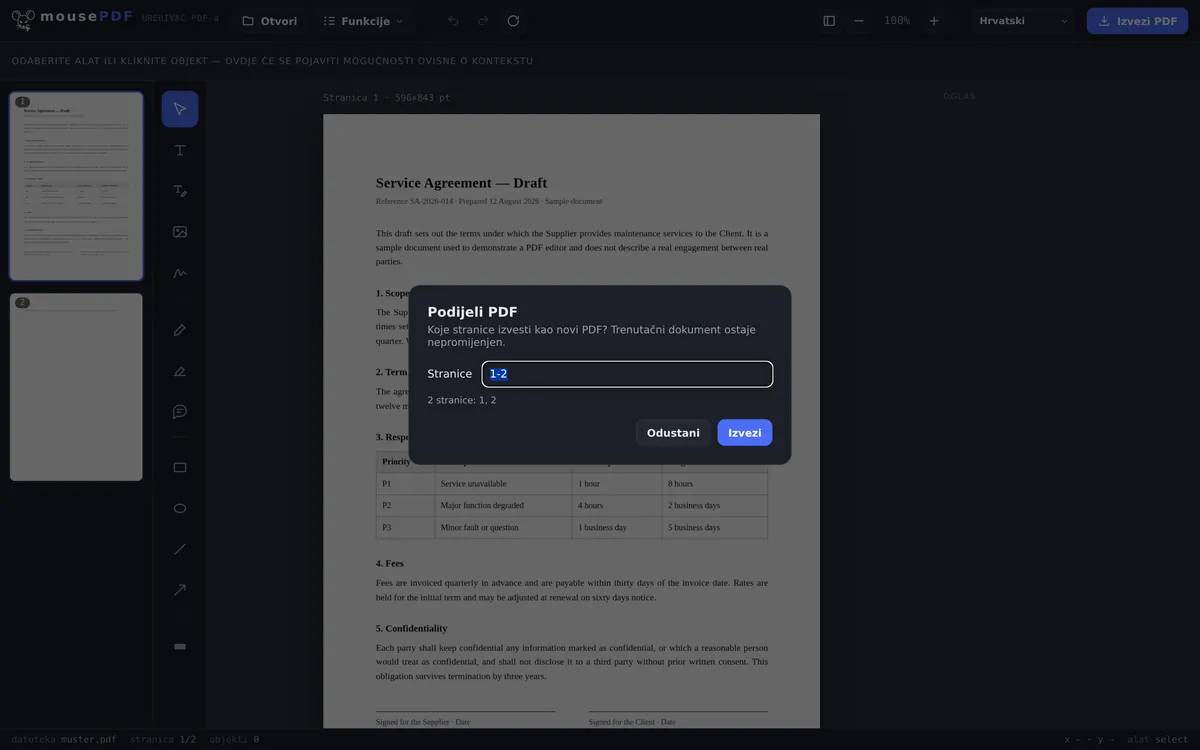
Odaberite raspon stranica (npr. 1-3, 5, 8-10) i spremite kao zaseban PDF. Izvorni dokument pritom ostaje nepromijenjen.
U tri koraka
Otvorite PDF
Ubacite PDF ili ga otvorite putem dijaloškog okvira za datoteke.
Odaberite raspon stranica
U izborniku „Razdvoji stranice” unesite željene stranice, npr. 1-3, 5, 8-10.
Izvezite kao novi PDF
Odabrani raspon stranica sprema se kao samostalna, nova datoteka.
Original ostaje netaknut
Razdvajanje PDF-a kod mousePDF-a uvijek stvara novu datoteku — izvorni dokument u uređivaču se ne mijenja. Možete dakle više puta izvesti različite raspone stranica bez ponovnog učitavanja izvora. Obrnuto, s spajanjem PDF-a možete više datoteka opet spojiti u jednu.
Unos dopušta miješane pojedinačne stranice i raspone, primjerice „1-3, 5, 8-10” — praktično kad želite izdvojiti samo određena poglavlja ili priloge iz velikog PDF-a.
Navedite raspone stranica, ne klikajte pojedinačno
Polje za odabir stranica razumije raspone i nabrajanja u istom izrazu: 1-3, 5 daje PDF sa stranicama 1, 2, 3 i 5. Zarezi razdvajaju, crtica razapinje raspon.
Redoslijed u izrazu nije važan — stranice uvijek izlaze u svom prirodnom poretku, a dvaput navedene stranice u rezultatu se pojavljuju samo jednom. Obrnuti raspon poput 7-4 čita se kao 4-7 umjesto da bude odbačen.
Tko radije gleda nego tipka: u pregledu stranica stranice se mogu i pojedinačno brisati, a ostatak izvesti kao nova datoteka. To vodi do istog rezultata, ali je kod malog broja stranica mnogo brže.
Što pri razdvajanju ostaje sačuvano — a što ne
Izvorna datoteka ostaje netaknuta. Razdvajanje stvara novu datoteku; original na vašem disku se ne prepisuje i ne mijenja. Možete dakle bez rizika izvući više izvadaka jedan za drugim iz istog predloška.
Sadržaj stranice ostaje nepromijenjen. Odabrane stranice kopiraju se iz izvora, ne crtaju se iznova i ne komprimiraju iznova — fontovi, slike i vektorska grafika izlaze onakvi kakvi su ušli.
Knjižne oznake se gube. Ako vaša datoteka ima sadržaj — klikabilni pregled poglavlja u bočnoj traci nekih PDF preglednika — u izvatku više nije prisutan. To je posljedica konstrukcije: sadržaj je vezan uz dokument kao cjelinu, ne uz pojedinačne stranice, a razdvajanjem nastaje novi dokument. Kod izvatka od tri stranice to nije značajno, kod poglavlja priručnika od 200 stranica jest.
Često postavljana pitanja
Mogu li odjednom izdvojiti više raspona stranica? +
Da, možete kombinirati pojedinačne stranice i raspone, npr. „1-3, 5, 8-10” — sve odabrane stranice završavaju u istoj novoj datoteci.
Mijenja li razdvajanje moj izvorni PDF? +
Ne. Uvijek se izvozi nova datoteka, otvoreni dokument ostaje nepromijenjen.
Radi li to i kod vrlo dugih PDF-ova? +
Da, i kod dokumenata sa stotinama stranica — popis stranica prikazuje se virtualizirano, kako preglednik ne bi zapinjao.
Mogu li stranice pojedinačno izvesti kao odvojene datoteke? +
Ne odjednom — birate jedan raspon po izvozu i ponavljate to. Budući da izvorna datoteka u uređivaču ostaje sačuvana, možete izvesti proizvoljno mnogo raspona jedan za drugim.
Mogu li istovremeno izvući više raspona? +
Da, u jednom izrazu: 1-3, 8, 12-14 daje jednu datoteku sa svim navedenim stranicama. Ako iz toga trebate više odvojenih datoteka, razdvajate jednu za drugom — original ionako ostaje nepromijenjen.
Mijenja li se pritom moja izvorna datoteka? +
Ne. Uvijek nastaje nova datoteka; predložak ostaje kakav je bio. Ništa se ne prepisuje, i ništa se ne prenosi.
Ostaju li knjižne oznake sačuvane u izvatku? +
Ne. Sadržaj PDF-a pripada cjelokupnom dokumentu, a razdvajanjem nastaje novi. Sadržaj stranice sam po sebi pritom ostaje potpuno sačuvan.
Ovo bi vam također moglo pomoći
Spajanje PDF-a
Spojite više PDF-ova u jednu datoteku ili umetnite dokument na određenu stranicu.
Brisanje PDF-stranica
Uklonite jednu ili više stranica iz PDF-a, bez ponovnog sastavljanja ostatka.
Rotiranje PDF-stranica
Rotirajte položeno skenirane ili pogrešno orijentirane stranice — pojedinačno ili sve odjednom.
Sažimanje PDF-a
Znatno smanjite PDF-ove bogate slikama — stranice pritom postaju slike.
Pretvaranje PDF-a u slike
Pojedinačne stranice umjesto toga izvezite kao PNG sliku.