 mousePDF
Unire file PDF, gratis e senza caricamento
Unisci più PDF in un unico file o inserisci un documento in una pagina specifica. Tutto avviene localmente nel tuo browser. Nessun file lascia il tuo dispositivo.
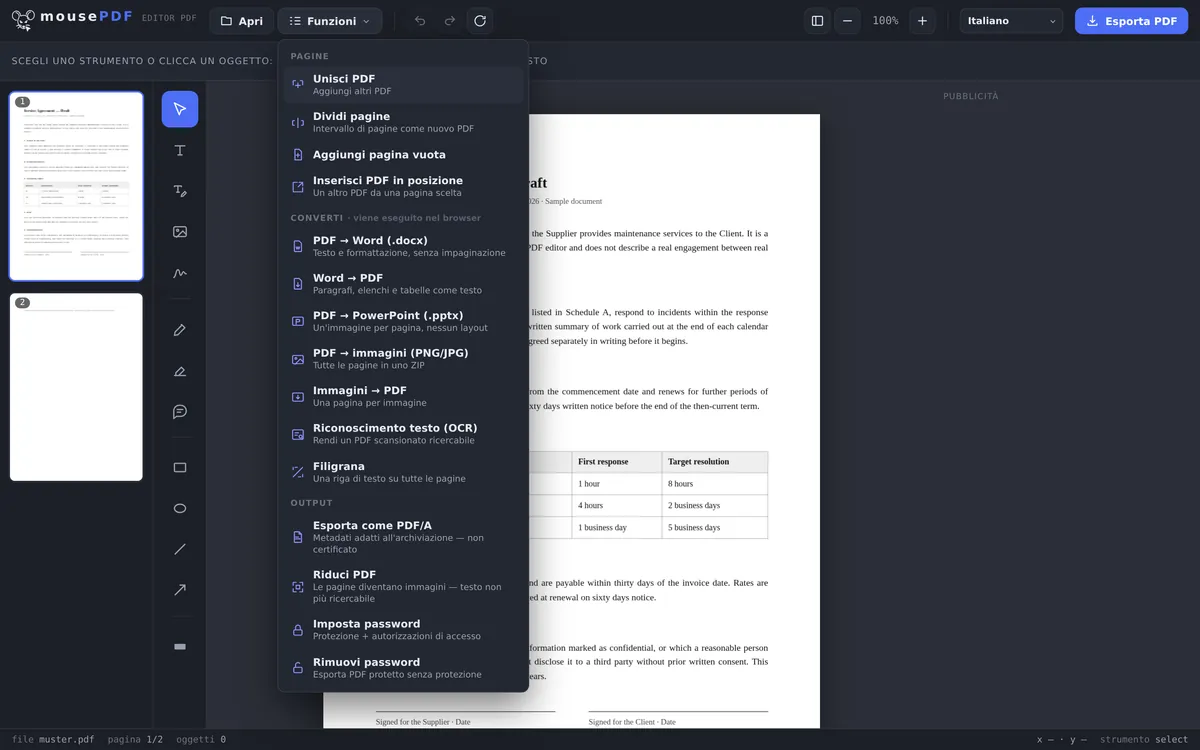
In tre passaggi
Aprire il PDF
Trascina il primo file o selezionalo.
Aggiungere altri PDF
Nel menu, scegli «Unire PDF» e aggiungi quanti altri file vuoi, oppure inseriscili in una pagina specifica.
Esportare
Salva il PDF unito senza filigrana.
Senza limiti di numero e dimensione
Altri strumenti PDF gratuiti limitano quanti file puoi unire, o richiedono un account. In mousePDF questo limite non esiste. Poiché nulla viene caricato su un server, non c'è nemmeno un server che debba limitare la quantità.
Un limite c'è comunque, solo che sta altrove: nella memoria del tuo dispositivo. Ogni file aperto risiede completamente nella memoria del browser, affinché l'anteprima delle pagine reagisca senza attese. Fino a dove questo regge dipende meno dal numero dei file che dal loro contenuto. Cento pagine di testo pesano molto meno di dieci scansioni ad alta risoluzione. Se diventa stretto, te ne accorgi perché la generazione delle anteprime diventa lenta. Su un PC questo raramente è un problema, su uno smartphone più vecchio può però succedere. Se hai problemi, prova semplicemente un altro dispositivo.
Aggiungere alla fine o inserire in una pagina specifica
Il caso normale è aggiungere alla fine: tramite «Funzioni › Unire PDF» scegli quanti altri file vuoi, le loro pagine finiscono alla fine del documento attuale, nell'ordine in cui li hai selezionati.
A volte, però, un documento deve andare nel mezzo, ad esempio un certificato consegnato in seguito tra curriculum e allegati. Per questo c'è «Inserire PDF in posizione»: scegli il file e stabilisci se le sue pagine vadano all'inizio o dopo una pagina specifica. Questo ti risparmia di riordinare tutto in seguito.
E se alla fine l'ordine non è quello giusto, trascini semplicemente l'anteprima delle pagine sul bordo nell'ordine corretto. Lì si possono anche ruotare o eliminare singole pagine prima di esportare.
Qualità, password e segnalibri
Il contenuto delle pagine resta invariato. Font, immagini e grafica vettoriale vengono ripresi dai file di origine, non ridisegnati né ricompressi. Ciò che entra esce con la stessa qualità.
I PDF protetti da password possono essere inseriti, purché tu conosca la password; ti verrà chiesta all'apertura. Il risultato, però, è successivamente senza protezione. Se il file unito deve avere di nuovo una password, puoi impostare una password PDF nell'editor.
I segnalibri si perdono. Meglio dirlo prima: se uno dei tuoi file ha una struttura — l'indice dei capitoli cliccabile che alcuni visualizzatori PDF mostrano lateralmente —, non è più presente nel risultato. Il motivo è strutturale: una tale struttura è legata al documento nel suo insieme, non alle singole pagine, e unendo si crea un nuovo documento. Per la maggior parte dei documenti questo è irrilevante, per un manuale di 300 pagine no.
Perché unire localmente è più sicuro
Molti PDF contengono contenuti riservati: contratti, fatture, documenti di candidatura. Unendo tramite un servizio online, tutti i file coinvolti risiedono brevemente su un server estraneo. Non hai alcun controllo su questo e non puoi mai essere sicuro di cosa succeda a questi documenti memorizzati. mousePDF li elabora esclusivamente nella memoria del tuo browser, localmente sul tuo dispositivo. Così non entri in conflitto con leggi sulla privacy e politiche aziendali.
Per cosa unire PDF?
Candidature. Lettera di presentazione, curriculum e certificati vanno insieme, nessuno vuole aprire cinque allegati separati. Con un unico PDF, la candidatura è completa e appare ordinata.
Confrontare preventivi. Hai ricevuto tre preventivi da fornitori diversi? Invece di passare da una scheda all'altra, li unisci tutti in un PDF e semplicemente sfogli.
Documentazione di progetto. Briefing, approvazioni, verbali, su un progetto si accumulano molti documenti. Con tutti i file rilevanti raccolti in un PDF, tutti nel team hanno lo stesso stato.
Domande e documenti giustificativi. Chi presenta una domanda deve di solito allegare più documenti giustificativi: certificato di residenza, estratto conto, contratto. Molti moduli e portali però accettano solo un unico allegato. Un file unito risolve questo senza che tu debba omettere nulla.
Domande frequenti
Quanti PDF posso unire contemporaneamente? +
Quanti vuoi. Non c'è alcuna limitazione tecnica da parte di mousePDF. Il limite lo pone solo la memoria del tuo dispositivo. Su dispositivi moderni, diverse centinaia di pagine non sono affatto un problema.
La qualità resta invariata durante l'unione? +
Sì. Le pagine vengono riprese senza modifiche, non avviene alcuna nuova compressione.
Posso cambiare l'ordine delle pagine dopo? +
Sì, nell'editor tutte le pagine possono essere riordinate tramite trascinamento, ruotate o eliminate prima di esportare.
Posso unire anche PDF protetti da password? +
Sì, purché tu conosca la password. Ti verrà chiesta all'apertura, dopodiché possono essere inseriti come qualsiasi altro file. Tieni presente che il risultato è senza protezione; imposti una nuova password nell'editor.
Posso combinare solo determinate pagine da più PDF? +
Sì. Il modo più semplice: prima aggiungi tutti i file, poi elimina nell'anteprima delle pagine tutto ciò che non serve. Resta esattamente la selezione che vuoi esportare.
Come unisco file Word e PDF? +
In due passaggi: prima converti il file Word in un PDF, poi lo aggiungi come qualsiasi altro file. Entrambe le operazioni avvengono nello stesso editor, senza salvataggi intermedi e senza caricamento.
I miei file vengono memorizzati o analizzati? +
No. Non c'è alcun caricamento. I file vengono aperti nella memoria del tuo browser e non lasciano il tuo dispositivo. Di conseguenza non c'è nemmeno un server su cui qualcosa potrebbe restare o essere analizzato.
Questo potrebbe aiutarti
Dividere PDF
Seleziona un intervallo di pagine e salvalo come PDF autonomo. L'originale resta invariato.
Eliminare pagine PDF
Rimuovi una o più pagine da un PDF senza dover ricomporre il resto.
Ruotare le pagine PDF
Ruota pagine scansionate in orizzontale o orientate male, singolarmente o tutte insieme.
Convertire immagini in PDF
Converti immagini JPG o PNG in un documento PDF.
Inserire pagina vuota nel PDF
Inserisci una pagina vuota invece del contenuto di un secondo PDF.
Convertire Word in PDF
Converti prima i file Word in PDF, poi uniscili.