 mousePDF
Dividere PDF senza caricamento, direttamente nel browser
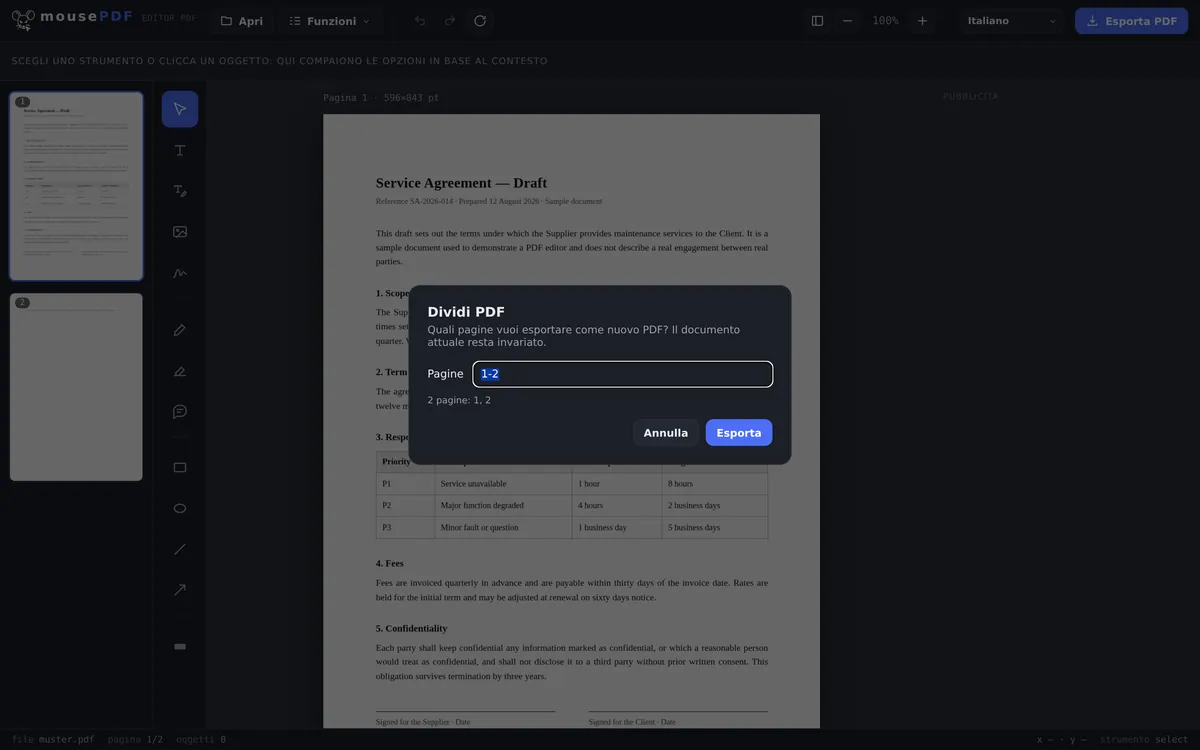
Seleziona un intervallo di pagine (es. 1-3, 5, 8-10) e salvalo come PDF autonomo. Il documento originale resta invariato.
In tre passaggi
Aprire il PDF
Trascina il PDF o aprilo tramite la finestra di dialogo dei file.
Scegliere l'intervallo di pagine
Nel menu «Dividere pagine», indica le pagine desiderate, ad es. 1-3, 5, 8-10.
Esportare come nuovo PDF
L'intervallo di pagine scelto viene salvato come nuovo file autonomo.
L'originale resta intatto
In mousePDF, dividere un PDF genera sempre un nuovo file. Il documento originale nell'editor non viene modificato. Puoi quindi esportare più volte intervalli di pagine diversi senza dover ricaricare la fonte. Al contrario, con unire PDF puoi ricombinare più file in uno solo.
L'inserimento permette di combinare singole pagine e intervalli, ad esempio «1-3, 5, 8-10», pratico se vuoi estrarre solo determinati capitoli o allegati da un PDF grande.
Indicare intervalli di pagine, non cliccare singolarmente
Il campo per la selezione delle pagine comprende intervalli ed elenchi nella stessa espressione: 1-3, 5 dà come risultato un PDF con le pagine 1, 2, 3 e 5. Le virgole separano, il trattino apre un intervallo.
L'ordine nell'espressione non ha importanza. Le pagine escono sempre nel loro ordine naturale, e le pagine indicate due volte finiscono nel risultato una sola volta. Un intervallo invertito come 7-4 viene letto come 4-7 invece di essere respinto.
Per chi preferisce guardare invece di digitare: nell'anteprima delle pagine puoi anche eliminare singolarmente le pagine ed esportare il resto come nuovo file. Il risultato è lo stesso, ma con poche pagine è molto più veloce.
Qualità, originale e struttura
Il file di partenza resta intatto. Dividere genera un nuovo file; l'originale sul tuo disco rigido non viene sovrascritto né modificato. Puoi quindi estrarre senza rischi più estratti in sequenza dallo stesso modello.
Il contenuto delle pagine resta invariato. Le pagine selezionate vengono copiate dalla fonte, non ridisegnate né ricompresse: font, immagini e grafica vettoriale escono così come sono entrati.
I segnalibri si perdono. Se il tuo file ha una struttura (l'indice dei capitoli cliccabile che alcuni lettori PDF mostrano nella barra laterale) non è più presente nell'estratto. Il motivo è strutturale: una struttura è legata al documento nel suo insieme, non alle singole pagine, e dividendo si crea un nuovo documento. In un estratto di tre pagine questo non pesa, in un capitolo di manuale di 200 pagine sì.
Domande frequenti
Posso estrarre più intervalli di pagine contemporaneamente? +
Sì, puoi combinare singole pagine e intervalli, ad es. «1-3, 5, 8-10», tutte le pagine scelte finiscono nello stesso nuovo file.
Dividere modifica il mio PDF originale? +
No. Viene sempre esportato un nuovo file, il documento aperto resta invariato.
Funziona anche con PDF molto lunghi? +
Sì, anche con documenti di centinaia di pagine. L'elenco delle pagine viene visualizzato in modo virtualizzato, così il browser non si blocca.
Posso esportare le pagine singolarmente come file separati? +
Non tutte insieme. Scegli un intervallo per esportazione e ripeti l'operazione. Poiché il file originale resta disponibile nell'editor, puoi esportare quanti intervalli vuoi, uno dopo l'altro.
Posso estrarre più intervalli contemporaneamente? +
Sì, in un'unica espressione: 1-3, 8, 12-14 dà come risultato un file con tutte le pagine indicate. Se ti servono più file separati, dividi uno dopo l'altro, l'originale resta comunque invariato.
Il mio file di partenza viene modificato? +
No. Si crea sempre un nuovo file; il modello resta com'era. Nulla viene sovrascritto, e nulla viene caricato.
I segnalibri restano nell'estratto? +
No. La struttura di un PDF appartiene al documento completo, e dividendo se ne crea uno nuovo. Il contenuto delle pagine stesso, invece, resta completamente intatto.
Questo potrebbe aiutarti
Unire PDF
Unisci più PDF in un unico file o inserisci un documento in una pagina specifica.
Eliminare pagine PDF
Rimuovi una o più pagine da un PDF senza dover ricomporre il resto.
Ruotare le pagine PDF
Ruota pagine scansionate in orizzontale o orientate male, singolarmente o tutte insieme.
Comprimere PDF
Riduci notevolmente PDF con molte immagini, le pagine diventano immagini in questo processo.
Convertire PDF in immagini
Esporta singole pagine come immagine PNG invece.