 mousePDF
Eliminare pagine PDF senza caricamento
Rimuovi una o più pagine da un PDF senza dover ricomporre il resto del documento. Funziona interamente nel browser.
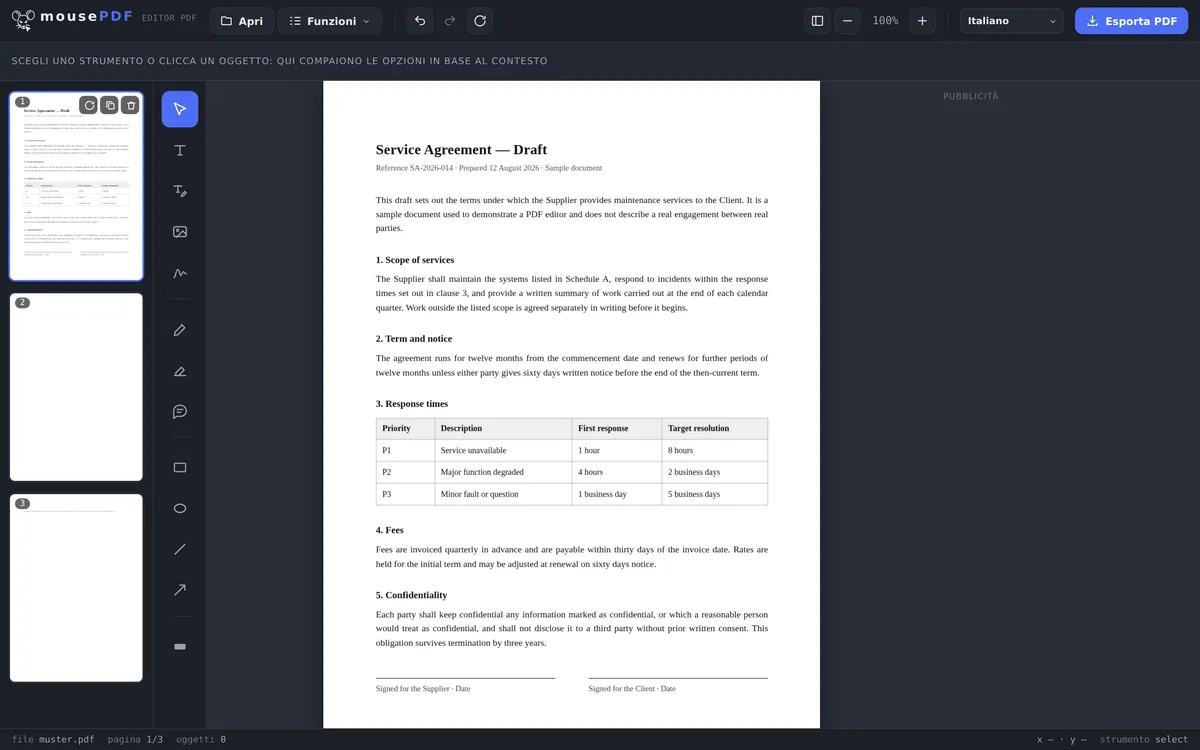
In tre passaggi
Aprire il PDF
Trascina il PDF o aprilo tramite la finestra di dialogo dei file.
Selezionare ed eliminare la/le pagina/e
Nella panoramica delle pagine, rimuovi la pagina superflua (o più pagine selezionate).
Esportare
Salva le pagine rimanenti come nuovo PDF.
Più veloce che ricomporre
Invece di dividere un PDF e riunire le pagine desiderate, singole pagine superflue, ad esempio una copertina, una pagina vuota o un allegato, possono essere rimosse direttamente con un clic nella panoramica delle pagine. L'ordine delle pagine restanti resta così invariato.
Rimuovere più pagine contemporaneamente
Nei documenti estesi spesso è più veloce eliminare più pagine contemporaneamente. Basta selezionare le pagine desiderate nella panoramica (con Ctrl+clic per la selezione singola o Shift+clic per un intervallo continuo) e rimuoverle poi in un solo passaggio. È particolarmente utile se, ad esempio, vuoi rimuovere tutte le pagine vuote da un documento scansionato o eliminare più allegati contemporaneamente.
Importante: le pagine eliminate, dopo l'esportazione, sono perse in modo irreversibile. Finché il documento è ancora aperto nell'editor, puoi però annullare l'ultima eliminazione con Ctrl+Z. Se non sei sicuro di quali pagine vuoi davvero rimuovere, puoi prima dividere il PDF e controllare le parti singolarmente.
Eliminare senza mettere a rischio l'originale
L'eliminazione avviene sempre solo nella versione di lavoro nel browser. Il tuo file sul disco rigido resta intatto, con l'esportazione si crea un nuovo file, non viene sovrascritto nulla. Puoi quindi provare senza rischi quali pagine eliminare.
Finché sei nell'editor, ogni passaggio può essere annullato. Solo l'esportazione fissa definitivamente il risultato, e anche allora il modello resta dov'era.
Nell'anteprima delle pagine vedi, durante la selezione, cosa stai rimuovendo, è questa la differenza rispetto a digitare numeri di pagina a memoria. Soprattutto con allegati e copertine è altrimenti facile sbagliarsi.
Numeri di pagina, segnalibri e le pagine che restano
Le pagine restanti restano invariate. Vengono copiate dalla fonte, non ridisegnate né ricompresse. Font, immagini e grafica vettoriale escono così come sono entrati.
La numerazione non si riadatta. Se un numero di pagina è stampato nel documento, resta invariato: dopo aver eliminato la pagina 4, al «3» stampato segue il «5» stampato. Non è un malfunzionamento: il numero fa parte del contenuto della pagina e non è una proprietà del PDF.
I segnalibri si perdono. Se il tuo file ha una struttura, essa non è più presente nel risultato. Il motivo è strutturale: una struttura è legata al documento nel suo insieme, e con l'esportazione si crea un nuovo documento.
Se non vuoi buttare via le pagine rimosse ma tenerle separate, dividere il PDF è la strada giusta, così entrambe le parti restano disponibili.
Domande frequenti
Posso eliminare più pagine contemporaneamente? +
Sì, puoi selezionare più pagine e rimuoverle insieme.
Si può annullare l'eliminazione? +
Sì, finché hai il file aperto nell'editor, tramite la funzione di annullamento.
Questo modifica l'ordine delle pagine restanti? +
No, tutte le pagine restanti mantengono il loro ordine.
Posso recuperare pagine eliminate? +
Finché non hai ancora esportato di nuovo il documento, sì: con Ctrl+Z (annulla) nell'editor. Dopo l'esportazione, le pagine eliminate vengono rimosse in modo irreversibile dal file salvato.
Il mio file di partenza viene modificato? +
No. Con l'esportazione si crea un nuovo file; il modello resta invariato sul disco rigido. Nulla viene sovrascritto, e nulla viene caricato.
La numerazione delle pagine si adatta automaticamente? +
Solo il conteggio nell'editor. Un numero di pagina stampato nel documento fa parte del contenuto della pagina e resta quindi invariato.
Posso annullare l'eliminazione? +
Nell'editor, in qualsiasi momento prima dell'esportazione. Dopo, aiuta il file di partenza, che è comunque rimasto invariato.
Questo potrebbe aiutarti
Unire PDF
Unisci più PDF in un unico file o inserisci un documento in una pagina specifica.
Dividere PDF
Seleziona un intervallo di pagine e salvalo come PDF autonomo. L'originale resta invariato.
Ruotare le pagine PDF
Ruota pagine scansionate in orizzontale o orientate male, singolarmente o tutte insieme.
Duplicare pagina PDF
Copia una pagina con tutto il suo contenuto, invece di eliminarla.
Inserire pagina vuota nel PDF
Invece di togliere una pagina, metterne una vuota al suo posto.