 mousePDF
PDF 압축 — 업로드 없이, 브라우저에서 바로
이미지가 많은 PDF를 업로드하지 않고 줄이세요. mousePDF는 먼저 압축이 문서에 실제로 도움이 되는지 확인합니다.
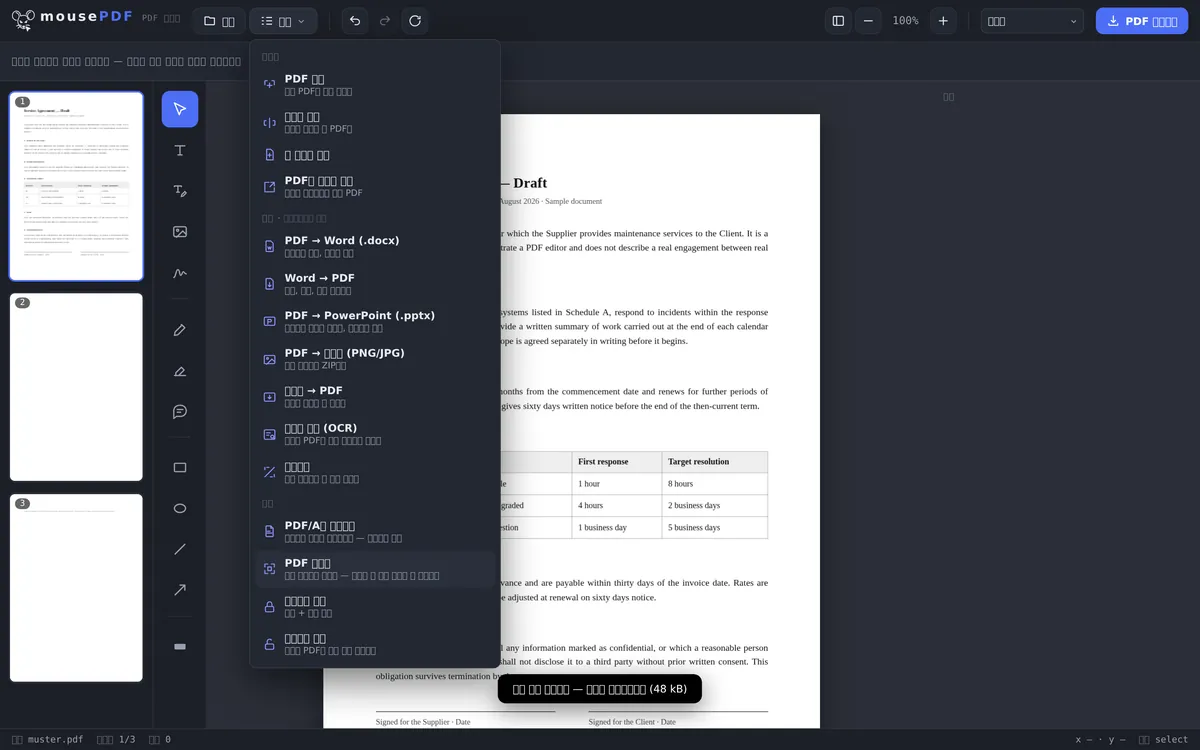
3단계로 완료
PDF 열기
문서를 브라우저로 드래그 앤 드롭하세요.
'PDF 줄이기' 선택
편집기가 파일을 얼마나 줄일 수 있을지 미리 추정합니다.
줄여서 내보내기
결과를 더 작은 새 PDF 파일로 저장하세요.
무조건 '압축됨'이라고 약속하지 않고, 솔직하게
mousePDF에서 PDF 줄이기는 페이지를 이미지로 다시 렌더링하는 방식으로 작동합니다 — 이미지가 많은 스캔 PDF에서는 대개 눈에 띄게 줄어듭니다. 이미 거의 텍스트로만 이루어진 PDF에서는 이미지화가 아무 효과가 없습니다 — 그럴 때는 편집기가 변경되지 않은 원본을 그대로 내보내며 그 사실을 알려줍니다.
알아두어야 할 점: 줄인 뒤에는 페이지의 텍스트를 더 이상 검색하거나 복사할 수 없습니다 — 텍스트가 이미지가 되었기 때문입니다. 나중에 다시 검색 가능한 텍스트가 필요하다면 텍스트 인식(OCR)을 실행할 수 있습니다. 발송하거나 보관만 할 PDF라면 대체로 문제가 되지 않지만, 나중에 텍스트를 선택해야 할 문서라면 줄이기가 적합하지 않습니다.
언제 압축이 도움이 되는가?
이메일로 보내는 스캔 문서. 스캐너는 종종 메일 서버가 받아주지 않을 만큼 큰 파일을 만들어냅니다. 한 번 압축하면 여러 페이지의 스캔본도 이메일 제공사의 용량 제한 안에 여유롭게 들어갑니다.
5MB 이하의 지원서. 많은 채용 포털은 5MB 이하의 업로드만 허용합니다. 자기소개서와 증명서가 스캔본이라면 압축으로 다시 그 한도 아래로 만들 수 있습니다.
클라우드용 사진 위주 PDF. 삽입된 사진이 많은 PDF는 금세 수백 메가바이트가 됩니다. 줄인 뒤에는 용량이 제한된 클라우드 저장소에도 들어갑니다.
줄이는 과정에서 실제로 일어나는 일
편집기는 문서를 두 번 만듭니다: 한 번은 원래대로, 한 번은 각 페이지를 페이지 크기의 1.5배, JPEG 품질 70%로 이미지로 다시 그려서. 그런 다음 완성된 두 파일을 비교해 더 작은 쪽을 줍니다.
그래서 클릭하기 전에는 예측할 수 없습니다: 두 버전이 모두 만들어진 뒤에야 이미지화가 정말 효과가 있었는지 알 수 있습니다. 그 후 편집기는 결과를 숫자로 알려줍니다, 예를 들어 '줄임: 40kB → 19kB(51% 감소)'처럼.
단계는 의도적으로 세 단계가 아니라 정확히 한 단계입니다. 추가로 시도할 때마다 문서 전체를 다시 한번 이미지화해야 하는데, 페이지가 많은 PDF에서는 그 시간이 눈에 띄게 드는 반면 얻는 이득은 그만큼 크지 않습니다.
대가는 무엇이고, 언제 하지 않는 것이 나은가
텍스트가 더 이상 텍스트가 아니게 됩니다. 이것이 대가이며, 결코 작지 않습니다: 페이지의 텍스트는 완전히 0으로 돌아가고, 그 대신 파일 크기는 대략 절반으로 줄어듭니다. 그 후 텍스트처럼 보이는 것은 픽셀입니다 — 더 이상 검색할 수도, 선택할 수도, 복사할 수도 없습니다.
글꼴과 벡터 그래픽도 픽셀이 됩니다. 전에는 얼마든지 확대할 수 있던 그림이 이제 크게 확대하면 흐려집니다. 발송하거나 보관만 할 문서라면 대체로 상관없지만, 계속 작업할 서식 파일이라면 그렇지 않습니다.
이미지화가 효과가 없으면 아무 일도 일어나지 않습니다. 이미지화된 버전이 원본보다 작지 않다면 — 순수 텍스트 파일에서 흔한 경우입니다 — 편집기는 변경되지 않은 파일을 그대로 내보내고 '이미 가능한 한 작습니다'라고 알려줍니다. 즉 더 작지 않은데 더 나쁜 파일을 받는 일은 없습니다.
나중에 텍스트가 다시 필요하다면 PDF 텍스트 인식(OCR)이 도움이 됩니다: 이미지 위에 새 텍스트 레이어를 만들어줍니다. 다만 이는 이미지에서 텍스트를 다시 읽어내는 것이므로 반드시 원본과 똑같지는 않습니다.
자주 묻는 질문
제 PDF가 왜 더 작아지지 않나요? +
순수 텍스트 PDF는 대개 이미 매우 작습니다. 줄이기는 주로 스캔했거나 이미지가 많은 문서에 도움이 됩니다. 이미지화가 효과가 없으면 편집기는 파일을 변경 없이 내보내고 '이미 가능한 한 작습니다'라고 알려줍니다.
줄인 후에도 텍스트를 검색할 수 있나요? +
아니요 — 줄이는 과정에서 페이지가 이미지가 됩니다. 이후 텍스트는 더 이상 검색하거나 복사할 수 없습니다. 이는 파일 크기를 줄이기 위한 의도적인 절충입니다.
이를 위해 제 파일이 어딘가에 업로드되나요? +
아니요, 줄이기는 mousePDF의 다른 모든 기능과 마찬가지로 브라우저에서 완전히 실행됩니다.
삽입된 글꼴과 벡터 그래픽이 유지되나요? +
아니요 — 줄이는 과정에서 페이지가 이미지가 되며, 그 과정에서 글꼴과 벡터 그래픽은 사라집니다. 순수한 보관용이나 발송용 PDF라면 대개 문제가 되지 않습니다.
제 파일이 얼마나 작아지나요? +
이는 전적으로 내용에 달려 있으며 미리 알 수 없습니다. 스캔한 문서라면 대략 절반 정도가 일반적입니다. 순수 텍스트 파일이라면 이미지화가 효과가 없어 0%인 경우도 많습니다 — 그러면 파일은 그대로 유지됩니다.
줄이기를 되돌릴 수 있나요? +
줄어든 파일 자체에서는 불가능합니다 — 이미지 변환은 되돌릴 수 없습니다. 다만 원본 파일은 디스크에 그대로 남아 있으므로 언제든 처음부터 다시 시작할 수 있습니다.
가끔 원본과 크기가 같은 파일을 받는 이유는 무엇인가요? +
그 경우에는 이미지화가 도움이 되지 않았기 때문입니다. 더 나쁜 파일을 주는 대신, 편집기는 변경되지 않은 버전을 내보내고 그 사실을 알려줍니다.
이런 도구도 도움이 될 수 있습니다
PDF 텍스트 인식(OCR)
스캔한 PDF의 텍스트를 인식해 검색 가능하게 만드세요.
PDF를 PDF/A로 변환
관공서 제출과 장기 보관에 적합한 아카이브용 PDF/A 형식으로 변환하세요.
PDF 분할
페이지 범위를 선택해 별도의 PDF로 저장하세요. 원본은 그대로 유지됩니다.
PDF를 이미지로 변환
PDF의 각 페이지를 PNG 이미지로 내보내세요.
이미지를 PDF로 변환
사진이 들어가면 PDF는 금세 커집니다 — 바로 그때 줄이는 보람이 있습니다.