 mousePDF
Kompres PDF — tanpa unggah, langsung di browser
Perkecil ukuran PDF bergambar banyak, tanpa mengunggahnya. mousePDF memeriksa dulu apakah kompresi benar-benar berguna untuk dokumenmu.
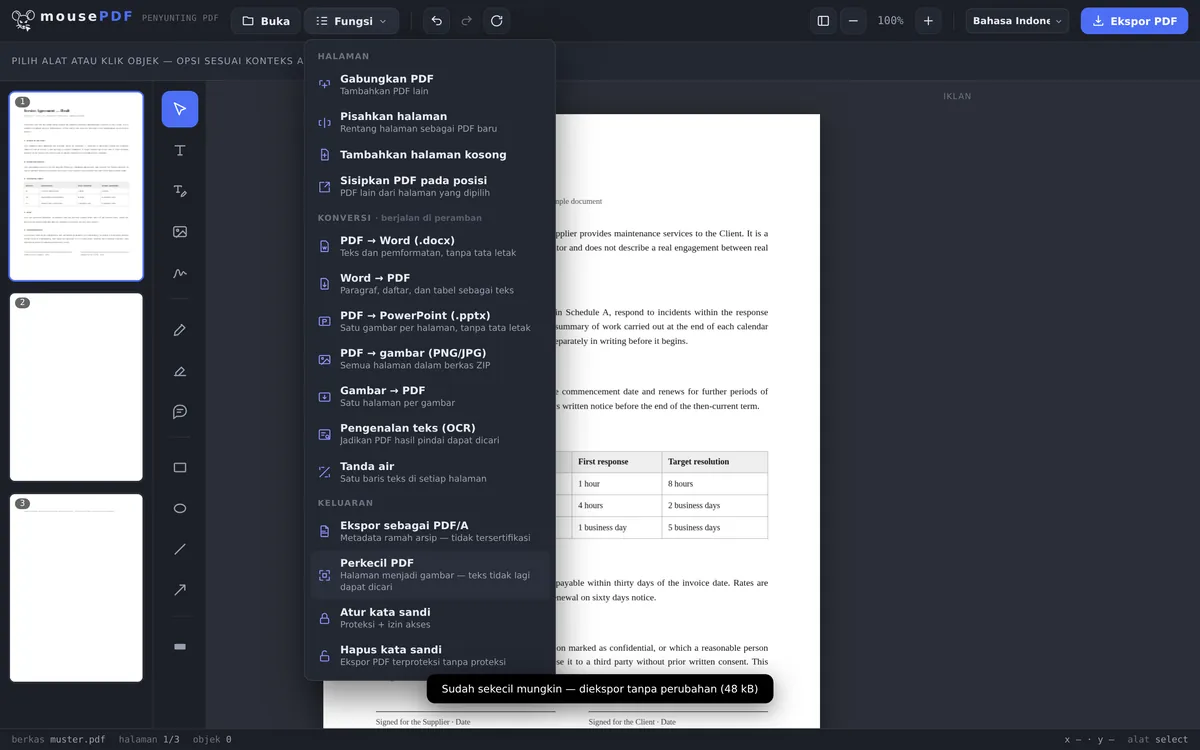
Dalam tiga langkah
Buka PDF
Seret dokumen ke browser.
Pilih "Perkecil PDF"
Editor memperkirakan lebih dulu seberapa besar ukuran filenya bisa dikurangi.
Ekspor hasil yang diperkecil
Simpan hasilnya sebagai file PDF baru yang lebih kecil.
Jujur, alih-alih selalu menjanjikan "terkompresi"
Memperkecil PDF di mousePDF bekerja dengan merender ulang halaman sebagai gambar — ini sering menghasilkan pengurangan ukuran yang signifikan pada PDF bergambar banyak atau hasil pindaian. Pada PDF yang isinya hampir seluruhnya teks, proses ini tidak menghasilkan apa-apa — editor akan mengekspor versi yang tidak berubah dan memberitahumu.
Penting untuk diketahui: setelah diperkecil, teks di halaman tidak lagi bisa dicari atau disalin — karena sudah menjadi gambar. Kalau kamu butuh teksnya bisa dicari lagi setelahnya, kamu bisa menjalankan pengenalan teks (OCR). Untuk PDF yang hanya ingin kamu kirim atau simpan, ini biasanya bukan masalah — untuk dokumen yang teksnya masih ingin disorot nanti, memperkecil tidak layak dilakukan.
Kapan kompresi ini layak dilakukan?
Dokumen hasil pindaian lewat email. Pemindai sering menghasilkan file berukuran sangat besar yang tidak diterima oleh server email. Setelah dikompres, bahkan hasil pindaian berhalaman banyak pun bisa masuk di bawah batas ukuran penyedia emailmu.
Berkas lamaran kerja di bawah 5 MB. Banyak portal karier hanya mengizinkan unggahan sampai 5 MB. Kalau surat lamaran dan ijazahmu berupa hasil pindaian, kompresi akan membawa ukuran filenya kembali di bawah batas itu.
PDF bergambar banyak untuk cloud. PDF dengan banyak foto yang disematkan cepat menghabiskan ratusan megabita. Setelah diperkecil, file itu juga bisa muat di penyimpanan cloud dengan kuota terbatas.
Apa yang sebenarnya terjadi saat diperkecil
Editor membangun dokumenmu dua kali: sekali secara normal, dan sekali lagi dengan menggambar ulang setiap halaman sebagai gambar — dengan 1,5 kali ukuran halaman pada kualitas JPEG 70%. Setelah itu, editor membandingkan kedua file yang sudah jadi dan memberikan yang lebih kecil kepadamu.
Karena itu, tidak ada perkiraan sebelum kamu mengklik: baru setelah kedua versi selesai dibangun, bisa dipastikan apakah proses rasterisasi ini benar-benar berguna. Setelah itu, editor menyebutkan hasilnya dalam angka, misalnya "Diperkecil: 40 kB → 19 kB (51% lebih kecil)".
Ini sengaja dibuat hanya satu tingkat, bukan tiga. Setiap percobaan tambahan akan merasterisasi seluruh dokumen sekali lagi, dan untuk PDF berhalaman banyak, itu memakan waktu cukup lama — tanpa hasil yang sebanding.
Apa harganya — dan kapan ini tidak layak dilakukan
Teksnya berhenti menjadi teks. Itulah harganya, dan itu tidak kecil: teks pada sebuah halaman turun sepenuhnya menjadi nol, sementara ukuran filenya menyusut sekitar setengah. Yang terlihat seperti teks setelah itu sebenarnya adalah piksel — tidak lagi bisa dicari, disorot, atau disalin.
Font dan grafik vektor juga menjadi piksel. Sebuah gambar yang sebelumnya bisa diperbesar sejauh apa pun kini menjadi buram saat di-zoom cukup dekat. Untuk dokumen yang hanya akan dikirim atau disimpan, ini biasanya tidak masalah — untuk templat yang masih akan dikerjakan lebih lanjut, ini masalah.
Kalau rasterisasi tidak menghasilkan apa-apa, tidak terjadi apa-apa. Kalau versi yang dirasterisasi tidak lebih kecil dari aslinya — kasus normal untuk file teks murni —, editor mengekspor file yang tidak berubah dan melaporkan "Sudah sekecil mungkin". Jadi kamu tidak akan pernah mendapat file yang lebih buruk tanpa juga lebih kecil.
Kalau kamu nanti tetap butuh teksnya lagi, pengenalan teks PDF (OCR) bisa membantu: ia menambahkan lapisan teks baru di atas gambar. Namun ia membaca teksnya kembali dari gambar, sehingga tidak selalu persis sama dengan aslinya.
Pertanyaan yang Sering Diajukan
Kenapa PDF saya tidak bisa diperkecil lagi? +
PDF berisi teks murni biasanya sudah sangat ringkas. Memperkecil paling berguna untuk dokumen hasil pindaian atau bergambar banyak. Kalau rasterisasi tidak menghasilkan apa-apa, editor mengekspor filenya tanpa perubahan dan melaporkan "Sudah sekecil mungkin".
Apakah teksnya masih bisa dicari setelah diperkecil? +
Tidak — saat diperkecil, halamannya berubah menjadi gambar. Teks setelah itu tidak lagi bisa dicari atau disalin. Ini adalah kompromi yang disengaja demi ukuran file yang lebih kecil.
Apakah file saya diunggah ke suatu tempat untuk proses ini? +
Tidak, proses memperkecil berjalan sepenuhnya di browser, seperti fitur mousePDF lainnya.
Apakah font dan grafik vektor yang disematkan tetap terjaga? +
Tidak — saat diperkecil, halaman berubah menjadi gambar. Font dan grafik vektor hilang dalam proses ini. Untuk PDF yang hanya untuk arsip atau dikirim, ini biasanya bukan masalah.
Seberapa banyak ukuran file saya berkurang? +
Ini sepenuhnya tergantung isinya dan tidak bisa diperkirakan sebelumnya. Untuk dokumen hasil pindaian, sekitar setengah adalah hal yang umum. Untuk file teks murni, sering kali 0%, karena rasterisasi tidak menghasilkan apa-apa di sana — filenya tetap tidak berubah.
Bisakah saya membatalkan proses memperkecil ini? +
Tidak pada file yang sudah diperkecil — konversi ke gambar bersifat permanen. Tapi file sumbermu tetap tidak tersentuh di perangkatmu, jadi kamu bisa mulai dari awal kapan saja.
Kenapa kadang saya mendapat file dengan ukuran yang sama persis? +
Karena dalam kasus itu rasterisasi tidak akan menghasilkan apa-apa. Alih-alih memberimu file yang lebih buruk, editor mengekspor versi yang tidak berubah dan memberitahumu soal itu.
Ini mungkin juga membantu
Pengenalan Teks PDF (OCR)
Kenali teks dalam PDF hasil pindaian dan buat agar bisa dicari.
Ubah PDF ke PDF/A
Ubah ke format PDF/A yang ramah arsip — untuk instansi dan penyimpanan jangka panjang.
Pisahkan PDF
Pilih rentang halaman dan simpan sebagai PDF sendiri. File aslinya tetap tidak berubah.
Ubah PDF ke Gambar
Ekspor setiap halaman PDF sebagai gambar PNG.
Ubah Gambar ke PDF
Dengan foto, PDF cepat membesar — justru saat itulah mengecilkannya berguna.