 mousePDF
PDF کمپریس کریں — بغیر اپ لوڈ کے، براہ راست براؤزر میں
تصویروں سے بھری PDFs کو بغیر اپ لوڈ کیے چھوٹا کریں۔ mousePDF پہلے جانچتا ہے کہ آپ کی دستاویز کے لیے کمپریشن واقعی فائدہ مند ہے یا نہیں۔
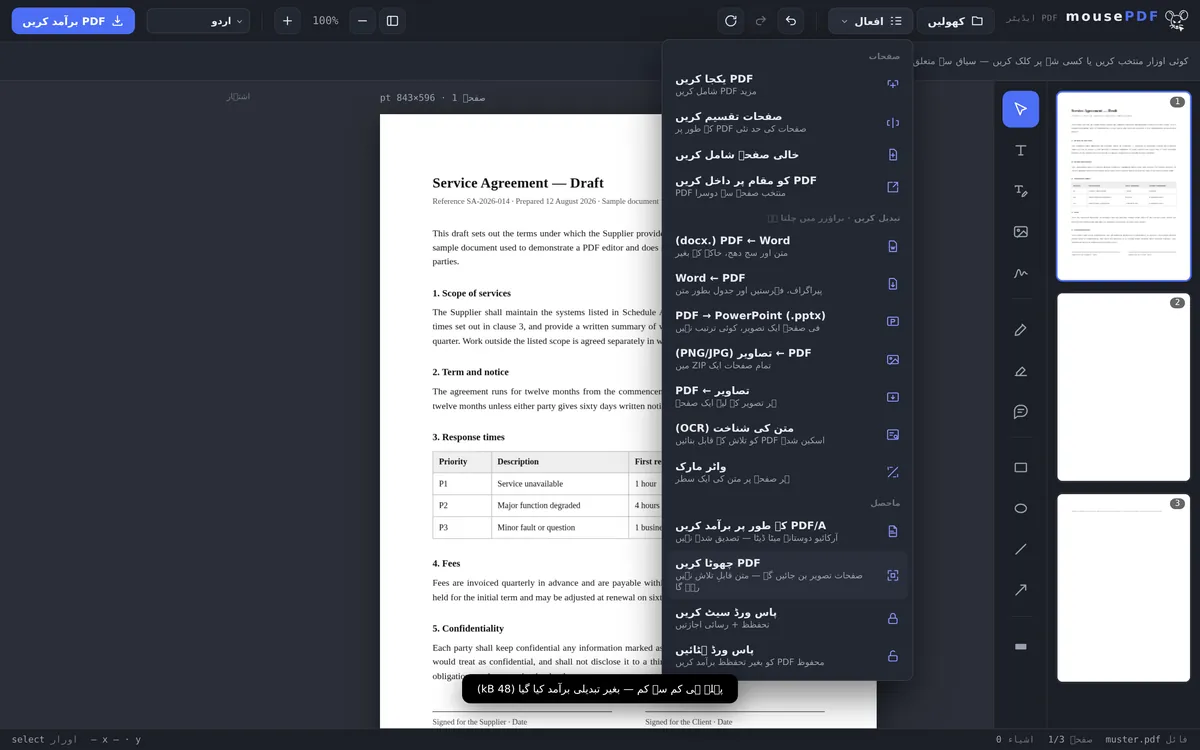
تین مراحل میں
PDF کھولیں
دستاویز کو گھسیٹ کر براؤزر میں لائیں۔
„PDF چھوٹا کریں” منتخب کریں
ایڈیٹر پہلے سے اندازہ لگاتا ہے کہ فائل کتنی چھوٹی کی جا سکتی ہے۔
چھوٹا کر کے ایکسپورٹ کریں
نتیجہ ایک نئی، چھوٹی PDF فائل کے طور پر محفوظ کریں۔
ہمیشہ „کمپریسڈ” کا وعدہ کرنے کے بجائے صاف بات
mousePDF میں PDF چھوٹا کرنا اس طرح کام کرتا ہے کہ صفحات کو دوبارہ تصویر کے طور پر رینڈر کیا جاتا ہے — یہ تصویروں سے بھری، اسکین شدہ PDFs میں اکثر نمایاں کمی لاتا ہے۔ ایسی PDFs میں جو تقریباً مکمل طور پر متن پر مشتمل ہوں، رینڈرنگ کچھ فائدہ نہیں دیتی — تب ایڈیٹر بغیر تبدیلی کا نسخہ ایکسپورٹ کرتا ہے اور آپ کو بتا دیتا ہے۔
جاننا ضروری ہے: چھوٹا کرنے کے بعد صفحات کا متن اب قابل تلاش یا کاپی کرنے کے قابل نہیں رہتا — کیونکہ وہ تصویر بن چکا ہوتا ہے۔ اگر آپ کو بعد میں متن دوبارہ قابل تلاش چاہیے، تو آپ متن کی شناخت (OCR) چلا سکتے ہیں۔ ایسی PDF کے لیے جسے آپ صرف بھیجنا یا محفوظ رکھنا چاہتے ہیں، یہ عموماً کوئی مسئلہ نہیں — لیکن ایسی دستاویز کے لیے جس میں بعد میں متن منتخب کرنا ہو، چھوٹا کرنا فائدہ مند نہیں۔
کمپریشن کب فائدہ مند ہے؟
ای میل کے ذریعے اسکین شدہ دستاویزات۔ اسکینر اکثر بہت بڑی فائلیں بناتا ہے جنہیں کوئی میل سرور قبول نہیں کرتا۔ ایک بار کمپریس ہونے کے بعد، کئی صفحات کے اسکینز بھی آسانی سے آپ کے ای میل فراہم کنندہ کی حد میں فٹ ہو جاتے ہیں۔
5 میگا بائٹ سے کم نوکری کی درخواست کے کاغذات۔ بہت سے کیریئر پورٹلز صرف 5 میگا بائٹ تک اپ لوڈ کی اجازت دیتے ہیں۔ اگر آپ کا کور لیٹر اور سرٹیفکیٹس اسکین کی صورت میں ہوں، تو کمپریشن فائل کو دوبارہ اس حد کے اندر لے آتی ہے۔
کلاؤڈ کے لیے تصویروں سے بھری PDFs۔ کئی شامل شدہ تصاویر والی PDFs جلد ہی سینکڑوں میگا بائٹس لے لیتی ہیں۔ چھوٹا کرنے کے بعد وہ محدود گنجائش والے کلاؤڈ اسٹوریج میں بھی فٹ ہو جاتی ہیں۔
چھوٹا کرتے وقت اصل میں کیا ہوتا ہے
ایڈیٹر آپ کی دستاویز دو بار بناتا ہے: ایک بار عام طور پر اور ایک بار اس طرح کہ ہر صفحہ 70% JPEG کوالٹی پر صفحے کے سائز کے 1.5 گنا میں دوبارہ تصویر کے طور پر بنایا جاتا ہے۔ اس کے بعد وہ دونوں تیار فائلوں کا موازنہ کرتا ہے اور آپ کو چھوٹی والی دیتا ہے۔
اسی لیے کلک کرنے سے پہلے کوئی پیشگی اندازہ نہیں دیا جاتا: صرف تب پتا چلتا ہے کہ رینڈرنگ سے کچھ فائدہ ہوا یا نہیں جب دونوں نسخے بن چکے ہوں۔ اس کے بعد ایڈیٹر نتیجہ اعداد میں بتاتا ہے، مثلاً „چھوٹا ہوا: 40 kB → 19 kB (51% کم)”۔
یہ جان بوجھ کر بالکل ایک ہی سطح ہے، تین نہیں۔ ہر اضافی کوشش پوری دستاویز کو دوبارہ رینڈر کرے گی، اور کئی صفحات والی PDFs میں یہ نمایاں وقت لیتا ہے — بغیر اس کے کہ فائدہ اس کے متناسب ہو۔
اس کی قیمت کیا ہے — اور کب یہ فائدہ مند نہیں
متن، متن نہیں رہتا۔ یہی قیمت ہے، اور یہ کم نہیں: صفحے کا متن مکمل طور پر صفر پر آ جاتا ہے، جبکہ فائل تقریباً آدھی رہ جاتی ہے۔ اس کے بعد جو متن جیسا نظر آتا ہے، وہ پکسلز ہیں — نہ قابل تلاش، نہ منتخب کیے جانے کے قابل، نہ کاپی کیے جانے کے قابل۔
فونٹس اور ویکٹر گرافکس بھی پکسلز بن جاتے ہیں۔ ایسی ڈرائنگ جو پہلے کسی بھی حد تک بڑی کی جا سکتی تھی، اب زیادہ زوم کرنے پر دھندلی ہو جاتی ہے۔ ایسی دستاویز کے لیے جسے صرف بھیجنا یا محفوظ رکھنا ہو، یہ عموماً اہم نہیں — لیکن ایسے ٹیمپلیٹ کے لیے جس پر مزید کام کرنا ہو، یہ اہم ہے۔
اگر رینڈرنگ سے کچھ فائدہ نہ ہو، تو کچھ نہیں ہوتا۔ اگر رینڈر شدہ نسخہ اصل سے چھوٹا نہ ہو — خالص متنی فائلوں میں یہ عام بات ہے — تو ایڈیٹر بغیر تبدیلی کی فائل ایکسپورٹ کرتا ہے اور „پہلے ہی جتنا ممکن ہو چھوٹا ہے” کا پیغام دیتا ہے۔ اس طرح آپ کو کبھی ایسی خراب فائل نہیں ملتی جو چھوٹی بھی نہ ہو۔
اگر آپ کو متن بعد میں دوبارہ چاہیے ہو، تو PDF متن کی شناخت (OCR) مدد کرتی ہے: یہ تصاویر کے اوپر ایک نئی متن کی تہہ رکھتی ہے۔ تاہم یہ متن کو تصویر سے واپس پڑھتی ہے اور اس طرح ضروری نہیں کہ بالکل اصل تک پہنچے۔
عمومی سوالات
میری PDF کو چھوٹا کیوں نہیں کیا جا سکتا؟ +
خالص متنی PDFs عموماً پہلے ہی بہت کمپیکٹ ہوتی ہیں۔ چھوٹا کرنا خاص طور پر اسکین شدہ یا تصویروں سے بھری دستاویزات میں مددگار ہے۔ اگر رینڈرنگ سے کچھ فائدہ نہ ہو، تو ایڈیٹر فائل بغیر تبدیلی کے ایکسپورٹ کرتا ہے اور „پہلے ہی جتنا ممکن ہو چھوٹا ہے” کا پیغام دیتا ہے۔
کیا چھوٹا کرنے کے بعد متن قابل تلاش رہتا ہے؟ +
نہیں — چھوٹا کرتے وقت صفحات تصاویر بن جاتے ہیں۔ اس کے بعد متن قابل تلاش یا کاپی کے قابل نہیں رہتا۔ یہ چھوٹے فائل سائز کے لیے جان بوجھ کر کیا گیا سمجھوتہ ہے۔
کیا اس کے لیے میری فائل کہیں اپ لوڈ کی جاتی ہے؟ +
نہیں، چھوٹا کرنا mousePDF کے ہر دوسرے فنکشن کی طرح مکمل طور پر براؤزر میں چلتا ہے۔
کیا شامل شدہ فونٹس اور ویکٹر گرافکس برقرار رہتے ہیں؟ +
نہیں — چھوٹا کرتے وقت صفحات تصاویر بن جاتے ہیں۔ فونٹس اور ویکٹر گرافکس اس دوران ضائع ہو جاتے ہیں۔ خالص آرکائیو یا بھیجنے کے مقصد والی PDF کے لیے یہ عموماً کوئی مسئلہ نہیں۔
میری فائل کتنی چھوٹی ہوگی؟ +
یہ مکمل طور پر مواد پر منحصر ہے اور پہلے سے نہیں بتایا جا سکتا۔ اسکین شدہ دستاویز میں تقریباً آدھا ہونا عام ہے۔ خالص متنی فائل میں اکثر 0% ہوتا ہے، کیونکہ وہاں رینڈرنگ سے کچھ فائدہ نہیں — تب فائل بغیر تبدیلی کے رہتی ہے۔
کیا میں چھوٹا کرنا واپس لے سکتا ہوں؟ +
چھوٹی کی گئی فائل میں نہیں — تصویر میں تبدیلی حتمی ہوتی ہے۔ لیکن آپ کی اصل فائل ہارڈ ڈسک پر بغیر چھیڑے رہتی ہے، اس لیے آپ کسی بھی وقت دوبارہ شروع کر سکتے ہیں۔
کبھی کبھی مجھے ویسی ہی بڑی فائل کیوں واپس ملتی ہے؟ +
کیونکہ اس صورت میں رینڈرنگ سے کوئی فائدہ نہ ہوتا۔ آپ کو خراب فائل دینے کے بجائے، ایڈیٹر بغیر تبدیلی کا نسخہ ایکسپورٹ کرتا ہے اور آپ کو یہ بتاتا ہے۔
یہ بھی مددگار ہو سکتا ہے
PDF متن کی شناخت (OCR)
اسکین شدہ PDFs میں متن پہچانیں اور اسے قابل تلاش بنائیں۔
PDF کو PDF/A میں تبدیل کریں
آرکائیو کے موزوں PDF/A فارمیٹ میں تبدیل کریں — سرکاری اداروں اور طویل مدتی محفوظ کاری کے لیے۔
PDF تقسیم کریں
صفحات کی حد منتخب کریں اور علیحدہ PDF کے طور پر محفوظ کریں۔ اصل فائل بغیر تبدیلی کے رہتی ہے۔
PDF کو تصاویر میں تبدیل کریں
PDF کے ہر صفحے کو PNG تصویر کے طور پر ایکسپورٹ کریں۔
تصاویر کو PDF میں تبدیل کریں
تصاویر کے ساتھ PDF جلد بڑا ہوتا ہے — تب ہی اسے چھوٹا کرنا سب سے زیادہ کام آتا ہے۔