 mousePDF
Стиснути PDF — без завантаження, прямо в браузері
Зменшуйте розмір PDF-файлів із великою кількістю зображень, не завантажуючи їх. mousePDF заздалегідь перевіряє, чи справді стиснення дасть результат для вашого документа.
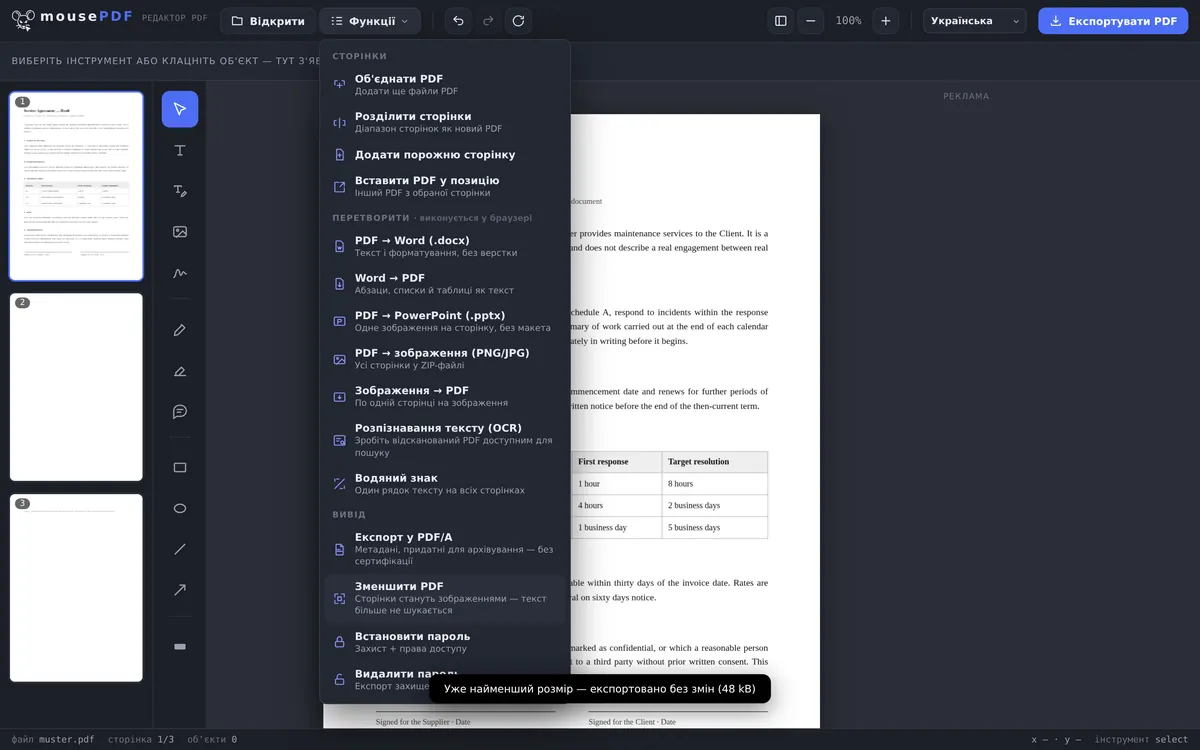
У три кроки
Відкрити PDF
Перетягніть документ у браузер.
Виберіть «Зменшити PDF»
Редактор заздалегідь оцінює, наскільки можна зменшити файл.
Експортувати зменшений файл
Збережіть результат як новий, менший файл PDF.
Чесно, а не обіцянки «стиснуто» щоразу
Зменшення PDF у mousePDF працює шляхом повторного рендерингу сторінок як зображень — для насичених зображеннями, сканованих PDF це часто дає помітне зменшення. Для PDF, які майже повністю складаються з тексту, растеризація нічого не дає — тоді редактор експортує незмінну версію й повідомляє про це.
Важливо знати: після зменшення текст на сторінках більше не можна шукати чи копіювати — оскільки він перетворився на зображення. Якщо потім знову знадобиться текст із можливістю пошуку, можна запустити розпізнавання тексту (OCR). Для PDF, який ви лише плануєте надіслати чи зберегти, це зазвичай не проблема — для документа, в якому пізніше потрібно буде виділяти текст, зменшення не варте того.
Коли варте стиснення?
Скановані документи електронною поштою. Сканер часто видає величезні файли, які жоден поштовий сервер не приймає. Після стиснення навіть багатосторінкові скани зручно вписуються в ліміт вашого поштового провайдера.
Документи для працевлаштування до 5 МБ. Багато кар'єрних порталів дозволяють завантаження лише до 5 МБ. Якщо ваш супровідний лист і документи про освіту існують у вигляді сканів, стиснення знову вписує файл у ліміт.
PDF з великою кількістю фотографій для хмари. PDF-файли з багатьма вбудованими фотографіями швидко займають сотні мегабайт. Після зменшення вони вміщуються навіть у хмарне сховище з обмеженою квотою.
Що насправді відбувається під час зменшення
Редактор будує ваш документ двічі: один раз звичайно і один раз перемальовуючи кожну сторінку як зображення — у 1,5 раза більше за розмір сторінки з якістю JPEG 70 %. Потім він порівнює обидва готові файли й видає вам менший.
Тому немає жодного прогнозу до кліку: лише коли обидві версії побудовано, стає зрозуміло, чи растеризація взагалі щось дала. Після цього редактор називає результат у цифрах, наприклад «Зменшено: 40 КБ → 19 КБ (менше на 51 %)».
Це свідомо саме один рівень, а не три. Кожна додаткова спроба растеризувала б весь документ ще раз, а для PDF із багатьма сторінками це коштує відчутного часу — без пропорційного виграшу.
Чого це коштує — і коли це не варте того
Текст перестає бути текстом. Це ціна, і вона немала: текст сторінки повністю зникає до нуля, тоді як файл зменшується приблизно вдвічі. Те, що після цього виглядає як текст, — це пікселі: більше не можна шукати, виділяти чи копіювати.
Шрифти та векторна графіка також стають пікселями. Малюнок, який раніше можна було збільшувати як завгодно, тепер стає розмитим при сильному наближенні. Для документа, який лише надсилається чи зберігається, це зазвичай не має значення — для шаблону, з яким продовжують працювати, — має.
Якщо растеризація нічого не дає, нічого не відбувається. Якщо растеризована версія не менша за оригінал — для суто текстових файлів це звичайна ситуація, — редактор експортує незмінний файл і повідомляє «Уже настільки малий, наскільки можливо». Тобто ви ніколи не отримаєте гірший файл, який при цьому не був би меншим.
Якщо текст пізніше все ж знадобиться, допоможе розпізнавання тексту PDF (OCR): воно накладає новий текстовий шар поверх зображень. Однак воно зчитує текст саме із зображення й не обов'язково відтворює оригінал точно.
Часті запитання
Чому мій PDF не вдається зменшити? +
Суто текстові PDF зазвичай уже дуже компактні. Зменшення допомагає насамперед зі сканованими або насиченими зображеннями документами. Якщо растеризація нічого не дає, редактор експортує файл без змін і повідомляє «Уже настільки малий, наскільки можливо».
Чи можна шукати текст після зменшення? +
Ні — під час зменшення сторінки стають зображеннями. Текст після цього не можна шукати чи копіювати. Це свідомий компроміс заради меншого розміру файлу.
Чи завантажується мій файл кудись для цього? +
Ні, зменшення відбувається повністю в браузері, як і будь-яка інша функція mousePDF.
Чи зберігаються вбудовані шрифти та векторна графіка? +
Ні — під час зменшення сторінки стають зображеннями. Шрифти та векторна графіка при цьому втрачаються. Для суто архівного PDF чи PDF для надсилання це зазвичай не проблема.
Наскільки зменшиться мій файл? +
Це повністю залежить від вмісту і наперед сказати неможливо. Для сканованого документа типовим є зменшення приблизно вдвічі. Для суто текстового файлу часто виходить 0 %, тому що растеризація там нічого не дає — тоді файл залишається без змін.
Чи можна скасувати зменшення? +
Не в зменшеному файлі — перетворення на зображення остаточне. Але ваш вихідний файл залишається недоторканим на диску, тож ви можете будь-коли почати заново.
Чому іноді я отримую файл того самого розміру? +
Тому що в цьому випадку растеризація нічого б не дала. Замість того щоб видати вам гірший файл, редактор експортує незмінну версію та повідомляє про це.
Може також знадобитися
Розпізнавання тексту PDF (OCR)
Розпізнавайте текст у сканованих PDF і робіть його придатним для пошуку.
Конвертація PDF у PDF/A
Перетворіть у придатний для архівування формат PDF/A — для державних установ і довготривалого зберігання.
Розділення PDF
Виберіть діапазон сторінок і збережіть як окремий PDF. Оригінал залишається незмінним.
Конвертація PDF у зображення
Експортуйте кожну сторінку PDF як зображення PNG.
Конвертація зображень у PDF
З фотографіями PDF швидко росте — саме тоді зменшення й окупається.