 mousePDF
Kompresowanie PDF — bez wysyłania, bezpośrednio w przeglądarce
Zmniejsz pliki PDF z dużą ilością obrazów, bez ich wysyłania. mousePDF sprawdza wcześniej, czy kompresja w ogóle coś da w Twoim dokumencie.
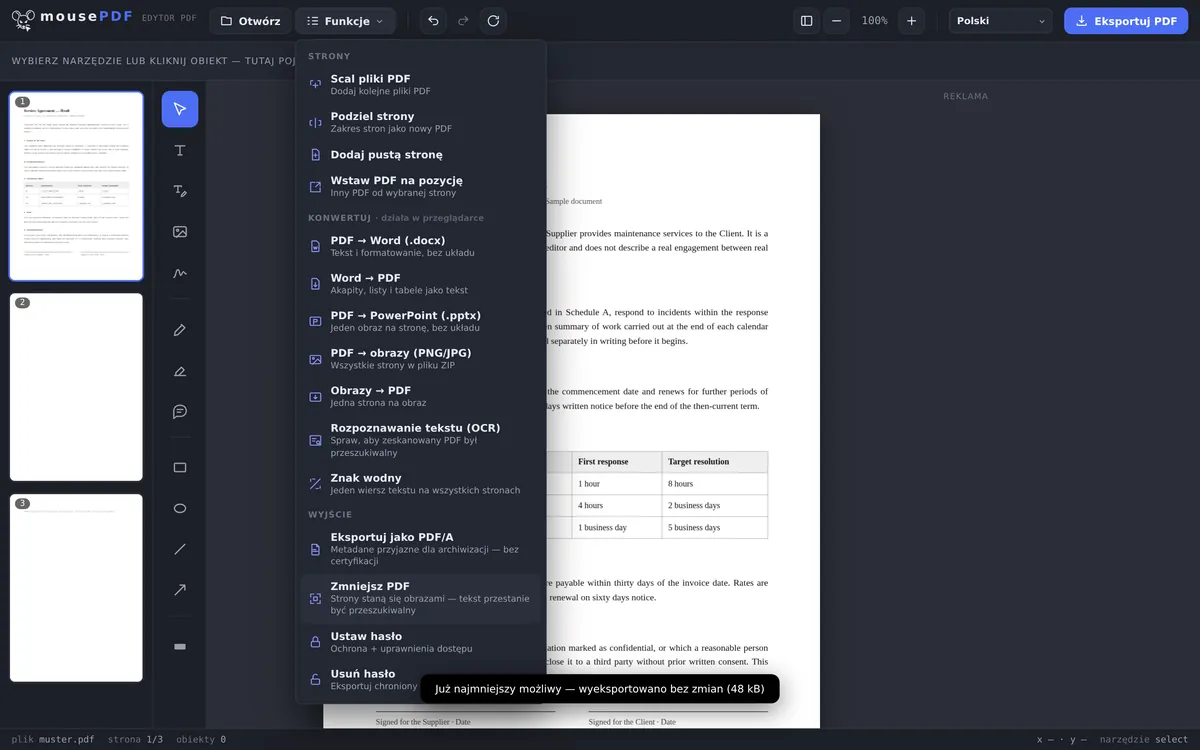
W trzech krokach
Otwórz PDF
Przeciągnij dokument do przeglądarki metodą „przeciągnij i upuść”.
Wybierz „Zmniejsz PDF”
Edytor wcześniej szacuje, o ile plik da się zmniejszyć.
Eksportuj zmniejszony
Zapisz wynik jako nowy, mniejszy plik PDF.
Szczerze, zamiast zawsze obiecywać „skompresowane”
Zmniejszanie PDF działa w mousePDF poprzez ponowne wyrenderowanie stron jako obrazu — przy plikach PDF z dużą ilością obrazów lub zeskanowanych to często wyraźnie zmniejsza plik. Przy plikach PDF, które składają się już niemal wyłącznie z tekstu, rasteryzacja nic nie daje — wtedy edytor eksportuje niezmienioną wersję i mówi Ci o tym.
Ważne, aby wiedzieć: po zmniejszeniu tekst na stronach nie jest już przeszukiwalny ani możliwy do skopiowania — bo stał się obrazem. Jeśli potem znów potrzebujesz przeszukiwalnego tekstu, możesz uruchomić rozpoznawanie tekstu (OCR). Dla PDF, który chcesz już tylko wysłać lub zarchiwizować, to zwykle nie problem — dla dokumentu, w którym później ma być jeszcze zaznaczany tekst, zmniejszanie się nie opłaca.
Kiedy warto kompresować?
Zeskanowane dokumenty przez e-mail. Skaner często zwraca ogromne pliki, których nie przyjmuje żaden serwer pocztowy. Po skompresowaniu nawet wielostronicowe skany bez trudu mieszczą się w limicie Twojego dostawcy poczty.
Dokumenty aplikacyjne poniżej 5 MB. Wiele portali rekrutacyjnych dopuszcza tylko pliki do 5 MB. Jeśli Twój list motywacyjny i świadectwa są zeskanowane, kompresja sprowadza plik z powrotem poniżej limitu.
Pliki PDF z dużą ilością zdjęć do chmury. Pliki PDF z wieloma osadzonymi zdjęciami szybko zajmują setki megabajtów. Po zmniejszeniu mieszczą się także w pamięci chmurowej z ograniczonym limitem.
Co faktycznie dzieje się przy zmniejszaniu
Edytor buduje Twój dokument dwukrotnie: raz normalnie i raz rysując każdą stronę od nowa jako obraz — w 1,5-krotności rozmiaru strony przy jakości JPEG 70%. Następnie porównuje oba gotowe pliki i daje Ci mniejszy.
Dlatego nie ma prognozy przed kliknięciem: dopiero gdy obie wersje są zbudowane, wiadomo, czy rasteryzacja w ogóle coś dała. Następnie edytor podaje wynik w liczbach, np. „Zmniejszono: 40 kB → 19 kB (o 51% mniej)”.
To celowo dokładnie jeden poziom, a nie trzy. Każda kolejna próba rasteryzowałaby cały dokument jeszcze raz, a przy plikach PDF z wieloma stronami kosztuje to odczuwalnie dużo czasu — bez proporcjonalnego zysku.
Co to kosztuje — i kiedy się nie opłaca
Tekst przestaje być tekstem. To jest cena i nie jest mała: tekst strony cofa się przy tym całkowicie do zera, podczas gdy plik kurczy się o mniej więcej połowę. To, co potem wygląda jak tekst, to piksele — nie da się już tego przeszukać, zaznaczyć ani skopiować.
Także czcionki i grafika wektorowa stają się pikselami. Rysunek, który wcześniej można było powiększać dowolnie, przy silnym przybliżeniu staje się teraz nieostry. Dla dokumentu, który zostanie już tylko wysłany lub zarchiwizowany, zwykle nie ma to znaczenia — dla szablonu, nad którym praca będzie kontynuowana, już tak.
Jeśli rasteryzacja nic nie daje, nic się nie dzieje. Jeśli wersja zrasteryzowana nie jest mniejsza niż oryginał — przy czysto tekstowych plikach standardowy przypadek — edytor eksportuje niezmieniony plik i zgłasza „Już tak małe, jak to możliwe”. Nigdy więc nie dostajesz gorszego pliku, który nie byłby przy tym mniejszy.
Jeśli tekst będzie Ci później jednak znów potrzebny, pomoże rozpoznawanie tekstu w PDF (OCR): nakłada nową warstwę tekstową na obrazy. Odczytuje jednak tekst z powrotem z obrazu i niekoniecznie odtwarza oryginał.
Często zadawane pytania
Dlaczego mój PDF nie daje się zmniejszyć? +
Czysto tekstowe pliki PDF są zwykle już bardzo kompaktowe. Zmniejszanie pomaga przede wszystkim przy dokumentach zeskanowanych lub z dużą ilością obrazów. Jeśli rasteryzacja nic nie daje, edytor eksportuje plik bez zmian i zgłasza „Już tak małe, jak to możliwe”.
Czy tekst po zmniejszeniu jest nadal przeszukiwalny? +
Nie — przy zmniejszaniu strony stają się obrazami. Tekst nie jest już wtedy przeszukiwalny ani możliwy do skopiowania. To celowy kompromis na rzecz mniejszego rozmiaru pliku.
Czy mój plik jest w tym celu gdziekolwiek wysyłany? +
Nie, zmniejszanie odbywa się całkowicie w przeglądarce, tak jak każda inna funkcja mousePDF.
Czy osadzone czcionki i grafika wektorowa zostają zachowane? +
Nie — przy zmniejszaniu strony stają się obrazami. Czcionki i grafika wektorowa są przy tym tracone. Dla czystego PDF archiwalnego lub do wysyłki zwykle nie jest to problem.
O ile zmniejszy się mój plik? +
To całkowicie zależy od zawartości i nie da się tego przewidzieć wcześniej. Przy zeskanowanym dokumencie typowa jest mniej więcej połowa. Przy czysto tekstowym pliku często jest to 0%, bo rasteryzacja nic tam nie daje — wtedy plik pozostaje niezmieniony.
Czy mogę cofnąć zmniejszanie? +
Nie w zmniejszonym pliku — konwersja na obraz jest ostateczna. Twój plik źródłowy pozostaje jednak nietknięty na dysku, możesz więc w każdej chwili zacząć od nowa.
Dlaczego czasem dostaję plik o tej samej wielkości? +
Ponieważ w tym przypadku rasteryzacja nic by nie dała. Zamiast dawać Ci gorszy plik, edytor eksportuje niezmienioną wersję i mówi Ci o tym.
To również może się przydać
Rozpoznawanie tekstu w PDF (OCR)
Rozpoznaj tekst w zeskanowanych plikach PDF i uczyń go przeszukiwalnym.
Konwersja PDF do PDF/A
Przekształć w przyjazny archiwizacji format PDF/A — dla urzędów i długoterminowego przechowywania.
Dzielenie PDF
Wybierz zakres stron i zapisz go jako osobny PDF. Oryginał pozostaje niezmieniony.
Konwersja PDF do obrazów
Wyeksportuj każdą stronę PDF jako obraz PNG.
Konwersja obrazów do PDF
Ze zdjęciami PDF szybko rośnie — właśnie wtedy warto go zmniejszyć.