 mousePDF
Sažimanje PDF-a — bez prijenosa, izravno u pregledniku
Smanjite PDF-ove bogate slikama, bez da ih prenesete. mousePDF unaprijed provjerava donosi li sažimanje vašem dokumentu zaista nešto.
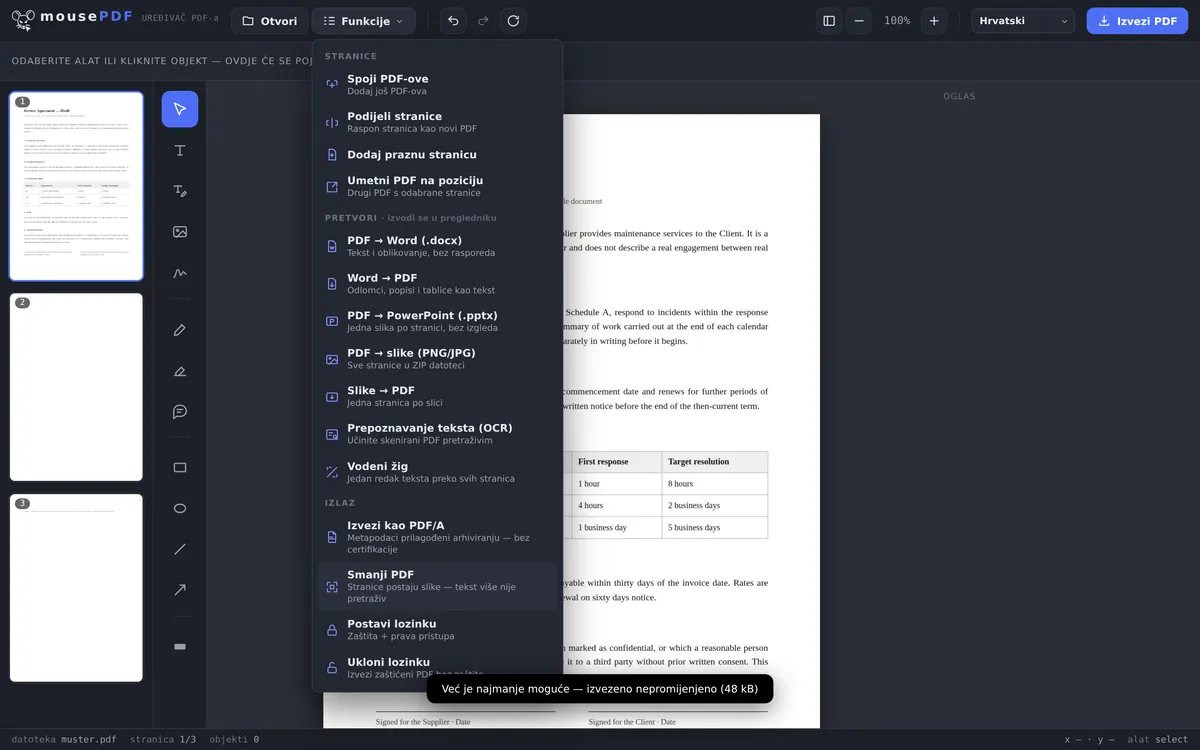
U tri koraka
Otvorite PDF
Povucite dokument u preglednik.
Odaberite „Smanji PDF”
Uređivač unaprijed procjenjuje koliko se datoteka može smanjiti.
Izvezite smanjeno
Spremite rezultat kao novu, manju PDF datoteku.
Iskreno, umjesto da uvijek obećavamo „komprimirano”
Smanjivanje PDF-a kod mousePDF-a radi tako da se stranice iznova renderiraju kao slika — to kod PDF-ova bogatih slikama, skeniranih, često donosi znatno smanjenje. Kod PDF-ova koji se već sastoje gotovo isključivo od teksta, rasterizacija ne donosi ništa — tada uređivač izvozi nepromijenjenu verziju i kaže vam to.
Važno je znati: nakon smanjivanja tekst na stranicama više nije pretraživ ni kopirajuć — jer je postao slika. Ako vam tekst nakon toga ponovno treba pretraživ, možete pokrenuti prepoznavanje teksta (OCR). Za PDF koji samo želite poslati ili pohraniti, to najčešće nije problem — za dokument u kojem se kasnije treba označavati tekst, smanjivanje se ne isplati.
Kad se sažimanje isplati?
Skenirani dokumenti putem e-pošte. Skener često izbaci ogromne datoteke koje niti jedan poslužitelj pošte ne prihvaća. Jednom sažete, čak i skenovi s više stranica lako stanu ispod limita vašeg pružatelja e-pošte.
Dokumentacija za prijavu ispod 5 MB. Mnogi portali za karijeru dopuštaju samo prijenose do 5 MB. Ako su vaše popratno pismo i svjedodžbe u obliku skena, sažimanje vraća datoteku ispod granice.
PDF-ovi bogati fotografijama za oblak. PDF-ovi s mnogo ugrađenih fotografija brzo zauzmu stotine megabajta. Nakon smanjivanja staju i u oblak s ograničenim kvotama.
Što se zapravo događa pri smanjivanju
Uređivač gradi vaš dokument dvaput: jednom normalno i jednom tako da se svaka stranica iznova crta kao slika — u 1,5 puta veličini stranice pri 70 % JPEG kvaliteti. Zatim uspoređuje dvije gotove datoteke i daje vam manju.
Zato ne postoji predviđanje prije nego što kliknete: tek kad su obje verzije izgrađene, zna se je li rasterizacija uopće nešto donijela. Nakon toga uređivač navodi rezultat u brojkama, primjerice „Smanjeno: 40 kB → 19 kB (51 % manje)”.
Namjerno je to točno jedna razina, a ne tri. Svaki daljnji pokušaj bi cijeli dokument ponovno rasterizirao, a kod PDF-ova s mnogo stranica to primjetno košta vremena — bez da je dobitak u razmjeru.
Koliko to košta — i kad se ne isplati
Tekst prestaje biti tekst. To je cijena, i nije mala: tekst stranice pritom potpuno padne na nulu, dok se datoteka smanji za otprilike polovicu. Ono što nakon toga izgleda kao tekst, pikseli su — više nije pretraživo, nije označivo, nije kopirajuće.
I fontovi i vektorska grafika postaju pikseli. Crtež koji se prije mogao proizvoljno uvećati sada pri jakom zumiranju postaje neoštar. Za dokument koji se samo šalje ili pohranjuje, to je najčešće svejedno — za predložak na kojem se dalje radi, nije.
Ako rasterizacija ne donosi ništa, ništa se ne događa. Ako rasterizirana verzija nije manja od originala — kod čistih tekstualnih datoteka uobičajen slučaj —, uređivač izvozi nepromijenjenu datoteku i javlja „Već najmanje moguće”. Nikad dakle ne dobivate lošiju datoteku koja pritom ne bi bila i manja.
Ako vam tekst kasnije ipak zatreba, pomaže prepoznavanje teksta PDF-a (OCR): postavlja novi tekstualni sloj preko slika. Ono, doduše, čita tekst natrag iz slike i time ne postiže nužno original.
Često postavljana pitanja
Zašto se moj PDF ne može smanjiti? +
Čisti tekstualni PDF-ovi najčešće su već vrlo kompaktni. Smanjivanje pomaže prije svega kod skeniranih ili slikovno bogatih dokumenata. Ako rasterizacija ne donosi ništa, uređivač izvozi datoteku nepromijenjenu i javlja „Već najmanje moguće”.
Je li tekst nakon smanjivanja i dalje pretraživ? +
Ne — pri smanjivanju stranice postaju slike. Tekst nakon toga više nije pretraživ ni kopirajuć. To je namjeran kompromis za manju veličinu datoteke.
Prenosi li se moja datoteka za to negdje? +
Ne, smanjivanje se odvija u potpunosti u pregledniku, kao i svaka druga funkcija mousePDF-a.
Ostaju li ugrađeni fontovi i vektorska grafika sačuvani? +
Ne — pri smanjivanju stranice postaju slike. Fontovi i vektorska grafika pritom se gube. Za čisti arhivski ili PDF za slanje to u pravilu nije problem.
Koliko će se moja datoteka smanjiti? +
To potpuno ovisi o sadržaju i ne može se unaprijed reći. Kod skeniranog dokumenta uobičajena je otprilike polovica. Kod čiste tekstualne datoteke to je često 0 %, jer rasterizacija tamo ništa ne donosi — tada datoteka ostaje nepromijenjena.
Mogu li poništiti smanjivanje? +
Ne u smanjenoj datoteci — pretvaranje u sliku je konačno. Vaša izvorna datoteka pritom ostaje netaknuta na disku, možete dakle u svakom trenutku početi ispočetka.
Zašto ponekad dobijem natrag jednako veliku datoteku? +
Jer rasterizacija u tom slučaju ne bi ništa donijela. Umjesto da vam da lošiju datoteku, uređivač izvozi nepromijenjenu verziju i kaže vam to.
Ovo bi vam također moglo pomoći
Prepoznavanje teksta u PDF-u (OCR)
Prepoznajte tekst u skeniranim PDF-ovima i učinite ga pretraživim.
Pretvaranje PDF-a u PDF/A
Pretvorite u arhivski format PDF/A — za javne ustanove i dugoročnu pohranu.
Razdvajanje PDF-a
Odaberite raspon stranica i spremite kao zaseban PDF. Original ostaje nepromijenjen.
Pretvaranje PDF-a u slike
Izvezite svaku stranicu PDF-a kao PNG sliku.
Pretvaranje slika u PDF
S fotografijama PDF brzo raste — upravo se tada smanjivanje isplati.