 mousePDF
PDF sıkıştır — yüklemeden, doğrudan tarayıcıda
Resim ağırlıklı PDF'leri yüklemeden küçültün. mousePDF önceden, belgenizde bir sıkıştırmanın gerçekten fayda sağlayıp sağlamayacağını kontrol eder.
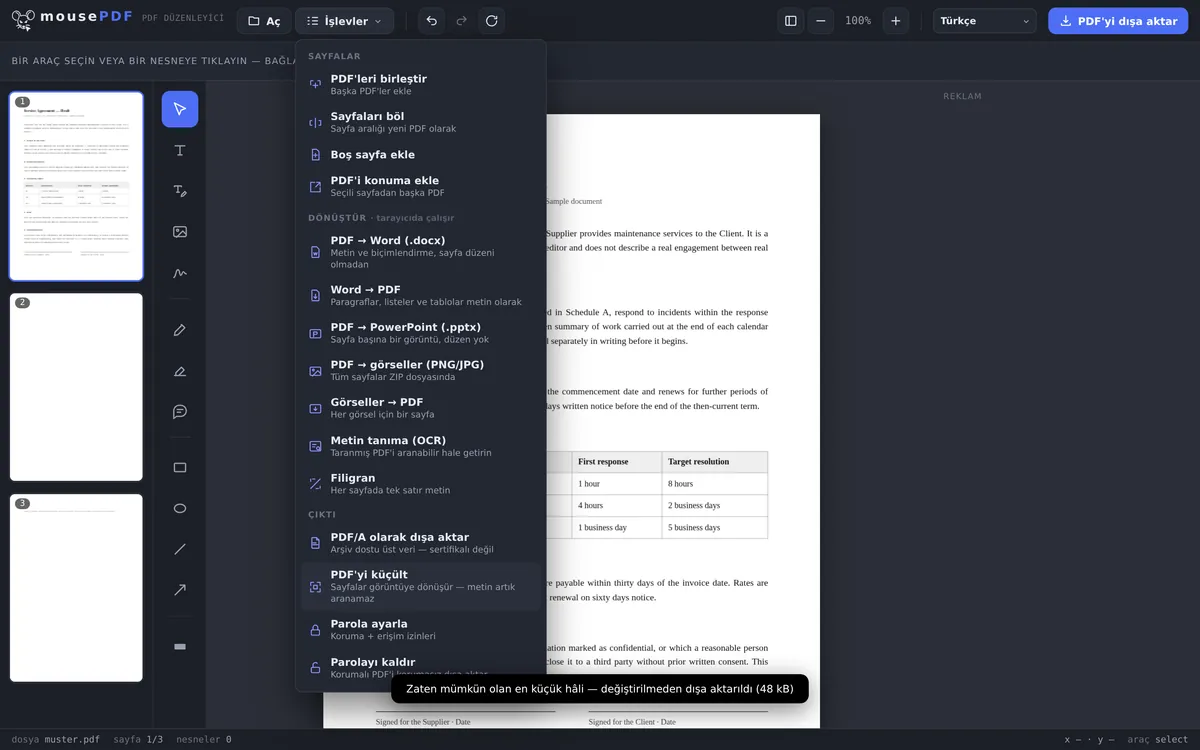
Üç adımda
PDF'yi aç
Belgeyi sürükleyip tarayıcıya bırakın.
"PDF'yi küçült" seçin
Editör önceden dosyanın ne kadar küçültülebileceğini tahmin eder.
Küçültülmüş olarak dışa aktar
Sonucu yeni, daha küçük bir PDF dosyası olarak kaydedin.
Her zaman "sıkıştırıldı" demek yerine dürüst olmak
mousePDF'de PDF küçültme, sayfaları resim olarak yeniden render ederek çalışır — bu, resim ağırlıklı, taranmış PDF'lerde genellikle belirgin bir küçülme sağlar. Neredeyse yalnızca metinden oluşan PDF'lerde rasterlemenin bir faydası yoktur — o zaman editör değişmemiş sürümü dışa aktarır ve size bunu söyler.
Bilinmesi gereken önemli bir şey: küçültme sonrasında sayfalardaki metin artık aranabilir veya kopyalanabilir değildir — çünkü bir resim haline gelmiştir. Sonrasında metne yeniden aranabilir olarak ihtiyacınız varsa, metin tanımayı (OCR) çalıştırabilirsiniz. Yalnızca göndermek veya saklamak istediğiniz bir PDF için bu genellikle sorun değildir — sonradan metnin işaretlenmesi gereken bir belge için küçültmenin faydası yoktur.
Sıkıştırma ne zaman faydalıdır?
E-posta ile taranmış belgeler. Tarayıcı genellikle hiçbir mail sunucusunun kabul etmediği devasa dosyalar üretir. Bir kez sıkıştırıldığında, çok sayfalı taramalar bile e-posta sağlayıcınızın sınırının altına rahatça sığar.
5 MB'ın altında başvuru belgeleri. Birçok kariyer portalı yalnızca 5 MB'a kadar yüklemelere izin verir. Ön yazınız ve sertifikalarınız tarama olarak mevcutsa, sıkıştırma dosyayı yeniden sınırın altına getirir.
Bulut için fotoğraf ağırlıklı PDF'ler. Birçok gömülü fotoğraf içeren PDF'ler hızla yüzlerce megabayt tutar. Küçültme sonrasında sınırlı kotalı bulut depolamaya da sığarlar.
Küçültme sırasında gerçekte ne olur
Editör belgenizi iki kez oluşturur: bir kez normal olarak, ve bir kez her sayfayı %70 JPEG kalitesinde sayfa boyutunun 1,5 katı ile resim olarak yeniden çizerek. Ardından iki hazır dosyayı karşılaştırır ve size küçük olanı verir.
Bu yüzden tıklamadan önce bir tahmin yoktur: yalnızca her iki sürüm de oluşturulduğunda, rasterlemenin gerçekten bir fayda sağlayıp sağlamadığı kesinleşir. Ardından editör sonucu sayılarla belirtir, örneğin "Küçültüldü: 40 kB → 19 kB (%51 daha küçük)".
Bu, bilinçli olarak tam olarak bir aşamadır, üç değil. Her ek deneme tüm belgeyi bir kez daha rasterleyecektir, ve çok sayfalı PDF'lerde bu belirgin şekilde zaman alır — kazancın orantılı olmadan.
Bunun bedeli nedir — ve ne zaman faydalı değildir
Metin, metin olmaktan çıkar. Bu bedeldir, ve küçük değildir: bir sayfanın metni, dosya yaklaşık yarıya inerken tamamen sıfıra döner. Bundan sonra metin gibi görünen şey pikseldir — artık aranabilir değil, işaretlenebilir değil, kopyalanabilir değil.
Yazı tipleri ve vektör grafikler de piksel haline gelir. Daha önce istediğiniz kadar büyütülebilen bir çizim, şimdi güçlü yakınlaştırmada bulanıklaşır. Yalnızca gönderilecek veya saklanacak bir belge için bu genellikle önemsizdir — üzerinde çalışılmaya devam edilecek bir şablon için değil.
Rasterleme fayda sağlamıyorsa, hiçbir şey olmaz. Rasterlenmiş sürüm orijinalden küçük değilse — salt metin dosyalarında normal durum budur —, editör değişmemiş dosyayı dışa aktarır ve "Zaten olabileceği kadar küçük" bildirir. Bu yüzden asla daha küçük olmayan daha kötü bir dosya almazsınız.
Sonradan metne yine de ihtiyacınız olursa, PDF metin tanıma (OCR) yardımcı olur: resimlerin üzerine yeni bir metin katmanı yerleştirir. Ancak metni resimden geri okur, bu yüzden mutlaka orijinale ulaşmaz.
Sıkça sorulan sorular
PDF'im neden daha küçük yapılamıyor? +
Salt metin PDF'leri genellikle zaten çok kompakttır. Küçültme, özellikle taranmış veya resim ağırlıklı belgelerde yardımcı olur. Rasterleme fayda sağlamıyorsa, editör dosyayı değişmeden dışa aktarır ve "Zaten olabileceği kadar küçük" bildirir.
Küçültme sonrasında metin hâlâ aranabilir mi? +
Hayır — küçültme sırasında sayfalar resim haline gelir. Bundan sonra metin aranamaz veya kopyalanamaz. Bu, daha küçük dosya boyutu için bilinçli bir uzlaşmadır.
Bunun için dosyam bir yere mi yükleniyor? +
Hayır, küçültme, mousePDF'in diğer her özelliği gibi tamamen tarayıcıda gerçekleşir.
Gömülü yazı tipleri ve vektör grafikler korunur mu? +
Hayır — küçültme sırasında sayfalar resim haline gelir. Yazı tipleri ve vektör grafikler bu sırada kaybolur. Salt arşiv veya gönderim PDF'i için bu genellikle sorun değildir.
Dosyam ne kadar küçülür? +
Bu tamamen içeriğe bağlıdır ve önceden söylenemez. Taranmış bir belgede yaklaşık yarısı yaygındır. Salt metin dosyasında genellikle %0'dır, çünkü rasterlemenin orada bir faydası yoktur — o zaman dosya değişmeden kalır.
Küçültmeyi geri alabilir miyim? +
Küçültülmüş dosyada değil — resme dönüştürme kesindir. Ancak kaynak dosyanız sabit diskte dokunulmadan kalır, böylece istediğiniz zaman baştan başlayabilirsiniz.
Bazen neden aynı boyutta bir dosya geri alıyorum? +
Çünkü bu durumda rasterlemenin bir faydası olmazdı. Size daha kötü bir dosya vermek yerine, editör değişmemiş sürümü dışa aktarır ve bunu size söyler.
Bunlar da yardımcı olabilir
PDF metin tanıma (OCR)
Taranmış PDF'lerdeki metni tanıyın ve aranabilir hale getirin.
PDF'yi PDF/A'ya dönüştür
Arşive uygun PDF/A formatına dönüştürün — kurumlar ve uzun süreli saklama için.
PDF böl
Sayfa aralığı seçin ve ayrı bir PDF olarak kaydedin. Orijinal değişmeden kalır.
PDF'yi resimlere dönüştür
Bir PDF'nin her sayfasını PNG resim olarak dışa aktarın.
Resimleri PDF'e dönüştür
Fotoğraflarla PDF hızla büyür — küçültmek tam da o zaman işe yarar.