 mousePDF
Komprimér PDF — uden upload, direkte i browseren
Formindsk billedtunge PDF-filer, uden at uploade dem. mousePDF kontrollerer på forhånd, om komprimering af dit dokument virkelig hjælper.
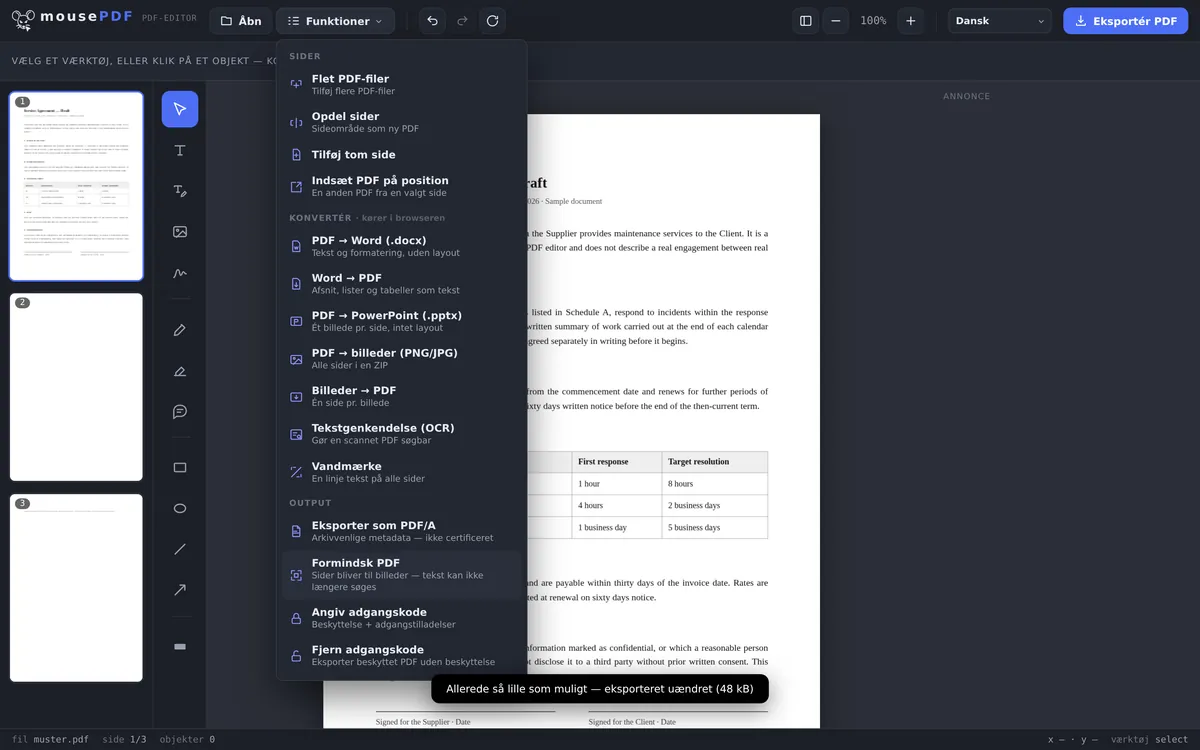
I tre trin
Åbn en PDF
Træk dokumentet ind i browseren med træk-og-slip.
Vælg „Komprimér PDF”
Editoren vurderer på forhånd, hvor meget filen kan formindskes.
Eksportér formindsket
Gem resultatet som en ny, mindre PDF-fil.
Ærligt, i stedet for altid at love „komprimeret”
Komprimering af PDF fungerer hos mousePDF ved, at sider gengives på ny som billede — det giver ofte en betydelig formindskelse ved billedtunge, skannede PDF-filer. Ved PDF-filer, der næsten kun består af tekst, hjælper rasteringen ikke — så eksporterer editoren den uændrede udgave og siger det til dig.
Vigtigt at vide: efter formindskelsen er teksten på siderne ikke længere søgbar eller kopierbar — fordi den er blevet til et billede. Skal du bruge søgbar tekst bagefter, kan du køre tekstgenkendelse (OCR). Til en PDF, du kun skal sende eller arkivere, er det som regel intet problem — til et dokument, hvor der senere skal markeres tekst, kan formindskelse ikke betale sig.
Hvornår kan komprimering betale sig?
Skannede dokumenter via e-mail. Scanneren spytter ofte enorme filer ud, som ingen mailserver accepterer. Efter komprimering passer selv skanninger på flere sider bekvemt under din e-mailudbyders grænse.
Ansøgningsmateriale under 5 MB. Mange karriereportaler tillader kun uploads op til 5 MB. Hvis dit følgebrev og attester foreligger som skanning, bringer komprimeringen filen under grænsen igen.
Foto-tunge PDF-filer til skyen. PDF-filer med mange indlejrede fotos fylder hurtigt hundredvis af megabyte. Efter formindskelse passer de også ind i skylagring med begrænset kvote.
Hvad der reelt sker ved formindskelsen
Editoren opbygger dit dokument to gange: én gang normalt og én gang ved at tegne hver side om som billede — med 1,5 gange sidestørrelsen ved 70 % JPEG-kvalitet. Bagefter sammenligner den de to færdige filer og giver dig den mindste.
Derfor findes der ingen forudsigelse, før du klikker: først når begge udgaver er bygget, står det klart, om rasteringen overhovedet gav noget. Bagefter angiver editoren resultatet i tal, f.eks. „Formindsket: 40 kB → 19 kB (51 % mindre)”.
Det er med vilje præcis ét trin og ikke tre. Hvert yderligere forsøg ville rastere hele dokumentet igen, og ved PDF-filer med mange sider koster det mærkbar tid — uden at gevinsten står mål med det.
Hvad det koster — og hvornår det ikke kan betale sig
Teksten holder op med at være tekst. Det er prisen, og den er ikke lille: en sides tekst går fuldstændigt tilbage til nul, mens filen skrumper med cirka halvdelen. Det, der bagefter ligner tekst, er pixels — ikke længere søgbar, ikke markerbar, ikke kopierbar.
Også skrifttyper og vektorgrafik bliver til pixels. En tegning, der før kunne forstørres vilkårligt, bliver nu uskarp ved kraftig zoom. Til et dokument, der kun skal sendes eller arkiveres, er det som regel ligegyldigt — til en skabelon, der arbejdes videre på, ikke.
Giver rasteringen ikke noget, sker der intet. Er den rasterede udgave ikke mindre end originalen — hvilket er normalt ved rene tekstfiler —, eksporterer editoren den uændrede fil og melder „Allerede så lille som muligt”. Du får altså aldrig en ringere fil, der ikke også er mindre.
Har du senere alligevel brug for teksten, hjælper PDF-tekstgenkendelse (OCR): den lægger et nyt tekstlag over billederne. Den læser dog teksten ud fra billedet igen og opnår dermed ikke nødvendigvis originalen.
Ofte stillede spørgsmål
Hvorfor kan min PDF ikke gøres mindre? +
Rene tekst-PDF-filer er som regel allerede meget kompakte. Formindskelse hjælper især ved skannede eller billedtunge dokumenter. Giver rasteringen ikke noget, eksporterer editoren filen uændret og melder „Allerede så lille som muligt”.
Er teksten stadig søgbar efter formindskelsen? +
Nej — ved formindskelsen bliver siderne til billeder. Tekst er derefter ikke længere søgbar eller kopierbar. Det er et bevidst kompromis for en mindre filstørrelse.
Bliver min fil uploadet nogen steder for det? +
Nej, formindskelsen kører helt i browseren, ligesom enhver anden funktion i mousePDF.
Bevares indlejrede skrifttyper og vektorgrafik? +
Nej — ved formindskelse bliver sider til billeder. Skrifttyper og vektorgrafik går tabt i processen. Til en ren arkiv- eller forsendelses-PDF er det som regel intet problem.
Hvor meget bliver min fil mindre? +
Det afhænger helt af indholdet og kan ikke siges på forhånd. Ved et skannet dokument er cirka halvdelen almindeligt. Ved en ren tekstfil er det ofte 0 %, fordi rasteringen ikke hjælper der — så forbliver filen uændret.
Kan jeg fortryde formindskelsen? +
Ikke i den formindskede fil — billedkonverteringen er endelig. Din udgangsfil forbliver dog urørt på harddisken, du kan altså begynde forfra når som helst.
Hvorfor får jeg nogle gange en fil af samme størrelse tilbage? +
Fordi rasteringen i det tilfælde ikke ville have givet noget. I stedet for at give dig en ringere fil eksporterer editoren den uændrede udgave og fortæller dig det.
Dette kunne også hjælpe
PDF-tekstgenkendelse (OCR)
Genkend tekst i skannede PDF-filer, og gør dem søgbare.
Konvertér PDF til PDF/A
Konvertér til det arkivvenlige PDF/A-format — til myndigheder og langtidsopbevaring.
Del PDF
Vælg et sideinterval, og gem det som en selvstændig PDF. Originalen forbliver uændret.
Konvertér PDF til billeder
Eksportér hver side af en PDF som et PNG-billede.
Konvertér billeder til PDF
Med fotos vokser en PDF hurtigt — netop da betaler det sig at formindske den.