 mousePDF
JPG 등 이미지를 PDF로 변환 — 업로드 없이
하나 이상의 JPG 또는 PNG 이미지를 PDF 문서로 변환하세요 — 각 이미지가 하나의 페이지가 됩니다. 모든 과정은 브라우저에서 완전히 실행됩니다.
3단계로 완료
이미지 선택
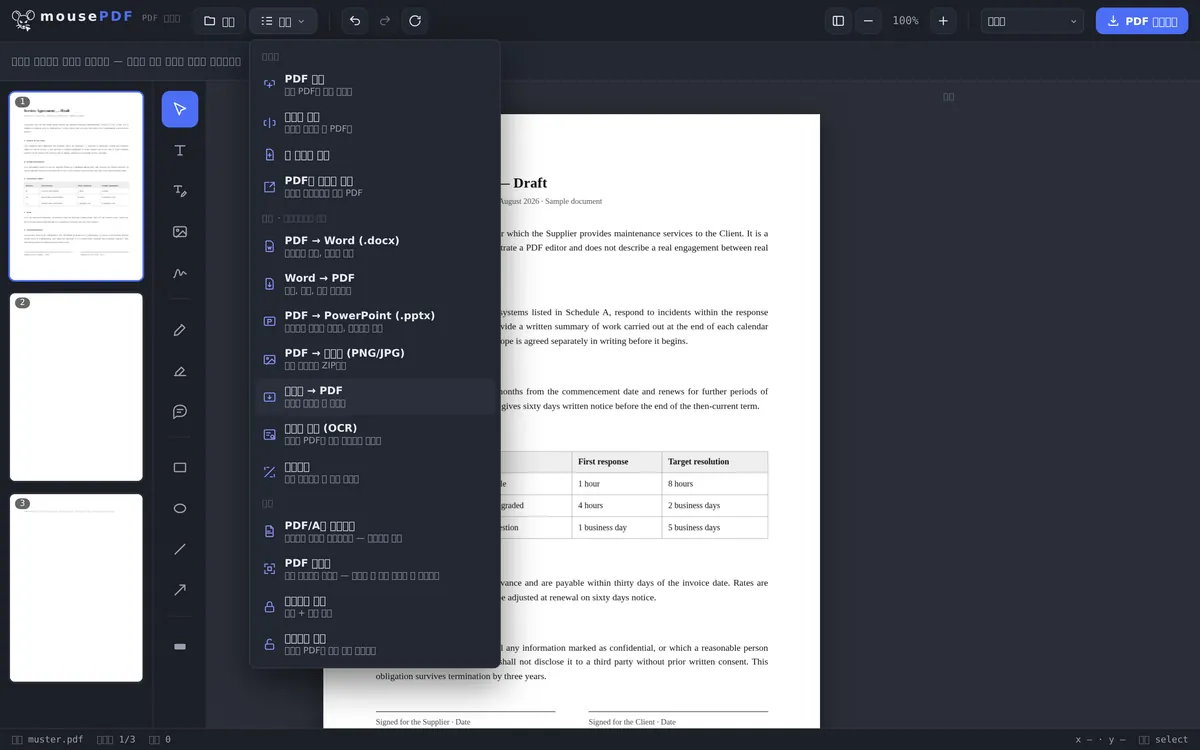
'변환' 메뉴에서 이미지를 PDF로 변환하는 기능을 시작하고 하나 이상의 이미지를 선택하세요.
순서 확인
이미지마다 페이지가 하나씩 생성됩니다 — 이후 편집기에서 드래그 앤 드롭으로 순서를 조정할 수 있습니다.
PDF 내보내기
완성된 PDF를 워터마크 없이 바로 다운로드하세요.
대표적인 사용 사례: 스캔한 문서 묶기
여러 장의 사진이나 스캔본 — 예를 들어 영수증, 증빙서류, 양식 페이지 — 을 하나의 PDF로 합치고 싶다면 별도의 스캔 프로그램이 필요 없습니다. 선택한 각 이미지가 PDF에서 자동으로 하나의 페이지가 됩니다.
변환 후에는 생성된 PDF를 mousePDF 편집기에서 바로 이어서 작업할 수 있습니다: 페이지를 다시 정렬하거나, 다른 PDF와 합치거나, 서명할 수 있습니다.
페이지 크기가 어떻게 정해지는지 — 미리 읽어보세요
각 이미지는 하나의 페이지가 되며, 페이지는 이미지와 정확히 같은 크기가 됩니다. 3000×2000 픽셀의 사진이라면 3000×2000 포인트 크기의 페이지가 생기는데, 이는 약 106×71센티미터 — 포스터 크기입니다.
A4에 맞춰지지 않습니다. 이는 의도된 것입니다: 맞춘다는 것은 당신이 선택하지 않은 페이지 형식을 임의로 만들어내는 것이며, 그러면서 여백을 붙이거나 이미지를 잘라내야 합니다. 대신 이미지는 손대지 않은 채 유지됩니다 — 여백도, 왜곡도, 화질 손실도 없습니다.
실제로는 이렇습니다: 화면으로 볼 때는 상관없습니다, 어떤 뷰어든 페이지를 창에 맞춰 보여주니까요. PDF를 인쇄하려면 인쇄 대화상자에서 '페이지 크기에 맞춤'을 선택하세요 — 그렇지 않으면 프린터가 포스터를 출력하려 시도합니다.
고정된 A4 페이지를 원한다면, 더 확실한 방법은 이미지를 미리 A4 크기로 맞춰두는 것입니다. 그 과정에서 이미지를 축소하면 파일 크기도 눈에 띄게 줄어듭니다.
이미지에 실제로 일어나는 일
JPG와 PNG는 그대로 삽입됩니다. 이미지 데이터는 있는 그대로 PDF로 옮겨집니다 — 다시 압축되지 않고 추가로 최적화되지도 않습니다. 따라서 화질은 그대로 유지되며, PDF 파일 크기는 대략 이미지들의 합계와 비슷합니다.
순서는 선택한 순서 그대로입니다. 특정 순서가 중요하다면, 파일 이름을 미리 번호로 매겨두는 것이 도움이 됩니다 — 01-…, 02-… — 파일 대화상자도 이 순서를 따르기 때문입니다.
PDF 안에는 텍스트가 없습니다. 편지를 찍은 사진은 여전히 사진일 뿐입니다: 검색할 수 없습니다. 이미지에서 검색 가능한 텍스트가 필요하다면 이어서 PDF 텍스트 인식(OCR)을 사용하세요.
자주 묻는 질문
어떤 이미지 형식이 지원되나요? +
JPG와 PNG입니다.
여러 이미지를 한 번에 변환할 수 있나요? +
네, 선택한 각 이미지가 같은 PDF 문서 안에서 하나의 페이지가 됩니다.
이미지/페이지의 순서를 나중에 바꿀 수 있나요? +
네, 변환 후 편집기에서 평소처럼 드래그 앤 드롭으로 페이지 순서를 다시 정렬할 수 있습니다.
이 과정에서 이미지 화질이 떨어지나요? +
이미지는 원본 해상도 그대로 PDF에 삽입되며, 추가 압축은 없습니다. 그래서 2MB짜리 사진이 2MB짜리 PDF가 될 수도 있습니다 — 이는 의도된 것이지 오류가 아닙니다.
왜 제 PDF 페이지가 이렇게 큰가요? +
페이지가 이미지의 크기를 그대로 따르기 때문입니다 — 3000픽셀 너비의 사진은 약 106cm 너비의 페이지가 됩니다. 화면에서는 눈에 띄지 않습니다; 인쇄할 때는 '페이지 크기에 맞춤'을 선택하거나, 미리 이미지를 A4 크기로 맞춰두세요.
변환 과정에서 제 이미지의 화질이 떨어지나요? +
아니요. JPG와 PNG 파일은 다시 압축하지 않고 그대로 삽입됩니다. 그래서 PDF의 크기는 이미지 파일들의 합계와 대략 비슷합니다.
이미지는 PDF에서 어떤 순서로 배치되나요? +
선택한 순서 그대로입니다. 정확한 순서가 중요하다면 파일 이름에 미리 번호를 매겨두세요.
이런 도구도 도움이 될 수 있습니다
PDF를 Word로 변환
PDF 텍스트를 편집 가능한 Word 파일로 내보내세요 — 업로드 없이.
Word를 PDF로 변환
Word 문서를 파일 업로드 없이 PDF로 내보내세요.
PDF를 이미지로 변환
PDF의 각 페이지를 PNG 이미지로 내보내세요.
PDF를 PowerPoint로 변환
각 PDF 페이지를 PPTX 프레젠테이션의 이미지 슬라이드로 옮기세요.
PDF 병합
여러 PDF를 하나의 파일로 합치거나 특정 페이지에 문서를 삽입하세요.
PDF 압축
사진으로 만든 PDF는 금세 커집니다 — 여기서 다시 줄일 수 있습니다.