 mousePDF
Comprimir PDF sin subir archivos, directamente en el navegador
Reduce el tamaño de PDF con muchas imágenes sin subirlos. mousePDF comprueba antes si comprimir realmente sirve de algo con tu documento.
En tres pasos
Abrir el PDF
Arrastra el documento al navegador.
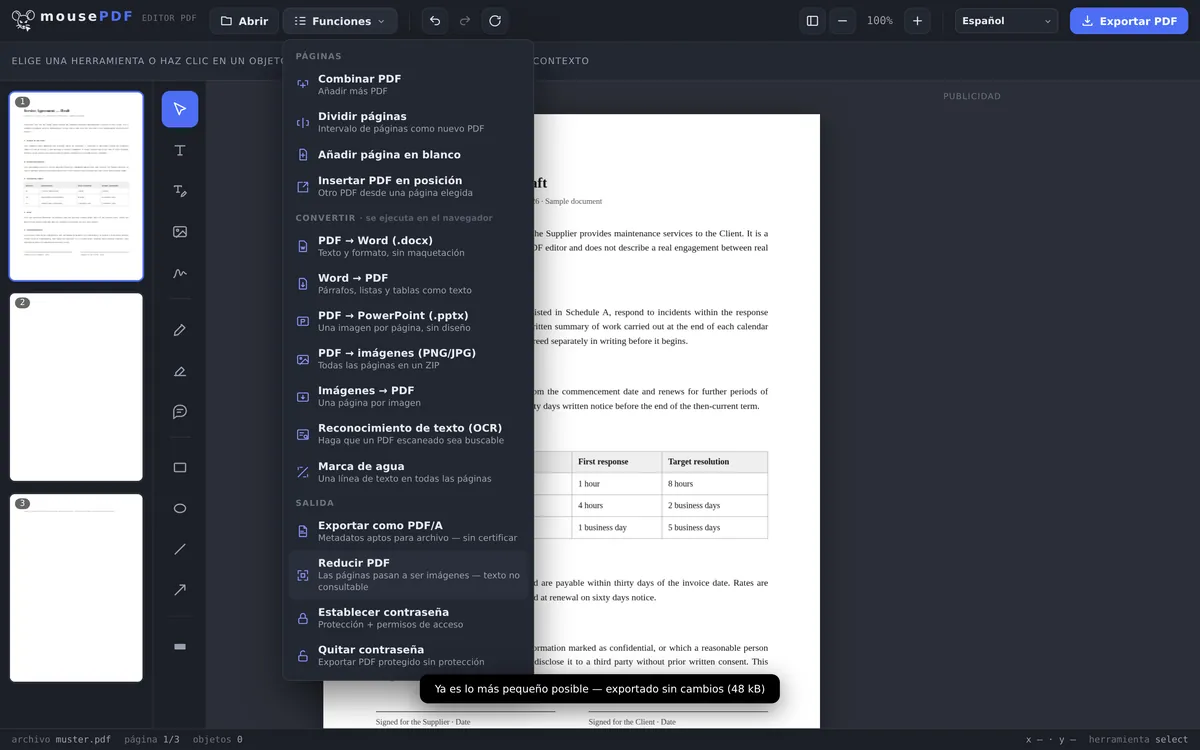
Elegir «Reducir PDF»
El editor calcula de antemano cuánto se puede reducir el archivo.
Exportar reducido
Guarda el resultado como un nuevo archivo PDF más pequeño.
Con honestidad, en vez de prometer siempre «comprimido»
Reducir un PDF en mousePDF funciona convirtiendo de nuevo las páginas en imágenes, eso suele lograr una reducción notable en PDF escaneados con muchas imágenes. En PDF que ya son casi solo texto, convertir a imagen no aporta nada, entonces el editor exporta la versión sin cambios y te lo indica.
Importante: después de reducir, el texto de las páginas ya no se puede buscar ni copiar, porque se ha convertido en imagen. Si más adelante necesitas que el texto vuelva a ser buscable, puedes ejecutar el reconocimiento de texto (OCR). Para un PDF que solo vas a enviar o archivar, normalmente no es un problema, para un documento en el que después vayas a seleccionar texto, no compensa reducirlo.
¿Cuándo merece la pena comprimir?
Documentos escaneados por correo electrónico. El escáner suele generar archivos enormes que ningún servidor de correo acepta. Una vez comprimidos, hasta los escaneos de varias páginas caben cómodamente dentro del límite de tu proveedor de correo.
Solicitudes de empleo por debajo de 5 MB. Muchos portales de empleo solo permiten subidas de hasta 5 MB. Si tu carta de presentación y certificados están en formato escaneado, comprimir vuelve a colocar el archivo por debajo de ese límite.
PDF con muchas fotos para la nube. Los PDF con muchas fotos incrustadas ocupan rápidamente cientos de megabytes. Tras reducirlos, también caben en un espacio de nube con cuota limitada.
El paso de compresión por dentro
El editor construye tu documento dos veces: una vez de forma normal y otra convirtiendo cada página en una imagen nueva, al 1,5 veces el tamaño de página con un 70 % de calidad JPEG. Después compara ambos archivos terminados y te entrega el más pequeño.
Por eso no hay una previsión antes de hacer clic: solo cuando ambas versiones están listas se sabe si convertir a imagen ha servido de algo. Después el editor te da el resultado en cifras, por ejemplo «Reducido: 40 kB → 19 kB (51 % más pequeño)».
Es deliberadamente un solo nivel y no tres. Cada intento adicional volvería a convertir todo el documento en imágenes, y en PDF con muchas páginas eso cuesta un tiempo notable, sin que la ganancia lo justifique.
El precio de un archivo más pequeño
El texto deja de ser texto. Ese es el precio, y no es pequeño: el texto de una página se reduce por completo a cero, mientras el archivo se reduce aproximadamente a la mitad. Lo que después parece texto son píxeles: ya no se puede buscar, seleccionar ni copiar.
Las fuentes y los gráficos vectoriales también se convierten en píxeles. Un dibujo que antes se podía ampliar sin límite se ve borroso ahora al hacer mucho zoom. Para un documento que solo se va a enviar o archivar, eso suele dar igual. Para una plantilla en la que se sigue trabajando, no.
Si convertir a imagen no sirve de nada, no pasa nada. Si la versión convertida no es más pequeña que el original (el caso normal en archivos de puro texto), el editor exporta el archivo sin cambios e indica «Ya tiene el tamaño mínimo posible». Así que nunca obtienes un archivo peor que además no sea más pequeño.
Si más adelante vuelves a necesitar el texto, te ayuda el reconocimiento de texto en PDF (OCR): añade una nueva capa de texto sobre las imágenes. Eso sí, lee el texto a partir de la imagen, así que no siempre reproduce el original con exactitud.
Preguntas frecuentes
¿Por qué mi PDF no se hace más pequeño? +
Los PDF de puro texto suelen ser ya muy compactos. Reducir ayuda sobre todo con documentos escaneados o con muchas imágenes. Si convertir a imagen no aporta nada, el editor exporta el archivo sin cambios e indica «Ya tiene el tamaño mínimo posible».
¿El texto sigue siendo buscable después de reducir el archivo? +
No, al reducirlo, las páginas se convierten en imágenes. Después el texto ya no se puede buscar ni copiar. Es una concesión deliberada a cambio de un archivo más pequeño.
¿Se sube mi archivo a algún sitio para esto? +
No, la reducción se hace por completo en el navegador, como cualquier otra función de mousePDF.
¿Se conservan las fuentes incrustadas y los gráficos vectoriales? +
No, al reducirlo, las páginas se convierten en imágenes. Las fuentes y los gráficos vectoriales se pierden en el proceso. Para un PDF de archivo o de envío, normalmente no supone un problema.
¿Cuánto se reduce mi archivo? +
Depende por completo del contenido y no se puede saber de antemano. En un documento escaneado, la mitad aproximadamente es habitual. En un archivo de puro texto suele ser un 0 %, porque convertir a imagen no aporta nada allí; entonces el archivo queda sin cambios.
¿Puedo deshacer la reducción? +
No en el archivo reducido: la conversión a imágenes es definitiva. Pero tu archivo original permanece intacto en el disco, así que puedes volver a empezar en cualquier momento.
¿Por qué a veces recibo un archivo del mismo tamaño? +
Porque en ese caso convertir a imagen no habría servido de nada. En vez de darte un archivo peor, el editor exporta la versión sin cambios y te lo indica.
Esto también podría ayudarte
Reconocimiento de texto en PDF (OCR)
Reconoce el texto en PDF escaneados y hazlo buscable.
Convertir PDF a PDF/A
Conviértelo al formato PDF/A apto para archivo, para organismos oficiales y conservación a largo plazo.
Dividir PDF
Elige un rango de páginas y guárdalo como PDF independiente. El original queda sin cambios.
Convertir PDF a imágenes
Exporta cada página de un PDF como imagen PNG.
Convertir imágenes a PDF
Con fotos el PDF crece rápido. Justo entonces compensa reducirlo.