 mousePDF
Komprimovať PDF — bez nahrávania, priamo v prehliadači
Zmenši PDF s množstvom obrázkov bez toho, aby si ho nahrával. mousePDF vopred overí, či komprimácia u tvojho dokumentu naozaj niečo prinesie.
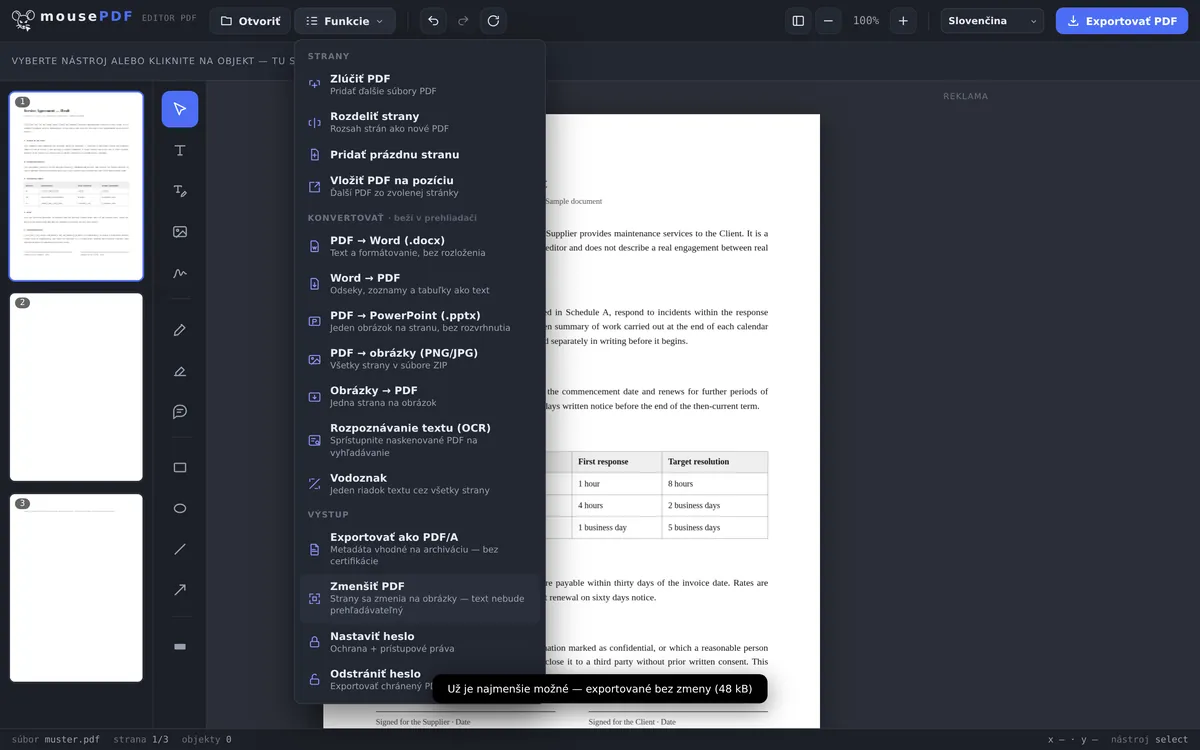
V troch krokoch
Otvoriť PDF
Dokument pretiahni myšou (drag-and-drop) do prehliadača.
Zvoliť „Zmenšiť PDF”
Editor vopred odhadne, ako veľmi sa dá súbor zmenšiť.
Exportovať zmenšené
Ulož výsledok ako nový, menší súbor PDF.
Úprimne, namiesto stáleho sľubovania „skomprimované”
Zmenšenie PDF v mousePDF funguje tak, že sa strany znova vykreslia ako obrázok — pri PDF s množstvom obrázkov, naskenovaných dokumentoch, to často prináša výrazné zmenšenie. Pri PDF, ktoré už pozostáva takmer iba z textu, rastrovanie nič neprináša — vtedy editor exportuje nezmenenú verziu a povie ti to.
Dôležité vedieť: po zmenšení už nie je text na stranách vyhľadateľný ani kopírovateľný — pretože sa z neho stal obrázok. Ak potom text opäť potrebuješ vyhľadateľný, môžeš spustiť rozpoznávanie textu (OCR). Pre PDF, ktoré chceš už len odoslať alebo uložiť, to väčšinou nie je problém — pre dokument, v ktorom sa má neskôr ešte označovať text, sa zmenšenie neoplatí.
Kedy sa komprimácia oplatí?
Naskenované dokumenty e-mailom. Skener často vyprodukuje obrovské súbory, ktoré poštový server neprijme. Po skomprimovaní sa aj viacstranové skeny pohodlne zmestia pod limit tvojho e-mailového poskytovateľa.
Podklady k žiadosti o zamestnanie pod 5 MB. Mnohé kariérne portály povoľujú nahrávanie iba do 5 MB. Ak máš sprievodný list a vysvedčenia ako sken, komprimácia dostane súbor späť pod limit.
PDF s množstvom fotografií pre cloud. PDF súbory s množstvom vložených fotografií rýchlo zaberú stovky megabajtov. Po zmenšení sa zmestia aj do cloudového úložiska s obmedzenou kapacitou.
Čo sa pri zmenšovaní naozaj deje
Editor zostaví tvoj dokument dvakrát: raz normálne a raz tak, že sa každá strana znova nakreslí ako obrázok — 1,5-násobkom veľkosti strany pri 70 % kvalite JPEG. Potom porovná obe hotové verzie a dá ti tú menšiu.
Preto neexistuje predpoveď pred kliknutím: až keď sú obe verzie zostavené, je isté, či rastrovanie vôbec niečo prinieslo. Následne editor oznámi výsledok v číslach, napríklad „Zmenšené: 40 kB → 19 kB (o 51 % menej)”.
Zámerne je to presne jeden stupeň, nie tri. Každý ďalší pokus by celý dokument znova rastroval, a pri PDF s množstvom strán to citeľne stojí čas — bez toho, aby bol prínos v pomere k tomu.
Čo to stojí — a kedy sa to neoplatí
Text prestáva byť textom. To je cena, a nie je malá: text strany sa pritom úplne vráti na nulu, zatiaľ čo súbor sa zmenší približne o polovicu. Čo potom vyzerá ako text, sú pixely — už nie vyhľadateľné, neoznačiteľné, nekopírovateľné.
Aj písma a vektorová grafika sa stanú pixelmi. Kresba, ktorá sa predtým dala ľubovoľne zväčšovať, bude teraz pri silnom priblížení neostrá. Pre dokument, ktorý sa už iba odošle alebo uloží, je to väčšinou jedno — pre šablónu, na ktorej sa ešte pracuje, nie.
Ak rastrovanie nič neprinesie, nič sa nestane. Ak nie je rastrovaná verzia menšia než originál — pri čisto textových súboroch bežný prípad —, editor exportuje nezmenený súbor a oznámi „Už je také malé, ako sa dá”. Nikdy teda nedostaneš horší súbor, ktorý by nebol aj menší.
Ak text neskôr predsa len potrebuješ späť, pomôže rozpoznávanie textu PDF (OCR): vloží novú textovú vrstvu nad obrázky. Text však číta späť z obrázka, a preto nemusí nutne dosiahnuť pôvodný stav.
Časté otázky
Prečo sa moje PDF nedá zmenšiť? +
Čisto textové PDF súbory sú väčšinou už veľmi kompaktné. Zmenšenie pomáha najmä pri naskenovaných dokumentoch alebo dokumentoch s množstvom obrázkov. Ak rastrovanie nič neprinesie, editor exportuje súbor nezmenený a oznámi „Už je také malé, ako sa dá”.
Je text po zmenšení ešte vyhľadateľný? +
Nie — pri zmenšovaní sa strany stanú obrázkami. Text potom už nie je vyhľadateľný ani kopírovateľný. Je to zámerný kompromis pre menšiu veľkosť súboru.
Nahráva sa kvôli tomu môj súbor niekam? +
Nie, zmenšenie prebieha úplne v prehliadači, rovnako ako každá iná funkcia mousePDF.
Zostanú zachované vložené písma a vektorová grafika? +
Nie — pri zmenšovaní sa strany stanú obrázkami. Písma a vektorová grafika sa pritom strácajú. Pre čisto archívne alebo odosielané PDF to spravidla nie je problém.
O koľko sa môj súbor zmenší? +
To závisí úplne od obsahu a vopred sa to nedá povedať. Pri naskenovanom dokumente je bežná približne polovica. Pri čisto textovom súbore je to často 0 %, pretože rastrovanie tam nič neprináša — vtedy súbor zostane nezmenený.
Môžem zmenšenie vrátiť späť? +
V zmenšenom súbore nie — prevod na obrázok je konečný. Tvoj pôvodný súbor však zostáva nedotknutý na disku, môžeš teda kedykoľvek začať odznova.
Prečo niekedy dostanem rovnako veľký súbor späť? +
Pretože rastrovanie by v tomto prípade nič neprinieslo. Namiesto toho, aby ti dal horší súbor, editor exportuje nezmenenú verziu a povie ti to.
Toto by mohlo tiež pomôcť
Rozpoznávanie textu PDF (OCR)
Rozpoznaj text v naskenovaných PDF a sprav ho vyhľadateľným.
Previesť PDF na PDF/A
Prevod do archívne vhodného formátu PDF/A — pre úrady a dlhodobé uchovávanie.
Rozdeliť PDF
Vyber rozsah strán a ulož ako samostatné PDF. Originál zostáva nezmenený.
Previesť PDF na obrázky
Export každej strany PDF ako obrázka PNG.
Previesť obrázky na PDF
S fotkami PDF rýchlo rastie — práve vtedy sa zmenšenie oplatí.