 mousePDF
PDF komprimieren ohne Upload, direkt im Browser
Bildlastige PDFs verkleinern, ohne sie hochzuladen. mousePDF prüft vorher, ob eine Komprimierung bei deinem Dokument wirklich etwas bringt.
In drei Schritten
PDF öffnen
Das Dokument per Drag-and-drop in den Browser ziehen.
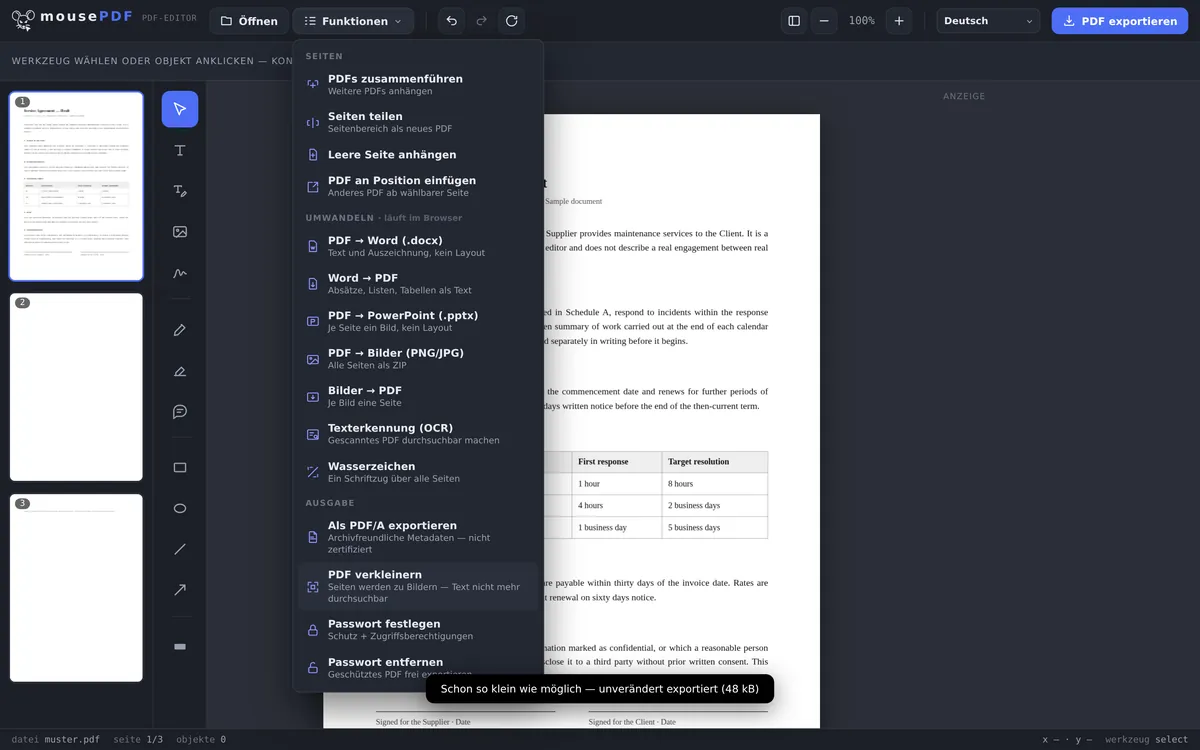
„PDF verkleinern” wählen
Der Editor schätzt vorab ab, wie stark sich die Datei verkleinern lässt.
Verkleinert exportieren
Ergebnis als neue, kleinere PDF-Datei speichern.
Ehrlich, statt immer „komprimiert” zu versprechen
PDF verkleinern funktioniert bei mousePDF, indem Seiten neu als Bild gerendert werden, was bei bildlastigen, gescannten PDFs oft eine deutliche Verkleinerung bringt. Bei PDFs, die schon fast nur aus Text bestehen, bringt das Rastern nichts. Dann exportiert der Editor die unveränderte Fassung und sagt es dir.
Wichtig zu wissen: nach dem Verkleinern ist der Text auf den Seiten nicht mehr durchsuchbar oder kopierbar, weil er zu einem Bild geworden ist. Falls du den Text danach wieder durchsuchbar brauchst, kannst du die Texterkennung (OCR) laufen lassen. Für ein PDF, das du nur noch versenden oder ablegen willst, ist das meist kein Problem. Für ein Dokument, in dem später noch Text markiert werden soll, lohnt sich Verkleinern nicht.
Wann lohnt sich Komprimierung?
Gescannte Dokumente per E-Mail. Der Scanner spuckt oft riesige Dateien aus, die kein Mail-Server annimmt. Einmal komprimiert, passen selbst mehrseitige Scans bequem unter das Limit deines E-Mail-Anbieters.
Bewerbungsunterlagen unter 5 MB. Viele Karriereportale erlauben nur Uploads bis 5 MB. Wenn dein Anschreiben und Zeugnisse als Scan vorliegen, bringt die Komprimierung die Datei wieder unter die Grenze.
Foto-lastige PDFs für die Cloud. PDFs mit vielen eingebetteten Fotos belegen schnell hunderte Megabyte. Nach dem Verkleinern passen sie auch in Cloud-Speicher mit begrenztem Kontingent.
Der Verkleinerungsschritt von innen
Der Editor baut dein Dokument zweimal auf: einmal normal und einmal, indem jede Seite als Bild neu gezeichnet wird, mit dem 1,5-fachen der Seitengröße bei 70 % JPEG-Qualität. Danach vergleicht er die beiden fertigen Dateien und gibt dir die kleinere.
Deshalb gibt es keine Vorhersage, bevor du klickst: Erst wenn beide Fassungen gebaut sind, steht fest, ob das Rastern überhaupt etwas gebracht hat. Anschließend nennt der Editor das Ergebnis in Zahlen, etwa „Verkleinert: 40 kB → 19 kB (51 % kleiner)”.
Es ist bewusst genau eine Stufe und nicht drei. Jeder weitere Versuch würde das ganze Dokument noch einmal rastern, und bei PDFs mit vielen Seiten kostet das spürbar Zeit, ohne dass der Gewinn im Verhältnis stünde.
Der Preis für die kleinere Datei
Der Text hört auf, Text zu sein. Das ist der Preis, und er ist nicht klein: Der Text einer Seite geht dabei vollständig auf null zurück, während die Datei um rund die Hälfte schrumpft. Was danach wie Text aussieht, sind Pixel: nicht mehr durchsuchbar, nicht markierbar, nicht kopierbar.
Auch Schriften und Vektorgrafiken werden zu Pixeln. Eine Zeichnung, die sich vorher beliebig weit vergrößern ließ, wird beim starken Hineinzoomen jetzt unscharf. Für ein Dokument, das nur noch verschickt oder abgelegt wird, ist das meist gleichgültig. Für eine Vorlage, an der weitergearbeitet wird, nicht.
Bringt das Rastern nichts, passiert nichts. Ist die gerasterte Fassung nicht kleiner als das Original (bei reinen Textdateien der Normalfall), exportiert der Editor die unveränderte Datei und meldet „Schon so klein wie möglich”. Du bekommst also nie eine schlechtere Datei, die nicht auch kleiner wäre.
Wenn du den Text später doch wieder brauchst, hilft die PDF-Texterkennung (OCR): Sie legt eine neue Textschicht über die Bilder. Sie liest den Text allerdings aus dem Bild zurück und erreicht damit nicht zwangsläufig das Original.
Häufige Fragen
Warum lässt sich mein PDF nicht kleiner machen? +
Reine Text-PDFs sind meist schon sehr kompakt. Verkleinern hilft vor allem bei gescannten oder bildlastigen Dokumenten. Bringt das Rastern nichts, exportiert der Editor die Datei unverändert und meldet „Schon so klein wie möglich”.
Ist der Text nach dem Verkleinern noch durchsuchbar? +
Nein, beim Verkleinern werden die Seiten zu Bildern. Text ist danach nicht mehr durchsuchbar oder kopierbar. Das ist ein bewusster Kompromiss für kleinere Dateigröße.
Wird meine Datei dafür irgendwohin hochgeladen? +
Nein, die Verkleinerung läuft komplett im Browser, wie jede andere Funktion von mousePDF auch.
Bleiben eingebettete Schriften und Vektorgrafiken erhalten? +
Nein, beim Verkleinern werden Seiten zu Bildern. Schriften und Vektorgrafiken gehen dabei verloren. Für ein reines Archiv- oder Versand-PDF ist das in der Regel kein Problem.
Wie stark wird meine Datei kleiner? +
Das hängt vollständig vom Inhalt ab und lässt sich vorher nicht sagen. Bei einem gescannten Dokument ist rund die Hälfte üblich. Bei einer reinen Textdatei sind es oft 0 %, weil das Rastern dort nichts bringt; dann bleibt die Datei unverändert.
Kann ich das Verkleinern rückgängig machen? +
Nicht in der verkleinerten Datei: die Bildumwandlung ist endgültig. Deine Ausgangsdatei bleibt aber unangetastet auf der Festplatte, du kannst also jederzeit von vorn anfangen.
Warum bekomme ich manchmal eine gleich große Datei zurück? +
Weil das Rastern in diesem Fall nichts gebracht hätte. Statt dir eine schlechtere Datei zu geben, exportiert der Editor die unveränderte Fassung und sagt dir das.
Das könnte auch helfen
PDF-Texterkennung (OCR)
Text in gescannten PDFs erkennen und durchsuchbar machen.
PDF in PDF/A umwandeln
In das archivfreundliche PDF/A-Format umwandeln, für Behörden und Langzeitablage.
PDF teilen
Seitenbereich auswählen und als eigenes PDF speichern. Das Original bleibt unverändert.
PDF in Bilder umwandeln
Jede Seite eines PDFs als PNG-Bild exportieren.
Bilder in PDF umwandeln
Aus Fotos wird schnell ein großes PDF. Danach lohnt das Verkleinern besonders.