 mousePDF
PDF saspiešana — bez augšupielādes, tieši pārlūkā
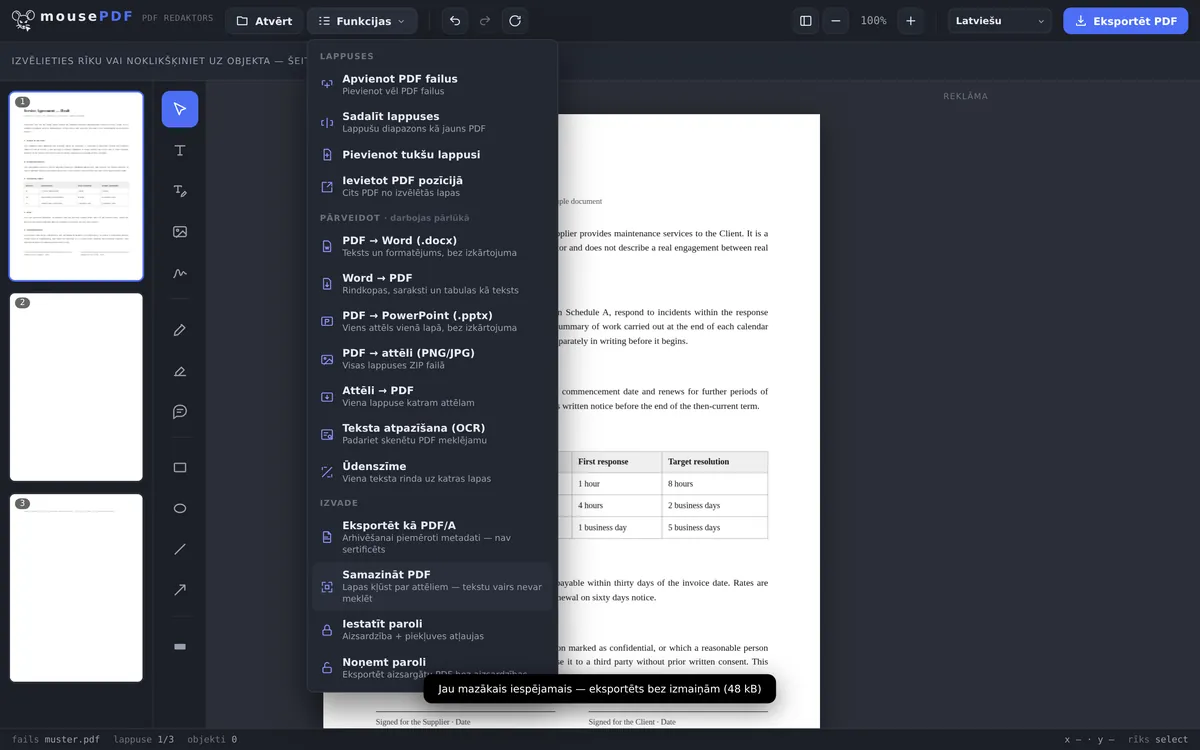
Samaziniet daudz attēlu saturošus PDF failus, tos neaugšupielādējot. mousePDF iepriekš pārbauda, vai saspiešana jūsu dokumentam tiešām palīdz.
Trīs soļos
Atveriet PDF
Ievelciet dokumentu pārlūkā.
Izvēlieties „Samazināt PDF“
Redaktors iepriekš novērtē, cik ļoti failu var samazināt.
Eksportējiet samazinātu
Saglabājiet rezultātu kā jaunu, mazāku PDF failu.
Godīgi, nevis vienmēr solot „saspiests“
PDF samazināšana mousePDF darbojas, no jauna atveidojot lapas kā attēlu — tas bieži manāmi samazina daudz attēlu saturošus, ieskenētus PDF failus. PDF failiem, kas jau gandrīz vienmēr sastāv tikai no teksta, rastrēšana neko nedod — tad redaktors eksportē nemainītu versiju un jums to pasaka.
Svarīgi zināt: pēc samazināšanas teksts lapās vairs nav meklējams vai kopējams — jo tas kļuvis par attēlu. Ja tekstu vēlāk atkal vajag meklējamu, varat palaist teksta atpazīšanu (OCR). PDF failam, ko vēlaties tikai nosūtīt vai arhivēt, tas parasti nav problēma — dokumentam, ar kuru vēl strādās, iezīmējot tekstu, samazināšana neatmaksājas.
Kad saspiešana ir vērts?
Ieskenēti dokumenti e-pastā. Skeneris bieži rada milzīgus failus, ko e-pasta serveris nepieņem. Vienreiz saspiesti, pat vairāku lapu skenējumi ērti iekļaujas zem jūsu e-pasta pakalpojumu sniedzēja limita.
Pieteikuma dokumenti līdz 5 MB. Daudzi karjeras portāli atļauj augšupielādēt tikai līdz 5 MB. Ja jūsu pavadvēstule un apliecības ir skenējumu formā, saspiešana atkal samazina failu zem robežas.
Ar fotogrāfijām bagāti PDF faili mākonim. PDF faili ar daudzām iegultām fotogrāfijām ātri aizņem simtiem megabaitu. Pēc samazināšanas tie ietilpst arī mākoņa krātuvēs ar ierobežotu kvotu.
Kas patiešām notiek samazinot
Redaktors jūsu dokumentu izveido divreiz: vienreiz parasti un vienreiz no jauna atveidojot katru lapu kā attēlu — 1,5 reizes lapas izmērā ar 70 % JPEG kvalitāti. Pēc tam tas salīdzina abus gatavos failus un iedod jums mazāko.
Tāpēc pirms klikšķa nav nekādas prognozes: tikai kad abas versijas ir izveidotas, kļūst skaidrs, vai rastrēšana vispār kaut ko deva. Pēc tam redaktors rezultātu nosauc skaitļos, piemēram, „Samazināts: 40 kB → 19 kB (par 51 % mazāks)“.
Tas apzināti ir tieši viens līmenis, ne trīs. Katrs turpmāks mēģinājums vēlreiz rastrētu visu dokumentu, un ar daudz lapu saturošiem PDF failiem tas prasa manāmi daudz laika — bez proporcionāla ieguvuma.
Kāda ir cena — un kad tas neatmaksājas
Teksts pārstāj būt teksts. Tā ir cena, un tā nav maza: lapas teksts pilnībā samazinās līdz nullei, kamēr fails samazinās aptuveni uz pusi. Kas pēc tam izskatās kā teksts, ir pikseļi — vairs nemeklējami, neiezīmējami, nekopējami.
Arī fonti un vektorgrafika kļūst par pikseļiem. Zīmējums, ko iepriekš varēja neierobežoti palielināt, tagad, stipri pietuvinot, kļūst neass. Dokumentam, kas tikai tiek nosūtīts vai arhivēts, tas parasti ir vienalga — šablonam, ar kuru turpina strādāt, nav.
Ja rastrēšana neko nedod, nekas arī nenotiek. Ja rastrētā versija nav mazāka par oriģinālu — grūti tekstuālos failos tas ir normāls gadījums —, redaktors eksportē nemainītu failu un ziņo „Jau tik mazs, cik iespējams“. Tātad jūs nekad nesaņemsiet sliktāku failu, kas kopā nebūtu arī mazāks.
Ja teksts vēlāk tomēr atkal nepieciešams, palīdz PDF teksta atpazīšana (OCR): tā uzliek jaunu teksta slāni virs attēliem. Tomēr tā tekstu nolasa atpakaļ no attēla, tāpēc obligāti nesasniedz oriģinālu.
Biežāk uzdotie jautājumi
Kāpēc manu PDF failu nevar padarīt mazāku? +
Grūti tekstuāli PDF faili parasti jau ir ļoti kompakti. Samazināšana palīdz galvenokārt ieskenētiem vai daudz attēlu saturošiem dokumentiem. Ja rastrēšana neko nedod, redaktors failu eksportē nemainītu un ziņo „Jau tik mazs, cik iespējams“.
Vai teksts pēc samazināšanas vēl ir meklējams? +
Nē — samazinot lapas kļūst par attēliem. Teksts pēc tam vairs nav meklējams vai kopējams. Tas ir apzināts kompromiss par labu mazākam faila izmēram.
Vai mans fails dēļ tā tiek kaut kur augšupielādēts? +
Nē, samazināšana notiek pilnībā pārlūkā, tāpat kā jebkura cita mousePDF funkcija.
Vai saglabājas iegultie fonti un vektorgrafika? +
Nē — samazinot lapas kļūst par attēliem. Fonti un vektorgrafika tiek zaudēti. Tīri arhivēšanas vai nosūtīšanas PDF failam tas parasti nav problēma.
Cik ļoti samazināsies mans fails? +
Tas pilnībā atkarīgs no satura un iepriekš nav paredzams. Ieskenētam dokumentam ierasta aptuveni puse. Grūti tekstuālam failam bieži 0 %, jo rastrēšana tur neko nedod — tad fails paliek nemainīgs.
Vai varu atsaukt samazināšanu? +
Samazinātajā failā — nē, pārvēršana attēlā ir galīga. Tomēr jūsu sākotnējais fails paliek neskarts diskā, tāpēc jebkurā brīdī varat sākt no jauna.
Kāpēc dažreiz saņemu tāda paša izmēra failu? +
Tāpēc, ka šajā gadījumā rastrēšana neko nebūtu devusi. Tā vietā, lai iedotu sliktāku failu, redaktors eksportē nemainītu versiju un jums to pasaka.
Tas arī varētu palīdzēt
PDF teksta atpazīšana (OCR)
Atpazīstiet tekstu ieskenētos PDF failos un padariet to meklējamu.
PDF konvertēšana PDF/A formātā
Konvertējiet arhīvam draudzīgā PDF/A formātā — iestādēm un ilgtermiņa glabāšanai.
PDF sadalīšana
Izvēlieties lapu diapazonu un saglabājiet to kā atsevišķu PDF. Oriģināls paliek nemainīgs.
PDF konvertēšana attēlos
Eksportējiet katru PDF lapu kā PNG attēlu.
Attēlu konvertēšana PDF formātā
Ar fotoattēliem PDF ātri aug — tieši tad samazināšana atmaksājas.