 mousePDF
Compresser un PDF sans transfert, directement dans le navigateur
Réduisez la taille des PDF riches en images sans les transférer. mousePDF vérifie d'abord si la compression sert vraiment à quelque chose pour votre document.
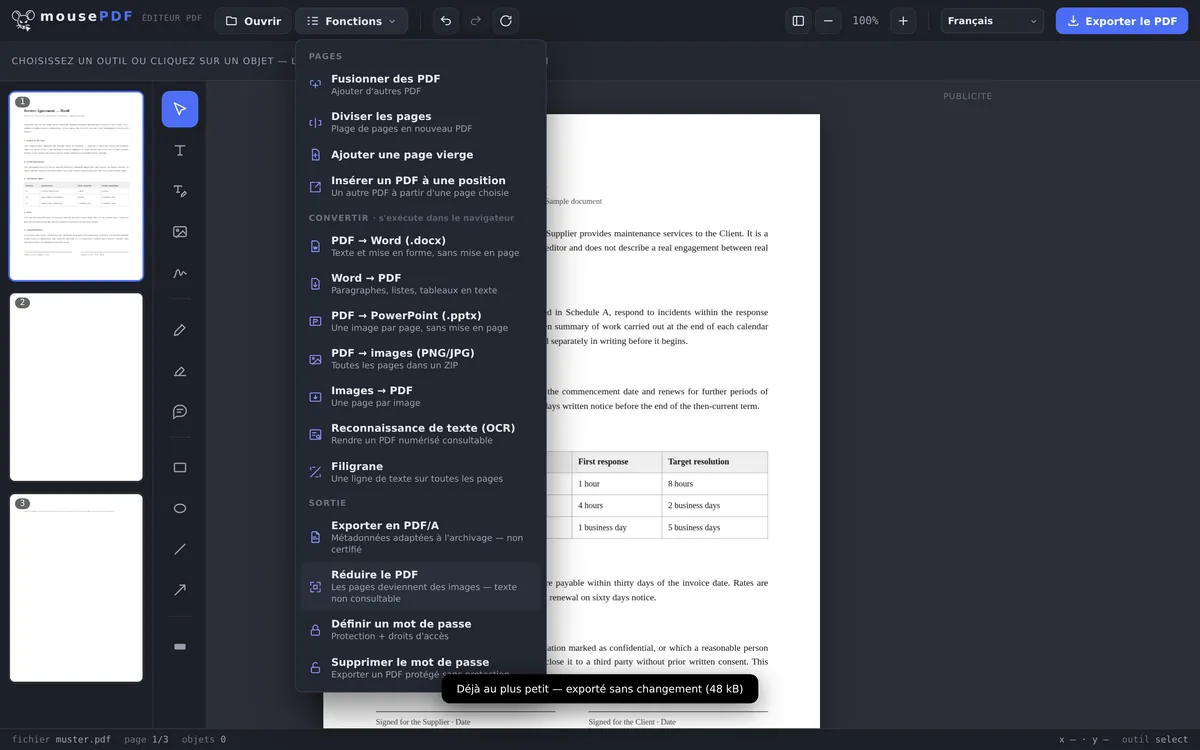
En trois étapes
Ouvrir le PDF
Glissez le document dans le navigateur.
Choisir « Réduire le PDF »
L'éditeur estime au préalable de combien le fichier peut être réduit.
Exporter en version réduite
Enregistrez le résultat comme nouveau fichier PDF plus léger.
Honnête, plutôt que de toujours promettre « compressé »
Réduire un PDF avec mousePDF fonctionne en redessinant les pages en images, cela apporte souvent une réduction nette pour les PDF scannés riches en images. Pour les PDF déjà presque entièrement composés de texte, la rastérisation n'apporte rien, l'éditeur exporte alors la version inchangée et vous le signale.
Important à savoir : après la réduction, le texte des pages n'est plus consultable ni copiable, car il est devenu une image. Si vous avez besoin que le texte redevienne consultable, vous pouvez lancer la reconnaissance de texte (OCR). Pour un PDF que vous voulez seulement envoyer ou archiver, ce n'est généralement pas un problème, pour un document dans lequel du texte devra encore être sélectionné plus tard, réduire ne vaut pas le coup.
Quand la compression vaut-elle le coup ?
Documents scannés par e-mail. Le scanner produit souvent des fichiers énormes qu'aucun serveur de messagerie n'accepte. Une fois compressés, même des scans de plusieurs pages passent facilement sous la limite de votre fournisseur de messagerie.
Dossiers de candidature de moins de 5 Mo. Beaucoup de portails d'emploi n'autorisent que des envois jusqu'à 5 Mo. Si votre lettre de motivation et vos diplômes sont scannés, la compression ramène le fichier sous cette limite.
PDF riches en photos pour le cloud. Les PDF avec beaucoup de photos incrustées occupent vite des centaines de mégaoctets. Une fois réduits, ils tiennent aussi dans un espace cloud à quota limité.
L’étape de compression vue de l’intérieur
L'éditeur construit votre document deux fois : une fois normalement, et une fois en redessinant chaque page comme une image, à 1,5 fois la taille de page avec une qualité JPEG de 70 %. Il compare ensuite les deux fichiers terminés et vous donne le plus petit.
Voilà pourquoi il n'y a pas de prévision avant de cliquer : seule la construction des deux versions permet de savoir si la rastérisation a servi à quelque chose. L'éditeur donne ensuite le résultat en chiffres, par exemple « Réduit : 40 Ko → 19 Ko (51 % plus petit) ».
C'est délibérément un seul niveau, et pas trois. Chaque tentative supplémentaire recréerait toute la rastérisation du document, et pour des PDF avec beaucoup de pages, cela coûte un temps sensible, sans que le gain ne soit proportionnel.
Le prix d’un fichier plus léger
Le texte cesse d'être du texte. C'est le prix, et il n'est pas négligeable : le texte d'une page tombe entièrement à zéro, tandis que le fichier rétrécit d'environ moitié. Ce qui ressemble ensuite à du texte, ce sont des pixels: plus consultable, plus sélectionnable, plus copiable.
Les polices et les graphiques vectoriels deviennent aussi des pixels. Un dessin qu'on pouvait auparavant agrandir sans limite devient flou en zoomant beaucoup. Pour un document qui ne sera plus qu'envoyé ou archivé, cela n'a généralement pas d'importance. Pour un modèle sur lequel on continue à travailler, si.
Si la rastérisation ne sert à rien, rien ne se passe. Si la version rastérisée n'est pas plus petite que l'original (le cas normal pour les fichiers de pur texte), l'éditeur exporte le fichier sans changement et indique « Déjà aussi petit que possible ». Vous n'obtenez donc jamais un fichier de moins bonne qualité qui ne serait même pas plus petit.
Si vous avez de nouveau besoin du texte plus tard, la reconnaissance de texte PDF (OCR) vous aide : elle ajoute une nouvelle couche de texte par-dessus les images. Elle relit toutefois le texte à partir de l'image et n'atteint donc pas forcément l'original.
Questions fréquentes
Pourquoi mon PDF ne peut-il pas devenir plus petit ? +
Les PDF de pur texte sont en général déjà très compacts. Réduire aide surtout avec des documents scannés ou riches en images. Si la rastérisation ne sert à rien, l'éditeur exporte le fichier sans changement et indique « Déjà aussi petit que possible ».
Le texte reste-t-il consultable après la réduction ? +
Non, en réduisant, les pages deviennent des images. Le texte n'est ensuite plus consultable ni copiable. C'est un compromis délibéré pour un fichier plus léger.
Mon fichier est-il transféré quelque part pour cela ? +
Non, la réduction se fait entièrement dans le navigateur, comme toute autre fonction de mousePDF.
Les polices incrustées et les graphiques vectoriels sont-ils conservés ? +
Non, en réduisant, les pages deviennent des images. Les polices et les graphiques vectoriels s'y perdent. Pour un PDF purement destiné à l'archivage ou à l'envoi, ce n'est généralement pas un problème.
De combien mon fichier va-t-il rétrécir ? +
Cela dépend entièrement du contenu et ne peut pas être prévu à l'avance. Pour un document scanné, environ la moitié est habituel. Pour un fichier de pur texte, c'est souvent 0 %, car la rastérisation n'y apporte rien; le fichier reste alors inchangé.
Puis-je annuler la réduction ? +
Pas dans le fichier réduit: la conversion en images est définitive. Mais votre fichier d'origine reste intact sur le disque, vous pouvez donc toujours recommencer.
Pourquoi est-ce que je reçois parfois un fichier de la même taille ? +
Parce que dans ce cas, la rastérisation n'aurait servi à rien. Plutôt que de vous donner un fichier de moins bonne qualité, l'éditeur exporte la version inchangée et vous le signale.
Cela pourrait aussi vous aider
Reconnaissance de texte PDF (OCR)
Reconnaissez le texte dans les PDF scannés et rendez-le consultable.
Convertir PDF en PDF/A
Convertissez-le au format PDF/A adapté à l'archivage, pour les administrations et la conservation à long terme.
Diviser un PDF
Choisissez une plage de pages et enregistrez-la comme PDF indépendant. L'original reste inchangé.
Convertir PDF en images
Exportez chaque page d'un PDF en image PNG.
Convertir des images en PDF
Avec des photos, le PDF devient vite volumineux. C’est là que la réduction paie.