 mousePDF
PDF-i tihendamine — ilma üleslaadimiseta, otse brauseris
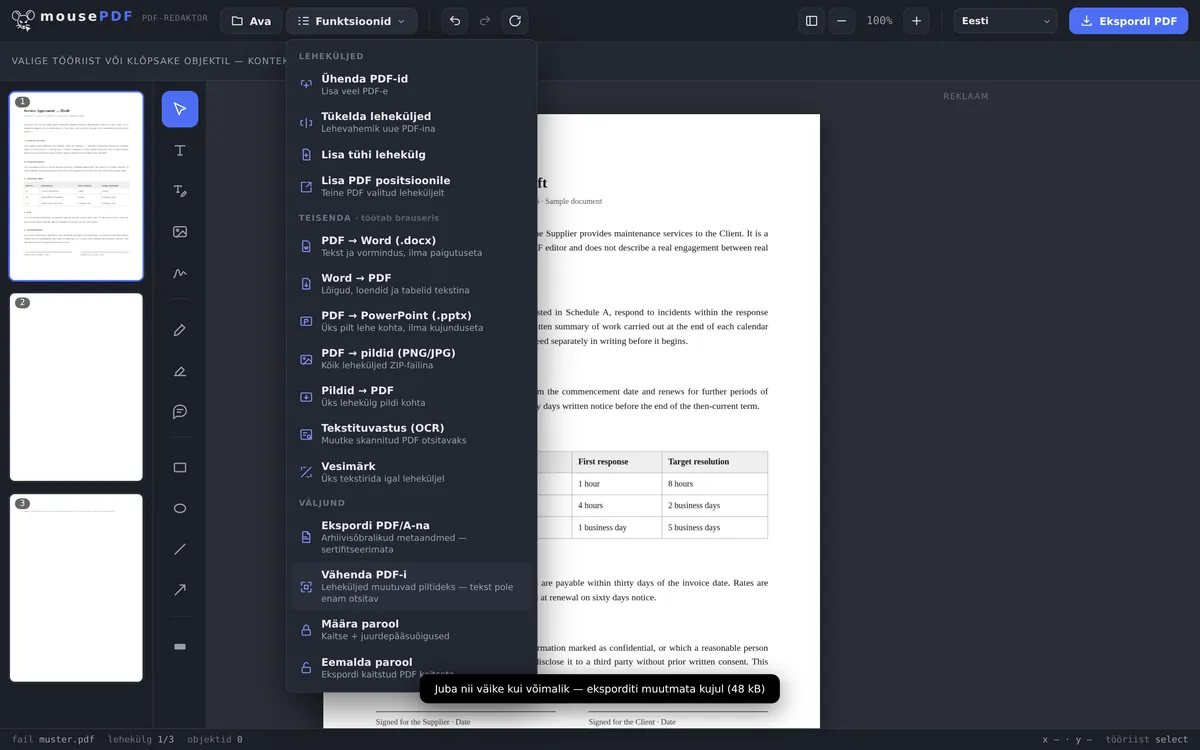
Vähenda piltiderohkete PDF-ide suurust, ilma neid üles laadimata. mousePDF kontrollib enne, kas tihendamine sinu dokumendi puhul tõesti midagi annab.
Kolmes sammus
Ava PDF
Lohista dokument brauserisse.
Vali „Vähenda PDF-i”
Redaktor hindab ette, kui palju faili saab vähendada.
Ekspordi vähendatuna
Salvesta tulemus uue, väiksema PDF-failina.
Ausalt, selle asemel et alati „tihendatud” lubada
PDF-i vähendamine töötab mousePDF-is nii, et leheküljed renderdatakse uuesti pildina — see annab piltiderohkete, skaneeritud PDF-ide puhul tihti märgatava vähenemise. PDF-ide puhul, mis koosnevad juba peaaegu ainult tekstist, ei anna rasterdamine midagi — siis ekspordib redaktor muutmata versiooni ja ütleb sulle seda.
Oluline teada: pärast vähendamist ei ole tekst lehekülgedel enam otsitav ega kopeeritav — sest see on muutunud pildiks. Kui vajad teksti hiljem uuesti otsitavana, saad käivitada tekstituvastuse (OCR). PDF-i jaoks, mida tahad ainult saata või arhiveerida, ei ole see enamasti probleem — dokumendi jaoks, kus hiljem veel teksti tuleb märkida, ei tasu vähendamine ära.
Millal tihendamine ära tasub?
Skaneeritud dokumendid e-posti teel. Skanner väljastab tihti tohutuid faile, mida ükski meiliserver vastu ei võta. Korra tihendatuna mahuvad isegi mitmeleheküljelised skaneeringud mugavalt su e-posti pakkuja piirmäära alla.
Tööavalduse dokumendid alla 5 MB. Paljud karjääriportaalid lubavad ainult kuni 5 MB üleslaadimisi. Kui su kaaskiri ja tunnistused on skaneeringuna, viib tihendamine faili taas piiri alla.
Fotoderohked PDF-id pilve jaoks. Paljude manustatud fotodega PDF-id võtavad kiiresti sadu megabaite. Pärast vähendamist mahuvad need ka piiratud mahuga pilvesalvestisse.
Mis vähendamisel tegelikult toimub
Redaktor ehitab sinu dokumendi kaks korda üles: üks kord tavaliselt ja üks kord nii, et iga lehekülg joonistatakse uuesti pildina — lehekülje suuruse 1,5-kordses mõõdus 70% JPEG-kvaliteediga. Seejärel võrdleb see kahte valmis faili ja annab sulle väiksema.
Seetõttu pole enne klõpsamist ennustust: alles kui mõlemad versioonid on ehitatud, selgub, kas rasterdamine üldse midagi andis. Seejärel nimetab redaktor tulemuse arvudes, näiteks „Vähendatud: 40 kB → 19 kB (51% väiksem)”.
See on kavatsuslikult täpselt üks tase, mitte kolm. Iga järgnev katse rasterdaks kogu dokumendi uuesti, ja paljude lehekülgedega PDF-ide puhul kulutab see märgatavalt aega — ilma et kasu oleks proportsioonis.
Mis see maksab — ja millal ei tasu ära
Tekst lakkab olemast tekst. See on hind, ja see ei ole väike: lehekülje tekst langeb seejuures täielikult nullile, samal ajal kui fail kahaneb umbes poole võrra. Mis pärast tekstina näeb välja, on pikslid — enam mitte otsitav, märgitav ega kopeeritav.
Ka fondid ja vektorgraafika muutuvad pikselteks. Joonis, mida sai varem piiramatult suurendada, muutub nüüd tugeval sissesuumimisel häguseks. Dokumendi jaoks, mida ainult saadetakse või arhiveeritakse, on see enamasti ükskõik — malli jaoks, millega edasi töötatakse, mitte.
Kui rasterdamine midagi ei anna, ei juhtu midagi. Kui rasterdatud versioon pole originaalist väiksem — puhaste tekstifailide puhul tavaline juhtum —, ekspordib redaktor muutmata faili ja teatab „Juba nii väike kui võimalik”. Sa ei saa seega kunagi halvemat faili, mis poleks ka väiksem.
Kui vajad teksti hiljem ikkagi uuesti, aitab PDF-i tekstituvastus (OCR): see asetab piltide peale uue tekstikihi. See loeb teksti siiski pildist tagasi ja ei jõua seetõttu tingimata originaalini.
Korduma kippuvad küsimused
Miks ei saa mu PDF-i väiksemaks teha? +
Puhtad tekst-PDF-id on enamasti juba väga kompaktsed. Vähendamine aitab eelkõige skaneeritud või piltiderohkete dokumentide puhul. Kui rasterdamine midagi ei anna, ekspordib redaktor faili muutmata kujul ja teatab „Juba nii väike kui võimalik”.
Kas tekst on pärast vähendamist veel otsitav? +
Ei — vähendamisel muudetakse leheküljed piltideks. Tekst pole seejärel enam otsitav ega kopeeritav. See on teadlik kompromiss väiksema failisuuruse nimel.
Kas mu fail laaditakse selleks kuhugi üles? +
Ei, vähendamine toimub täielikult brauseris, nagu iga teine mousePDF funktsioon.
Kas manustatud fondid ja vektorgraafika säilivad? +
Ei — vähendamisel muudetakse leheküljed piltideks. Fondid ja vektorgraafika lähevad seejuures kaotsi. Puhta arhiivi- või saate-PDF-i jaoks pole see reeglina probleem.
Kui palju mu fail väiksemaks muutub? +
See sõltub täielikult sisust ja pole ette teada. Skaneeritud dokumendi puhul on umbes pool tavaline. Puhta tekstifaili puhul on see tihti 0%, sest rasterdamine ei anna seal midagi — siis jääb fail muutumatuks.
Kas saan vähendamise tagasi võtta? +
Vähendatud failis mitte — pildiks teisendamine on lõplik. Sinu lähtefail jääb aga puutumata kettale, saad seega alati otsast alustada.
Miks saan mõnikord tagasi sama suure faili? +
Sest rasterdamine poleks sel juhul midagi andnud. Selle asemel et anda sulle halvem fail, ekspordib redaktor muutmata versiooni ja ütleb seda sulle.
See võib samuti abiks olla
PDF-i tekstituvastus (OCR)
Tuvasta skaneeritud PDF-ides tekst ja tee see otsitavaks.
PDF-i teisendamine PDF/A-ks
Teisenda arhiivisõbralikuks PDF/A-vorminguks — ametiasutuste ja pikaajalise säilitamise jaoks.
PDF-i jagamine
Vali leheküljevahemik ja salvesta see eraldi PDF-ina. Originaal jääb muutumatuks.
PDF-i teisendamine piltideks
Ekspordi PDF-i iga lehekülg PNG-pildina.
Piltide teisendamine PDF-iks
Fotodega kasvab PDF kiiresti — just siis tasub seda vähendada.