 mousePDF
Komprimera PDF — utan uppladdning, direkt i webbläsaren
Förminska bildtunga PDF-filer utan att ladda upp dem. mousePDF kontrollerar i förväg om en komprimering verkligen ger något för ditt dokument.
I tre steg
Öppna PDF
Dra in dokumentet i webbläsaren.
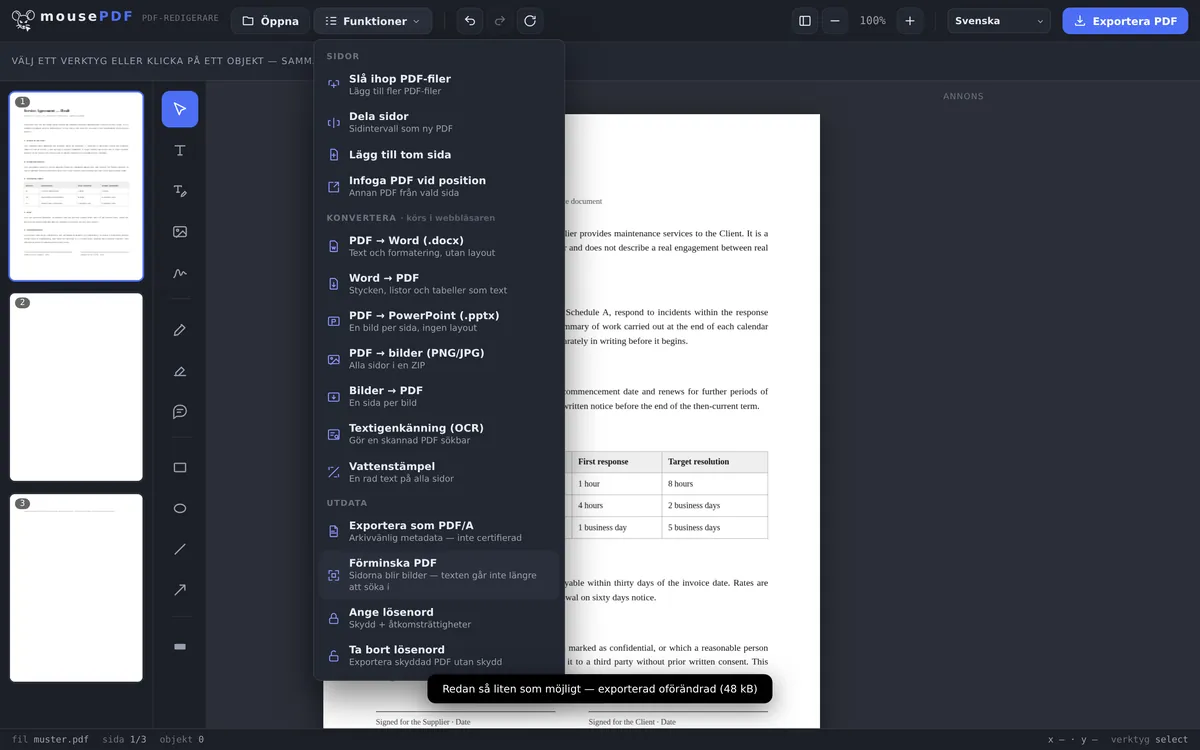
Välj „Förminska PDF”
Redigeraren uppskattar i förväg hur mycket filen går att förminska.
Exportera förminskad
Spara resultatet som en ny, mindre PDF-fil.
Ärligt, istället för att alltid lova „komprimerad”
Att förminska PDF i mousePDF fungerar genom att sidorna renderas om som bild — det ger ofta en tydlig förminskning för bildtunga, skannade PDF-filer. För PDF-filer som redan nästan bara består av text ger rastreringen ingenting — då exporterar redigeraren den oförändrade versionen och säger det till dig.
Viktigt att veta: efter förminskningen går texten på sidorna inte längre att söka i eller kopiera — eftersom den har blivit en bild. Behöver du texten sökbar igen efteråt kan du köra textigenkänning (OCR). För en PDF som du bara ska skicka eller arkivera är det oftast inget problem — för ett dokument där text senare ska markeras lönar sig förminskning inte.
När lönar sig komprimering?
Skannade dokument via e-post. Skannern ger ofta enorma filer som ingen mejlserver accepterar. Väl komprimerade ryms även flersidiga skanningar bekvämt under din e-postleverantörs gräns.
Ansökningshandlingar under 5 MB. Många karriärportaler tillåter bara uppladdningar upp till 5 MB. Om ditt personliga brev och betyg finns som skanning ger komprimeringen filen tillbaka under gränsen.
Fotorika PDF-filer för molnet. PDF-filer med många inbäddade foton tar snabbt upp hundratals megabyte. Efter förminskning ryms de även i molnlagring med begränsad kvot.
Vad som faktiskt händer vid förminskningen
Redigeraren bygger ditt dokument två gånger: en gång normalt och en gång genom att rita om varje sida som bild — med 1,5 gånger sidstorleken vid 70 % JPEG-kvalitet. Sedan jämför den de två färdiga filerna och ger dig den mindre.
Därför finns ingen förutsägelse innan du klickar: först när båda versionerna är byggda står det klart om rastreringen gav något över huvud taget. Efteråt anger redigeraren resultatet i siffror, till exempel „Förminskad: 40 kB → 19 kB (51 % mindre)”.
Det är medvetet exakt en nivå och inte tre. Varje ytterligare försök skulle rastrera hela dokumentet igen, och vid PDF-filer med många sidor kostar det märkbart med tid — utan att vinsten står i proportion.
Vad det kostar — och när det inte lönar sig
Texten slutar vara text. Det är priset, och det är inte litet: en sidas text går helt tillbaka till noll, medan filen krymper med ungefär hälften. Det som efteråt ser ut som text är pixlar — inte längre sökbart, inte markerbart, inte kopierbart.
Även teckensnitt och vektorgrafik blir pixlar. En ritning som tidigare gick att förstora hur mycket som helst blir nu suddig vid kraftig inzoomning. För ett dokument som bara ska skickas eller arkiveras spelar det oftast ingen roll — för en mall som ska bearbetas vidare gör det det.
Ger rastreringen inget, händer inget. Är den rastrerade versionen inte mindre än originalet — normalfallet för rena textfiler — exporterar redigeraren den oförändrade filen och meddelar „Redan så liten som möjligt”. Du får alltså aldrig en sämre fil som inte heller är mindre.
Behöver du texten igen senare hjälper PDF-textigenkänning (OCR): den lägger ett nytt textlager över bilderna. Den läser dock texten tillbaka från bilden och når därmed inte nödvändigtvis originalet.
Vanliga frågor
Varför går inte min PDF att göra mindre? +
Rena text-PDF-filer är oftast redan mycket kompakta. Förminskning hjälper främst vid skannade eller bildtunga dokument. Ger rastreringen inget, exporterar redigeraren filen oförändrad och meddelar „Redan så liten som möjligt”.
Är texten fortfarande sökbar efter förminskningen? +
Nej — vid förminskning blir sidorna till bilder. Text går därefter inte längre att söka i eller kopiera. Det är en medveten avvägning för mindre filstorlek.
Laddas min fil upp någonstans för det? +
Nej, förminskningen sker helt i webbläsaren, precis som alla andra funktioner i mousePDF.
Bevaras inbäddade teckensnitt och vektorgrafik? +
Nej — vid förminskning blir sidor till bilder. Teckensnitt och vektorgrafik går då förlorade. För en ren arkiv- eller sändnings-PDF är det oftast inget problem.
Hur mycket mindre blir min fil? +
Det beror helt på innehållet och går inte att säga i förväg. För ett skannat dokument är ungefär hälften vanligt. För en ren textfil blir det ofta 0 %, eftersom rastreringen inte ger något där — då förblir filen oförändrad.
Kan jag ångra förminskningen? +
Inte i den förminskade filen — bildomvandlingen är slutgiltig. Din originalfil förblir dock orörd på hårddisken, du kan alltså börja om när som helst.
Varför får jag ibland tillbaka en lika stor fil? +
Eftersom rastreringen i det fallet inte skulle ha gett något. Istället för att ge dig en sämre fil exporterar redigeraren den oförändrade versionen och talar om det för dig.
Detta kan också hjälpa
PDF-textigenkänning (OCR)
Känn igen text i skannade PDF-filer och gör den sökbar.
Konvertera PDF till PDF/A
Konvertera till det arkivvänliga PDF/A-formatet — för myndigheter och långtidsarkivering.
Dela PDF
Välj sidintervall och spara som egen PDF. Originalet förblir oförändrat.
Konvertera PDF till bilder
Exportera varje sida i en PDF som en PNG-bild.
Konvertera bilder till PDF
Med foton växer en PDF snabbt — just då lönar det sig att krympa den.