 mousePDF
PDF suspaudimas — be įkėlimo, tiesiogiai naršyklėje
Sumažinkite daug paveikslėlių turinčius PDF failus, jų neįkeldami. mousePDF iš anksto patikrina, ar suspaudimas jūsų dokumentui iš tikrųjų padės.
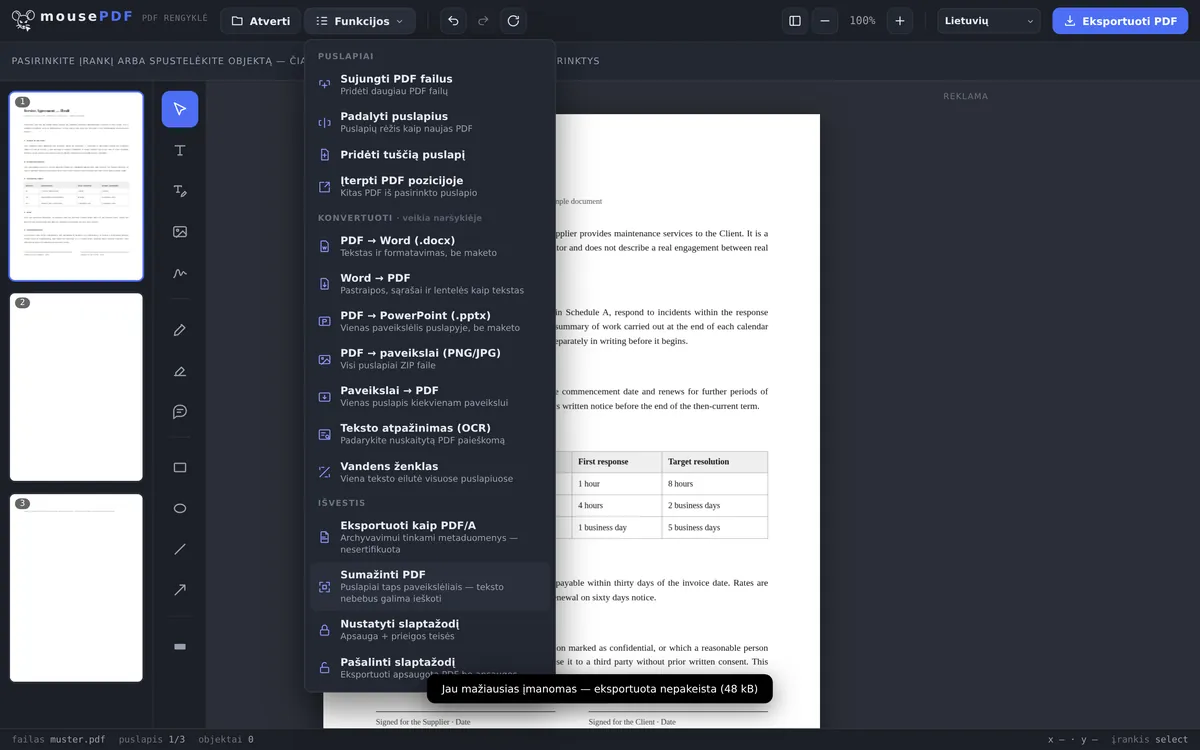
Trys žingsniai
Atidarykite PDF
Įtempkite dokumentą į naršyklę.
Pasirinkite „Sumažinti PDF“
Redaktorius iš anksto įvertina, kiek failą galima sumažinti.
Eksportuokite sumažintą failą
Rezultatą išsaugokite kaip naują, mažesnę PDF bylą.
Sąžiningai, o ne visada žadant „suspausta“
PDF sumažinimas mousePDF veikia iš naujo atvaizduojant puslapius kaip paveikslėlius — tai dažnai gerokai sumažina daug paveikslėlių turinčius, nuskaitytus PDF failus. PDF failams, kurie jau beveik vien iš teksto, rastravimas nieko neduoda — tuomet redaktorius eksportuoja nepakitusią versiją ir jums tai praneša.
Svarbu žinoti: po sumažinimo puslapių tekstas nebėra ieškomas ar kopijuojamas — nes jis tapo paveikslėliu. Jei vėliau vėl reikės ieškomo teksto, galite paleisti teksto atpažinimą (OCR). PDF failui, kurį norite tik išsiųsti ar archyvuoti, tai paprastai nesvarbu — dokumentui, su kuriuo dar bus dirbama pažymint tekstą, sumažinti neverta.
Kada verta suspausti?
Nuskaityti dokumentai el. paštu. Skeneris dažnai sukuria didžiulius failus, kurių paštо serveris nepriima. Kartą suspausti, net kelių puslapių nuskaitymai patogiai telpa po jūsų el. pašto tiekėjo riba.
Kandidatavimo dokumentai iki 5 MB. Daugelis karjeros portalų leidžia įkelti tik iki 5 MB. Jei jūsų laiškas ir pažymėjimai yra nuskanuoti, suspaudimas vėl sugrąžina failą po riba.
Daug nuotraukų turintys PDF failai debesijai. PDF failai su daug įterptų nuotraukų greitai užima šimtus megabaitų. Po sumažinimo jie telpa ir į debesijos saugyklas su ribota kvota.
Kas iš tikrųjų vyksta mažinant
Redaktorius jūsų dokumentą sukuria du kartus: kartą įprastai, ir kartą iš naujo nupiešdamas kiekvieną puslapį kaip paveikslėlį — 1,5 karto puslapio dydžiu, esant 70 % JPEG kokybei. Po to jis palygina abu gatavus failus ir atiduoda jums mažesnį.
Todėl prieš spustelint nėra jokios prognozės: tik sukūrus abi versijas paaiškėja, ar rastravimas apskritai kažką davė. Po to redaktorius rezultatą nurodo skaičiais, pvz., „Sumažinta: 40 kB → 19 kB (51 % mažiau)“.
Sąmoningai yra lygiai vienas lygis, o ne trys. Kiekvienas tolesnis bandymas dar kartą rastruotų visą dokumentą, o su daug puslapių turinčiais PDF failais tai atima pastebimai laiko — be proporcingos naudos.
Kiek tai kainuoja — ir kada tai neverta
Tekstas nustoja būti tekstu. Tai kaina, ir ji nemaža: puslapio tekstas visiškai sumažėja iki nulio, o failas sumažėja maždaug per pusę. Kas po to atrodo kaip tekstas, yra pikseliai — nebeieškomi, nebepažymimi, nebekopijuojami.
Šriftai ir vektorinė grafika taip pat tampa pikseliais. Piešinys, kurį anksčiau buvo galima didinti be ribų, dabar stipriai priartinus tampa neryškus. Dokumentui, kuris tik siunčiamas ar archyvuojamas, tai dažniausiai nesvarbu — šablonui, su kuriuo dar bus dirbama, ne.
Jei rastravimas nieko neduoda, nieko ir nevyksta. Jei rastruota versija nėra mažesnė už originalą — įprasta grynai tekstiniuose failuose —, redaktorius eksportuoja nepakitusį failą ir praneša „Jau kiek įmanoma mažesnis“. Taigi niekada negausite blogesnio failo, kuris kartu nebūtų ir mažesnis.
Jei tekstas vėliau vis dėlto vėl prireiks, padės PDF teksto atpažinimas (OCR): jis uždeda naują teksto sluoksnį ant paveikslėlių. Tačiau jis tekstą nuskaito iš paveikslėlio, todėl nebūtinai pasiekia originalą.
Dažniausiai užduodami klausimai
Kodėl mano PDF failo negalima sumažinti? +
Grynai tekstiniai PDF failai dažniausiai jau labai kompaktiški. Sumažinimas padeda visų pirma nuskaitytiems ar daug paveikslėlių turintiems dokumentams. Jei rastravimas nieko neduoda, redaktorius failą eksportuoja nepakitusį ir praneša „Jau kiek įmanoma mažesnis“.
Ar tekstas po sumažinimo dar ieškomas? +
Ne — mažinant puslapiai tampa paveikslėliais. Tekstas po to nebeieškomas ir nebekopijuojamas. Tai sąmoningas kompromisas dėl mažesnio failo dydžio.
Ar mano failas dėl to kur nors įkeliamas? +
Ne, sumažinimas vyksta visiškai naršyklėje, kaip ir kiekviena kita mousePDF funkcija.
Ar išlieka įterpti šriftai ir vektorinė grafika? +
Ne — mažinant puslapiai tampa paveikslėliais. Šriftai ir vektorinė grafika tuo metu prarandami. Grynai archyvavimui ar siuntimui skirtam PDF failui tai paprastai nesvarbu.
Kiek sumažės mano failas? +
Tai visiškai priklauso nuo turinio ir iš anksto pasakyti negalima. Nuskaitytame dokumente įprasta apie pusę. Grynai tekstiniame faile dažnai 0 %, nes rastravimas ten nieko neduoda — tuomet failas lieka nepakitęs.
Ar galiu atšaukti sumažinimą? +
Sumažintame faile — ne, pavertimas paveikslėliu yra galutinis. Tačiau jūsų pradinis failas lieka nepaliestas diske, todėl bet kada galite pradėti iš naujo.
Kodėl kartais gaunu tokio pat dydžio failą? +
Todėl, kad šiuo atveju rastravimas nieko nebūtų davęs. Užuot atidavęs prastesnį failą, redaktorius eksportuoja nepakitusią versiją ir jums tai praneša.
Tai taip pat gali būti naudinga
PDF teksto atpažinimas (OCR)
Atpažinkite tekstą nuskaitytuose PDF failuose ir padarykite jį ieškomą.
PDF konvertavimas į PDF/A
Konvertuokite į archyvams tinkamą PDF/A formatą — skirta institucijoms ir ilgalaikiam saugojimui.
PDF skaidymas
Pasirinkite puslapių intervalą ir išsaugokite jį kaip atskirą PDF. Originalas lieka nepakitęs.
PDF konvertavimas į paveikslėlius
Eksportuokite kiekvieną PDF puslapį kaip PNG paveikslėlį.
Paveikslėlių konvertavimas į PDF
Su nuotraukomis PDF greitai auga — kaip tik tada sumažinimas atsiperka.