 mousePDF
บีบอัด PDF — โดยไม่ต้องอัปโหลด ทำงานในเบราว์เซอร์โดยตรง
ลดขนาด PDF ที่มีรูปภาพจำนวนมากโดยไม่ต้องอัปโหลด mousePDF จะตรวจสอบก่อนว่าการบีบอัดจะช่วยลดขนาดเอกสารของคุณได้จริงหรือไม่
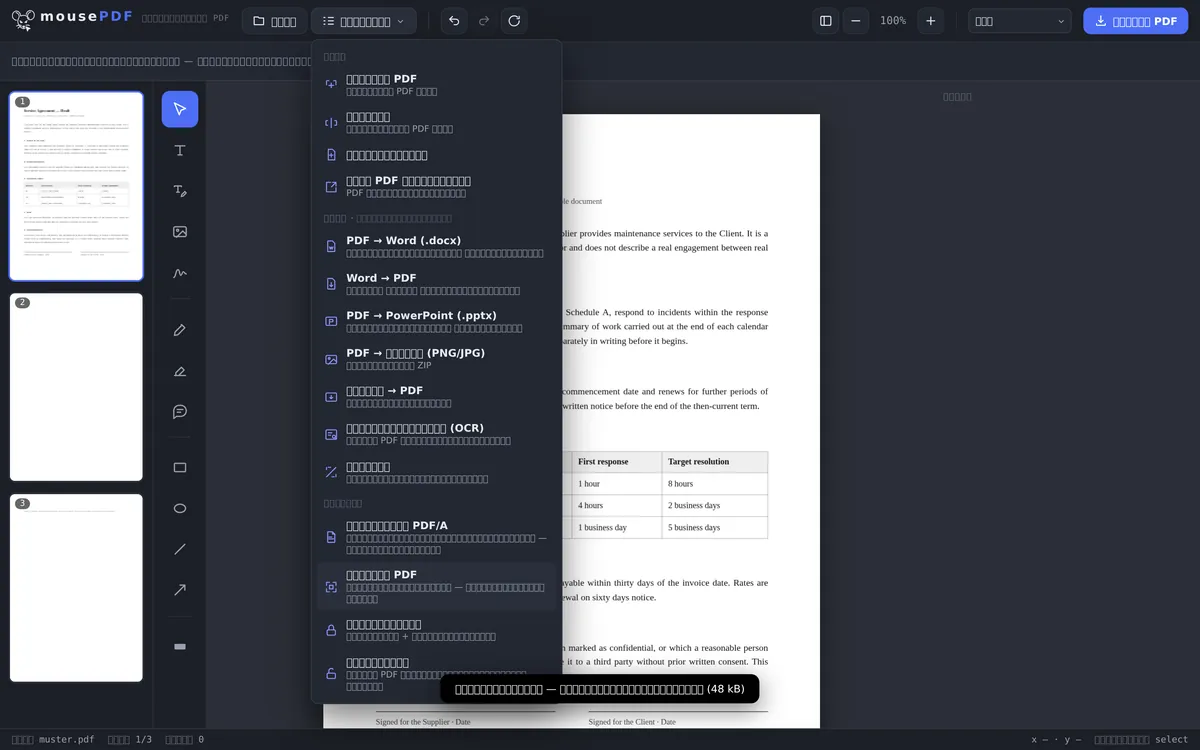
ใน 3 ขั้นตอน
เปิด PDF
ลากเอกสารมาวางในเบราว์เซอร์
เลือก „ลดขนาด PDF”
โปรแกรมแก้ไขจะประเมินล่วงหน้าว่าไฟล์จะเล็กลงได้มากแค่ไหน
ส่งออกไฟล์ที่บีบอัดแล้ว
บันทึกผลลัพธ์เป็นไฟล์ PDF ใหม่ที่มีขนาดเล็กลง
พูดตรง ๆ แทนที่จะบอกว่า „บีบอัดแล้ว” เสมอไป
การลดขนาด PDF ใน mousePDF ทำงานโดยการเรนเดอร์หน้าใหม่เป็นรูปภาพ — วิธีนี้มักลดขนาดได้อย่างเห็นได้ชัดสำหรับ PDF ที่มีรูปภาพจำนวนมากหรือสแกนมา สำหรับ PDF ที่มีแต่ข้อความเกือบทั้งหมด การแปลงเป็นภาพจะไม่ช่วยอะไรเลย — ในกรณีนั้นโปรแกรมแก้ไขจะส่งออกฉบับเดิมที่ไม่เปลี่ยนแปลงและแจ้งให้คุณทราบ
สิ่งสำคัญที่ควรทราบ: หลังจากลดขนาดแล้ว ข้อความบนหน้าจะค้นหาหรือคัดลอกไม่ได้อีกต่อไป — เพราะกลายเป็นรูปภาพแล้ว หากต้องการให้ข้อความค้นหาได้อีกครั้งในภายหลัง คุณสามารถใช้การรู้จำข้อความ (OCR)ได้ สำหรับ PDF ที่จะแค่ส่งหรือเก็บไว้เฉยๆ เรื่องนี้มักไม่เป็นปัญหา — แต่สำหรับเอกสารที่ต้องเลือกข้อความในภายหลัง การลดขนาดไม่คุ้มค่า
การบีบอัดคุ้มค่าเมื่อไร?
เอกสารสแกนที่ส่งทางอีเมล เครื่องสแกนมักสร้างไฟล์ขนาดใหญ่มากที่เซิร์ฟเวอร์อีเมลไม่รับ เมื่อบีบอัดแล้ว แม้แต่ไฟล์สแกนหลายหน้าก็จะพอดีกับขีดจำกัดของผู้ให้บริการอีเมลของคุณ
เอกสารสมัครงานให้มีขนาดต่ำกว่า 5 MB เว็บไซต์หางานหลายแห่งอนุญาตให้อัปโหลดได้ไม่เกิน 5 MB หากจดหมายสมัครงานและใบรับรองของคุณเป็นภาพสแกน การบีบอัดจะช่วยให้ไฟล์กลับมาอยู่ในขีดจำกัดได้
PDF ที่มีภาพถ่ายจำนวนมากสำหรับคลาวด์ PDF ที่มีภาพถ่ายฝังจำนวนมากจะกินพื้นที่หลายร้อยเมกะไบต์อย่างรวดเร็ว หลังจากลดขนาดแล้ว ไฟล์เหล่านี้จะพอดีกับพื้นที่คลาวด์ที่มีโควตาจำกัดด้วย
สิ่งที่เกิดขึ้นจริงเมื่อลดขนาด
โปรแกรมแก้ไขจะสร้างเอกสารของคุณสองครั้ง: ครั้งหนึ่งแบบปกติ และอีกครั้งด้วยการวาดแต่ละหน้าใหม่เป็นรูปภาพ — ที่ 1.5 เท่าของขนาดหน้าด้วยคุณภาพ JPEG 70% จากนั้นจะเปรียบเทียบไฟล์ที่เสร็จแล้วทั้งสองแบบและให้คุณไฟล์ที่เล็กกว่า
ด้วยเหตุนี้จึงไม่มีการคาดการณ์ล่วงหน้าก่อนคลิก: จะรู้ผลก็ต่อเมื่อสร้างทั้งสองฉบับเสร็จแล้วเท่านั้นว่าการแปลงเป็นภาพช่วยได้จริงหรือไม่ จากนั้นโปรแกรมแก้ไขจะแจ้งผลลัพธ์เป็นตัวเลข เช่น „ลดขนาดแล้ว: 40 kB → 19 kB (เล็กลง 51%)”
เป็นความตั้งใจที่มีเพียงระดับเดียว ไม่ใช่สามระดับ ความพยายามเพิ่มเติมแต่ละครั้งจะต้องแปลงทั้งเอกสารเป็นภาพใหม่อีกครั้ง และสำหรับ PDF ที่มีหลายหน้า นั่นใช้เวลานานอย่างเห็นได้ชัด โดยที่ผลลัพธ์ที่ได้ไม่คุ้มค่ากับเวลาที่เสียไป
สิ่งที่ต้องแลกมา — และเมื่อไรที่ไม่คุ้มค่า
ข้อความจะไม่เป็นข้อความอีกต่อไป นี่คือสิ่งที่ต้องแลกมา และไม่ใช่เรื่องเล็กน้อย: ข้อความในหน้าจะกลับไปเป็นศูนย์อย่างสมบูรณ์ ในขณะที่ไฟล์เล็กลงประมาณครึ่งหนึ่ง สิ่งที่ดูเหมือนข้อความหลังจากนั้นคือพิกเซล — ค้นหาไม่ได้ เลือกไม่ได้ คัดลอกไม่ได้
ฟอนต์และภาพเวกเตอร์ก็กลายเป็นพิกเซลเช่นกัน ภาพวาดที่เคยขยายได้ไม่จำกัดจะเบลอเมื่อซูมเข้าไปมาก ๆ สำหรับเอกสารที่จะแค่ส่งหรือเก็บไว้ เรื่องนี้มักไม่สำคัญ — แต่สำหรับแม่แบบที่จะนำไปแก้ไขต่อ เรื่องนี้สำคัญ
หากการแปลงเป็นภาพไม่ช่วยอะไร ก็จะไม่มีอะไรเกิดขึ้น หากฉบับที่แปลงเป็นภาพไม่เล็กกว่าต้นฉบับ — ซึ่งเป็นกรณีปกติสำหรับไฟล์ข้อความล้วน — โปรแกรมแก้ไขจะส่งออกไฟล์เดิมที่ไม่เปลี่ยนแปลงและแจ้งว่า „เล็กที่สุดเท่าที่จะเป็นไปได้แล้ว” คุณจึงไม่มีทางได้ไฟล์ที่แย่กว่าโดยไม่มีขนาดที่เล็กลงเลย
หากคุณต้องการข้อความกลับมาในภายหลัง การรู้จำข้อความใน PDF (OCR)จะช่วยได้: มันจะวางชั้นข้อความใหม่ทับรูปภาพ อย่างไรก็ตาม มันอ่านข้อความย้อนกลับจากรูปภาพ จึงไม่ได้ผลลัพธ์ที่เหมือนต้นฉบับเสมอไป
คำถามที่พบบ่อย
ทำไม PDF ของฉันถึงเล็กลงไม่ได้? +
PDF ที่มีแต่ข้อความล้วนมักมีขนาดกะทัดรัดอยู่แล้ว การลดขนาดช่วยได้มากที่สุดกับเอกสารที่สแกนมาหรือมีรูปภาพจำนวนมาก หากการแปลงเป็นภาพไม่ช่วยอะไร โปรแกรมแก้ไขจะส่งออกไฟล์โดยไม่เปลี่ยนแปลงและแจ้งว่า „เล็กที่สุดเท่าที่จะเป็นไปได้แล้ว”
ข้อความยังค้นหาได้หลังลดขนาดไหม? +
ไม่ได้ — เมื่อลดขนาด หน้าต่าง ๆ จะกลายเป็นรูปภาพ ข้อความจะค้นหาหรือคัดลอกไม่ได้อีกต่อไป นี่เป็นการแลกเปลี่ยนที่ตั้งใจเพื่อให้ได้ไฟล์ที่เล็กลง
ไฟล์ของฉันจะถูกอัปโหลดไปที่ใดเพื่อทำสิ่งนี้ไหม? +
ไม่ การลดขนาดทำงานในเบราว์เซอร์ทั้งหมด เช่นเดียวกับฟังก์ชันอื่นของ mousePDF
ฟอนต์ที่ฝังไว้และภาพเวกเตอร์จะยังคงอยู่ไหม? +
ไม่คงอยู่ — เมื่อลดขนาด หน้าต่าง ๆ จะกลายเป็นรูปภาพ ฟอนต์และภาพเวกเตอร์จะสูญหายไป สำหรับ PDF ที่ใช้เก็บถาวรหรือส่งต่อล้วน ๆ มักไม่เป็นปัญหา
ไฟล์ของฉันจะเล็กลงมากแค่ไหน? +
ขึ้นอยู่กับเนื้อหาทั้งหมดและบอกล่วงหน้าไม่ได้ สำหรับเอกสารที่สแกนมา ลดลงประมาณครึ่งหนึ่งเป็นเรื่องปกติ สำหรับไฟล์ข้อความล้วน มักจะเป็น 0% เพราะการแปลงเป็นภาพไม่ช่วยอะไรในกรณีนั้น — ไฟล์จะยังคงเดิม
สามารถยกเลิกการลดขนาดได้ไหม? +
ในไฟล์ที่ลดขนาดแล้วทำไม่ได้ — การแปลงเป็นภาพเป็นการถาวร แต่ไฟล์ต้นฉบับของคุณจะยังคงไม่ถูกแตะต้องในเครื่อง คุณจึงเริ่มใหม่ได้ตลอดเวลา
ทำไมบางครั้งฉันถึงได้ไฟล์ขนาดเท่าเดิมกลับมา? +
เพราะในกรณีนั้นการแปลงเป็นภาพจะไม่ช่วยอะไรเลย แทนที่จะให้ไฟล์ที่แย่กว่าแก่คุณ โปรแกรมแก้ไขจะส่งออกฉบับเดิมที่ไม่เปลี่ยนแปลงและแจ้งให้คุณทราบ
อาจเป็นประโยชน์ด้วย
การรู้จำข้อความใน PDF (OCR)
จดจำข้อความใน PDF ที่สแกนมาและทำให้ค้นหาได้
แปลง PDF เป็น PDF/A
แปลงเป็นรูปแบบ PDF/A ที่เหมาะสำหรับการเก็บถาวร — สำหรับหน่วยงานราชการและการจัดเก็บระยะยาว
แยกไฟล์ PDF
เลือกช่วงหน้าและบันทึกเป็น PDF แยกต่างหาก ต้นฉบับยังคงเดิม
แปลง PDF เป็นรูปภาพ
ส่งออกแต่ละหน้าของ PDF เป็นรูปภาพ PNG
แปลงรูปภาพเป็น PDF
เมื่อมีรูปถ่าย PDF จะใหญ่ขึ้นเร็ว — ตอนนั้นแหละที่การย่อขนาดคุ้มที่สุด