 mousePDF
PDF tömörítése — feltöltés nélkül, közvetlenül a böngészőben
Képekben gazdag PDF-ek tömörítése feltöltés nélkül. A mousePDF előtte ellenőrzi, hogy a tömörítés valóban hoz-e eredményt a dokumentumodnál.
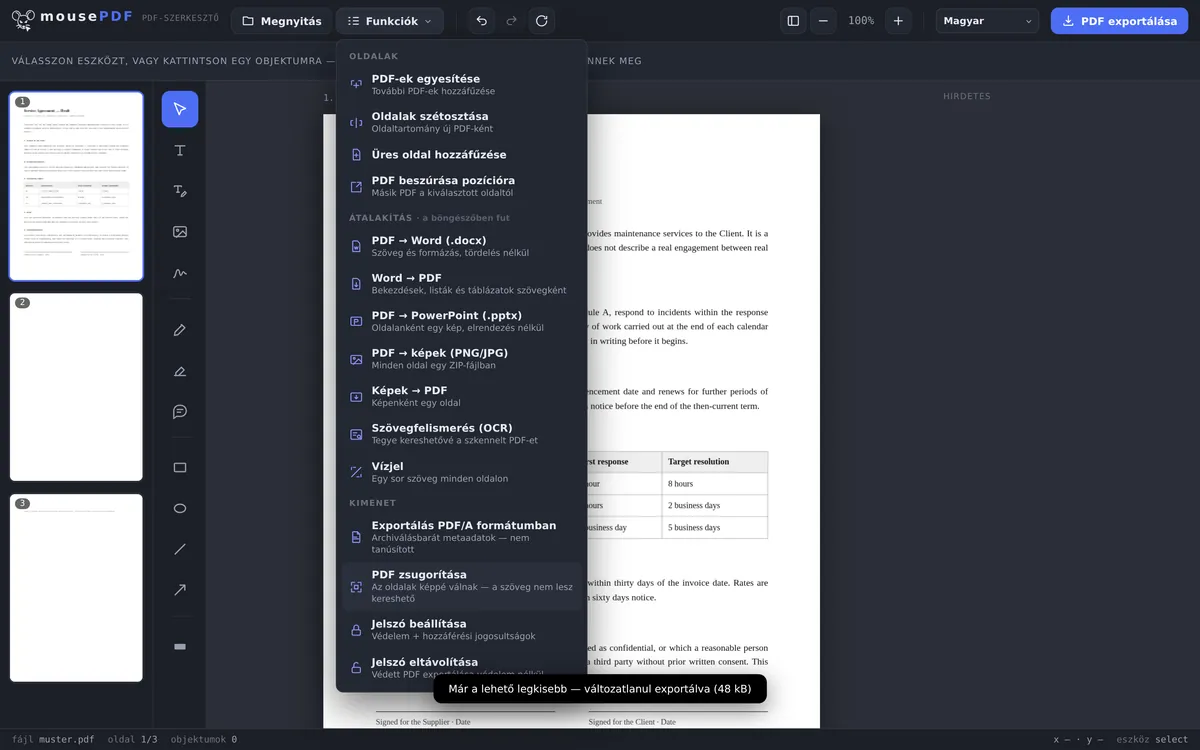
Három lépésben
PDF megnyitása
Húzd a dokumentumot a böngészőbe.
„PDF tömörítése” kiválasztása
A szerkesztő előre megbecsüli, mennyire tömöríthető a fájl.
Tömörítve exportálás
Mentsd az eredményt új, kisebb PDF-fájlként.
Őszintén, ahelyett hogy mindig „tömörítve”-t ígérnénk
A PDF tömörítése a mousePDF-nél úgy működik, hogy az oldalak újra képként kerülnek renderelésre — ez képekben gazdag, szkennelt PDF-eknél gyakran jelentős méretcsökkenést hoz. Olyan PDF-eknél, amelyek szinte kizárólag szövegből állnak, a rasztereálás nem hoz eredményt — ekkor a szerkesztő a változatlan változatot exportálja, és jelzi ezt.
Fontos tudni: tömörítés után az oldalakon lévő szöveg többé nem kereshető és nem másolható — mivel képpé vált. Ha később ismét kereshető szövegre van szükséged, futtathatod a szövegfelismerést (OCR). Egy PDF-nél, amelyet csak elküldeni vagy archiválni szeretnél, ez általában nem probléma — egy olyan dokumentumnál, amelyben később még szöveget szeretnél kijelölni, a tömörítés nem éri meg.
Mikor éri meg a tömörítés?
Szkennelt dokumentumok e-mailben. A szkenner gyakran hatalmas fájlokat készít, amelyeket egyetlen levelezőszerver sem fogad el. Tömörítés után még a többoldalas szkennelt dokumentumok is kényelmesen elférnek az e-mail-szolgáltatód korlátja alatt.
Pályázati anyagok 5 MB alatt. Sok álláskereső portál csak 5 MB-ig engedélyez feltöltést. Ha a motivációs leveled és a bizonyítványaid szkennelt formában vannak, a tömörítés újra a határ alá viszi a fájlt.
Fotókban gazdag PDF-ek a felhőhöz. A sok beágyazott fotót tartalmazó PDF-ek gyorsan több száz megabájtot foglalnak. Tömörítés után korlátozott kvótájú felhőtárhelyre is elférnek.
Mi történik valójában a tömörítéskor
A szerkesztő kétszer építi fel a dokumentumodat: egyszer normál módon, egyszer pedig úgy, hogy minden oldalt újrarajzol képként — az oldalméret 1,5-szörösével, 70%-os JPEG-minőség mellett. Ezután összehasonlítja a két kész fájlt, és a kisebbiket adja neked.
Ezért nincs előzetes becslés, mielőtt rákattintasz: csak miután mindkét változat elkészült, derül ki, hogy a rasztereálás egyáltalán hozott-e eredményt. Ezután a szerkesztő számokban közli az eredményt, például: „Tömörítve: 40 kB → 19 kB (51%-kal kisebb)”.
Ez tudatosan pontosan egy fokozat, nem három. Minden további kísérlet újra rasztereálná az egész dokumentumot, és sok oldalas PDF-eknél ez érezhető időbe kerülne — anélkül, hogy az eredmény arányban állna vele.
Mibe kerül ez — és mikor nem éri meg
A szöveg megszűnik szöveg lenni. Ez az ára, és nem kicsi: egy oldal szövege teljesen nullára csökken, miközben a fájl körülbelül a felére zsugorodik. Ami utána szövegnek tűnik, az pixel — többé nem kereshető, nem jelölhető ki, nem másolható.
A betűtípusok és vektorgrafikák is pixelekké válnak. Egy rajz, amelyet korábban tetszőlegesen nagyítani lehetett, erős ránagyításnál most elmosódottá válik. Egy csak elküldésre vagy archiválásra szánt dokumentumnál ez általában mindegy — egy olyan sablonnál, amelyen tovább dolgoznak, nem.
Ha a rasztereálás nem hoz eredményt, semmi sem történik. Ha a rasztereált változat nem kisebb, mint az eredeti — tisztán szöveges fájloknál ez a szokásos eset —, a szerkesztő a változatlan fájlt exportálja, és „Már a lehető legkisebb” üzenetet ad. Tehát soha nem kapsz rosszabb fájlt, amely nem is kisebb.
Ha később mégis szükséged van a szövegre, segít a PDF-szövegfelismerés (OCR): új szövegréteget helyez a képek fölé. A szöveget azonban a képből olvassa vissza, így nem feltétlenül éri el az eredetit.
Gyakori kérdések
Miért nem lehet kisebbé tenni a PDF-emet? +
A tisztán szöveges PDF-ek általában már nagyon kompaktak. A tömörítés főleg szkennelt vagy képekben gazdag dokumentumoknál segít. Ha a rasztereálás nem hoz eredményt, a szerkesztő a fájlt változatlanul exportálja, és „Már a lehető legkisebb” üzenetet ad.
Kereshető marad a szöveg tömörítés után? +
Nem — tömörítéskor az oldalak képpé válnak. A szöveg utána többé nem kereshető és nem másolható. Ez tudatos kompromisszum a kisebb fájlméret érdekében.
A fájlom eközben valahova feltöltésre kerül? +
Nem, a tömörítés teljes egészében a böngészőben zajlik, mint a mousePDF minden más funkciója.
Megmaradnak a beágyazott betűtípusok és vektorgrafikák? +
Nem — tömörítéskor az oldalak képpé válnak. A betűtípusok és vektorgrafikák eközben elvesznek. Egy tisztán archiváló vagy küldésre szánt PDF-nél ez általában nem probléma.
Mennyire lesz kisebb a fájlom? +
Ez teljes mértékben a tartalomtól függ, és előre nem megmondható. Egy szkennelt dokumentumnál nagyjából a fele szokásos. Egy tisztán szöveges fájlnál gyakran 0%, mert a rasztereálás ott nem hoz eredményt — ekkor a fájl változatlan marad.
Vissza tudom vonni a tömörítést? +
A tömörített fájlban nem — a képpé alakítás végleges. Az eredeti fájlod azonban érintetlenül megmarad a merevlemezeden, tehát bármikor elölről kezdheted.
Miért kapok néha ugyanolyan méretű fájlt vissza? +
Mert a rasztereálás ebben az esetben nem hozott volna eredményt. Ahelyett, hogy rosszabb fájlt adna, a szerkesztő a változatlan változatot exportálja, és jelzi ezt.
Ez is segíthet
PDF-szövegfelismerés (OCR)
Szöveg felismerése szkennelt PDF-ekben, és kereshetővé tétele.
PDF átalakítása PDF/A formátummá
Átalakítás archívumbarát PDF/A formátumba — hatóságoknak és hosszú távú archiváláshoz.
PDF felosztása
Oldaltartomány kiválasztása és külön PDF-ként mentése. Az eredeti változatlan marad.
PDF átalakítása képekké
A PDF minden oldalának exportálása PNG-képként.
Képek átalakítása PDF-fé
Fotókkal a PDF gyorsan nő — épp ilyenkor éri meg kicsinyíteni.