 mousePDF
Komprimovat PDF — bez nahrávání, přímo v prohlížeči
Zmenši PDF s mnoha obrázky, aniž bys ho nahrával. mousePDF předem ověří, zda komprese u tvého dokumentu skutečně něco přinese.
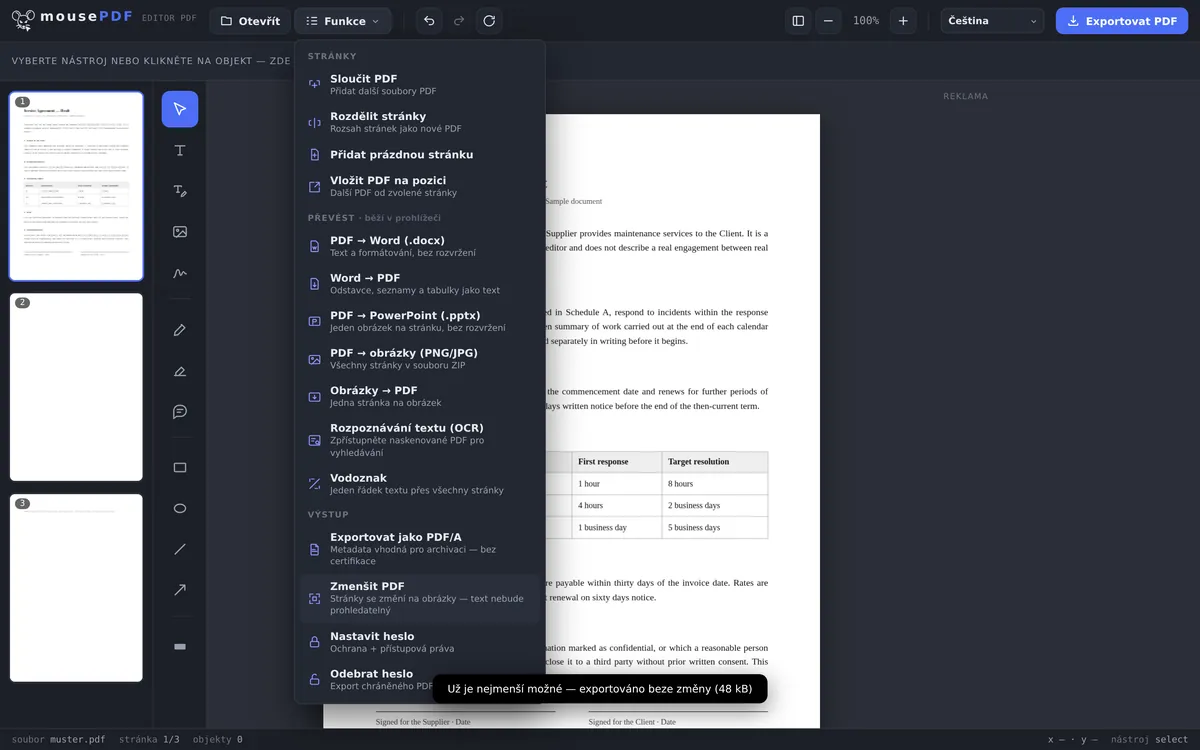
Ve třech krocích
Otevři PDF
Přetáhni dokument do prohlížeče.
Zvol „Zmenšit PDF”
Editor předem odhadne, jak moc lze soubor zmenšit.
Exportuj zmenšené
Ulož výsledek jako nový, menší soubor PDF.
Upřímně, místo aby vždy slibovalo „zkomprimováno”
Zmenšení PDF v mousePDF funguje tak, že se stránky znovu vykreslí jako obrázek — to u naskenovaných PDF s mnoha obrázky často přináší výrazné zmenšení. U PDF, která už tvoří téměř jen text, rastrování nic nepřinese — pak editor exportuje nezměněnou verzi a řekne ti to.
Důležité vědět: po zmenšení už text na stránkách není prohledávatelný ani kopírovatelný — protože se stal obrázkem. Pokud text poté potřebuješ zpět jako prohledávatelný, můžeš spustit rozpoznávání textu (OCR). Pro PDF, které jen chceš odeslat nebo uložit, to většinou není problém — pro dokument, ve kterém se má později ještě označovat text, se zmenšení nevyplatí.
Kdy se komprese vyplatí?
Naskenované dokumenty e-mailem. Skener často vyplivne obrovské soubory, které žádný poštovní server nepřijme. Po zkomprimování se i vícestránkové skeny pohodlně vejdou pod limit tvého e-mailového poskytovatele.
Podklady k žádosti o zaměstnání pod 5 MB. Mnoho kariérních portálů povoluje nahrání jen do 5 MB. Pokud máš průvodní dopis a vysvědčení jako sken, komprese dostane soubor zpět pod limit.
PDF plná fotografií pro cloud. PDF s mnoha vloženými fotografiemi rychle zaberou stovky megabajtů. Po zmenšení se vejdou i do cloudového úložiště s omezenou kapacitou.
Co se při zmenšování skutečně děje
Editor sestaví tvůj dokument dvakrát: jednou normálně a jednou tak, že se každá stránka znovu vykreslí jako obrázek — v 1,5násobku velikosti stránky při 70% kvalitě JPEG. Poté porovná obě hotové verze a dá ti tu menší.
Proto neexistuje předpověď před kliknutím: teprve když jsou obě verze sestaveny, je jasné, zda rastrování vůbec něco přineslo. Poté editor sdělí výsledek v číslech, například „Zmenšeno: 40 kB → 19 kB (o 51 % menší)”.
Je to záměrně přesně jeden stupeň, ne tři. Každý další pokus by musel celý dokument znovu rastrovat, a u PDF s mnoha stránkami to citelně stojí čas — aniž by tomu odpovídal přínos.
Co to stojí — a kdy se to nevyplatí
Text přestává být textem. To je cena, a není malá: text stránky se přitom úplně vrátí na nulu, zatímco soubor se zmenší asi o polovinu. Co pak vypadá jako text, jsou pixely — už neprohledávatelné, neoznačitelné, nekopírovatelné.
I písma a vektorová grafika se stanou pixely. Kresba, kterou dřív šlo libovolně zvětšit, se teď při silném přiblížení rozmaže. Pro dokument, který se už jen posílá nebo ukládá, je to většinou jedno — pro předlohu, na které se dál pracuje, ne.
Nepřinese-li rastrování nic, nic se nestane. Není-li rastrovaná verze menší než originál — u čistě textových souborů běžný případ —, editor exportuje nezměněný soubor a hlásí „Už tak malé, jak jen to jde”. Nikdy tedy nedostaneš horší soubor, který by přitom nebyl i menší.
Pokud text později přece jen potřebuješ zpět, pomůže rozpoznávání textu PDF (OCR): položí novou textovou vrstvu přes obrázky. Text ale čte zpětně z obrázku, a nedosahuje tak nutně kvality originálu.
Časté dotazy
Proč se moje PDF nedá zmenšit? +
Čistě textová PDF jsou většinou už velmi kompaktní. Zmenšení pomáhá hlavně u naskenovaných nebo obrázky bohatých dokumentů. Nepřinese-li rastrování nic, editor exportuje soubor nezměněný a hlásí „Už tak malé, jak jen to jde”.
Je text po zmenšení ještě prohledávatelný? +
Ne — při zmenšování se stránky stanou obrázky. Text pak už není prohledávatelný ani kopírovatelný. To je záměrný kompromis pro menší velikost souboru.
Nahrává se kvůli tomu můj soubor někam? +
Ne, zmenšení probíhá zcela v prohlížeči, stejně jako každá jiná funkce mousePDF.
Zůstávají zachována vložená písma a vektorová grafika? +
Ne — při zmenšování se stránky stanou obrázky. Písma a vektorová grafika se přitom ztrácejí. Pro čisté archivní nebo odesílané PDF to zpravidla není problém.
Jak moc se můj soubor zmenší? +
To zcela závisí na obsahu a nedá se to předem říct. U naskenovaného dokumentu je běžná asi polovina. U čistě textového souboru je to často 0 %, protože rastrování tam nic nepřinese — pak soubor zůstává nezměněn.
Mohu zmenšení vrátit zpět? +
Ve zmenšeném souboru ne — převod na obrázek je konečný. Tvůj výchozí soubor ale zůstává nedotčen na disku, můžeš tedy kdykoli začít znovu.
Proč občas dostanu zpět stejně velký soubor? +
Protože rastrování by v tomto případě nic nepřineslo. Místo aby ti dal horší soubor, editor exportuje nezměněnou verzi a řekne ti to.
To by ti také mohlo pomoct
Rozpoznávání textu PDF (OCR)
Rozpoznat text v naskenovaných PDF a udělat ho prohledávatelným.
Převést PDF na PDF/A
Převést do archivního formátu PDF/A — pro úřady a dlouhodobé uchování.
Rozdělit PDF
Vybrat rozsah stránek a uložit jako vlastní PDF. Originál zůstane nezměněn.
Převést PDF na obrázky
Exportovat každou stránku PDF jako obrázek PNG.
Převést obrázky na PDF
S fotkami PDF rychle roste — právě tehdy se zmenšení vyplatí.