 mousePDF
Comprimă PDF — fără încărcare, direct în browser
Micșorează PDF-uri cu multe imagini, fără să le încarci. mousePDF verifică în prealabil dacă o comprimare aduce cu adevărat un beneficiu pentru documentul tău.
În trei pași
Deschide PDF-ul
Trage documentul în browser prin drag-and-drop.
Alege „Micșorează PDF”
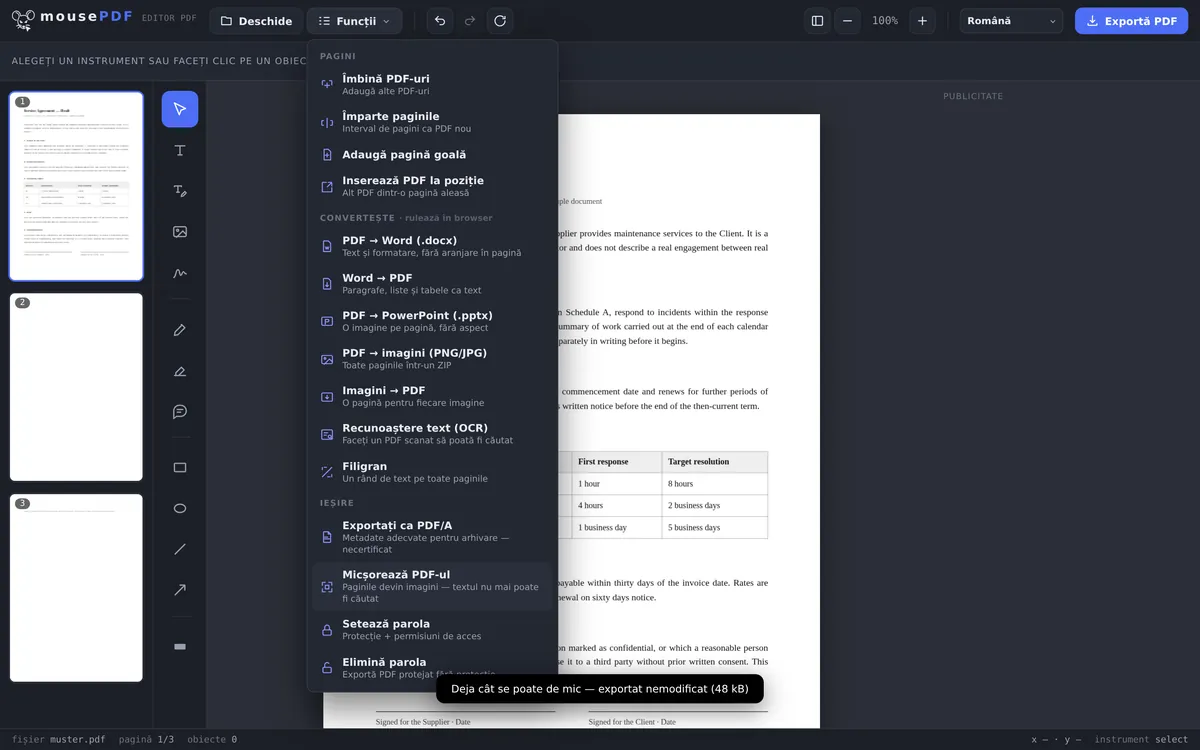
Editorul estimează în prealabil cât de mult se poate micșora fișierul.
Exportă micșorat
Salvează rezultatul ca fișier PDF nou, mai mic.
Onest, în loc să promitem mereu „comprimat”
Micșorarea PDF funcționează la mousePDF prin randarea paginilor din nou ca imagine — asta aduce adesea o reducere semnificativă la PDF-urile scanate, cu multe imagini. La PDF-urile care sunt deja aproape numai text, rasterizarea nu ajută cu nimic — atunci editorul exportă versiunea neschimbată și îți spune asta.
Important de știut: după micșorare, textul de pe pagini nu mai este căutabil sau copiabil — pentru că a devenit o imagine. Dacă ai nevoie din nou de text căutabil după aceea, poți rula recunoașterea de text (OCR). Pentru un PDF pe care vrei doar să-l trimiți sau să-l arhivezi, de regulă nu este o problemă — pentru un document în care mai vrei să marchezi text mai târziu, micșorarea nu merită.
Când merită comprimarea?
Documente scanate trimise prin e-mail. Scanerul produce adesea fișiere uriașe, pe care niciun server de mail nu le acceptă. O dată comprimate, chiar și scanările cu mai multe pagini încap comod sub limita furnizorului tău de e-mail.
Dosare de candidatură sub 5 MB. Multe portaluri de carieră permit doar încărcări de până la 5 MB. Dacă scrisoarea ta de intenție și diplomele sunt scanate, comprimarea aduce fișierul din nou sub limită.
PDF-uri cu multe fotografii pentru cloud. PDF-urile cu multe fotografii încorporate ocupă rapid sute de megabytes. După micșorare, încap și în spații cloud cu cotă limitată.
Ce se întâmplă de fapt la micșorare
Editorul construiește documentul tău de două ori: o dată normal și o dată desenând din nou fiecare pagină ca imagine — la 1,5 ori dimensiunea paginii, cu calitate JPEG de 70%. Apoi compară cele două fișiere finalizate și îți dă pe cel mai mic.
De aceea nu există nicio predicție înainte să apeși: abia după ce ambele versiuni sunt construite se știe dacă rasterizarea a adus vreun beneficiu. Apoi editorul îți spune rezultatul în cifre, de exemplu „Micșorat: 40 KB → 19 KB (51% mai mic)”.
Este intenționat exact un singur nivel, nu trei. Fiecare încercare suplimentară ar rasteriza din nou întregul document, iar la PDF-urile cu multe pagini asta costă timp în mod vizibil — fără ca beneficiul să fie proporțional.
Ce costă asta — și când nu merită
Textul încetează să mai fie text. Acesta este prețul, și nu este mic: textul unei pagini scade complet la zero, în timp ce fișierul se micșorează cu aproximativ jumătate. Ce arată ca text după aceea sunt pixeli — nu mai este căutabil, nu mai poate fi marcat, nu mai poate fi copiat.
Și fonturile și graficele vectoriale devin pixeli. Un desen care înainte putea fi mărit oricât devine acum neclar la zoom puternic. Pentru un document care este doar trimis sau arhivat, asta de regulă nu contează — pentru un șablon la care se mai lucrează, contează.
Dacă rasterizarea nu ajută cu nimic, nu se întâmplă nimic. Dacă versiunea rasterizată nu este mai mică decât originalul — cazul normal la fișierele pur textuale — editorul exportă fișierul neschimbat și raportează „Deja cât de mic se poate”. Așadar nu primești niciodată un fișier mai prost care să nu fie și mai mic.
Dacă ai nevoie din nou de text mai târziu, te ajută recunoașterea de text PDF (OCR): aceasta pune un nou strat de text peste imagini. Ea citește însă textul înapoi din imagine și nu atinge neapărat originalul.
Întrebări frecvente
De ce nu se poate micșora PDF-ul meu? +
PDF-urile pur textuale sunt de regulă deja foarte compacte. Micșorarea ajută mai ales la documentele scanate sau cu multe imagini. Dacă rasterizarea nu ajută cu nimic, editorul exportă fișierul neschimbat și raportează „Deja cât de mic se poate”.
Mai este căutabil textul după micșorare? +
Nu — la micșorare, paginile devin imagini. Textul nu mai este căutabil sau copiabil după aceea. Este un compromis asumat pentru o dimensiune mai mică a fișierului.
Este fișierul meu încărcat undeva pentru asta? +
Nu, micșorarea rulează complet în browser, la fel ca orice altă funcție a mousePDF.
Rămân fonturile încorporate și graficele vectoriale intacte? +
Nu — la micșorare, paginile devin imagini. Fonturile și graficele vectoriale se pierd în acest proces. Pentru un PDF pur de arhivă sau de trimis, de regulă nu este o problemă.
Cât de mult se micșorează fișierul meu? +
Depinde complet de conținut și nu se poate spune dinainte. La un document scanat, aproximativ jumătate este obișnuit. La un fișier pur textual sunt adesea 0%, pentru că rasterizarea nu ajută acolo cu nimic — atunci fișierul rămâne neschimbat.
Pot anula micșorarea? +
Nu în fișierul micșorat — conversia în imagine este definitivă. Fișierul tău original rămâne însă neatins pe disc, deci poți oricând s-o iei de la capăt.
De ce primesc uneori înapoi un fișier de aceeași dimensiune? +
Pentru că rasterizarea nu ar fi adus niciun beneficiu în acest caz. În loc să-ți dea un fișier mai prost, editorul exportă versiunea neschimbată și îți spune asta.
Te-ar mai putea ajuta
Recunoaștere de text PDF (OCR)
Recunoaște textul din PDF-uri scanate și îl face căutabil.
Convertește PDF în PDF/A
Convertește în formatul PDF/A prietenos pentru arhivare — pentru instituții și păstrare pe termen lung.
Împarte PDF
Selectează un interval de pagini și salvează-l ca PDF separat. Originalul rămâne neschimbat.
Convertește PDF în imagini
Exportă fiecare pagină a unui PDF ca imagine PNG.
Convertește imagini în PDF
Cu fotografii, PDF-ul crește repede — tocmai atunci merită micșorat.