 mousePDF
Stisnite PDF — brez nalaganja, neposredno v brskalniku
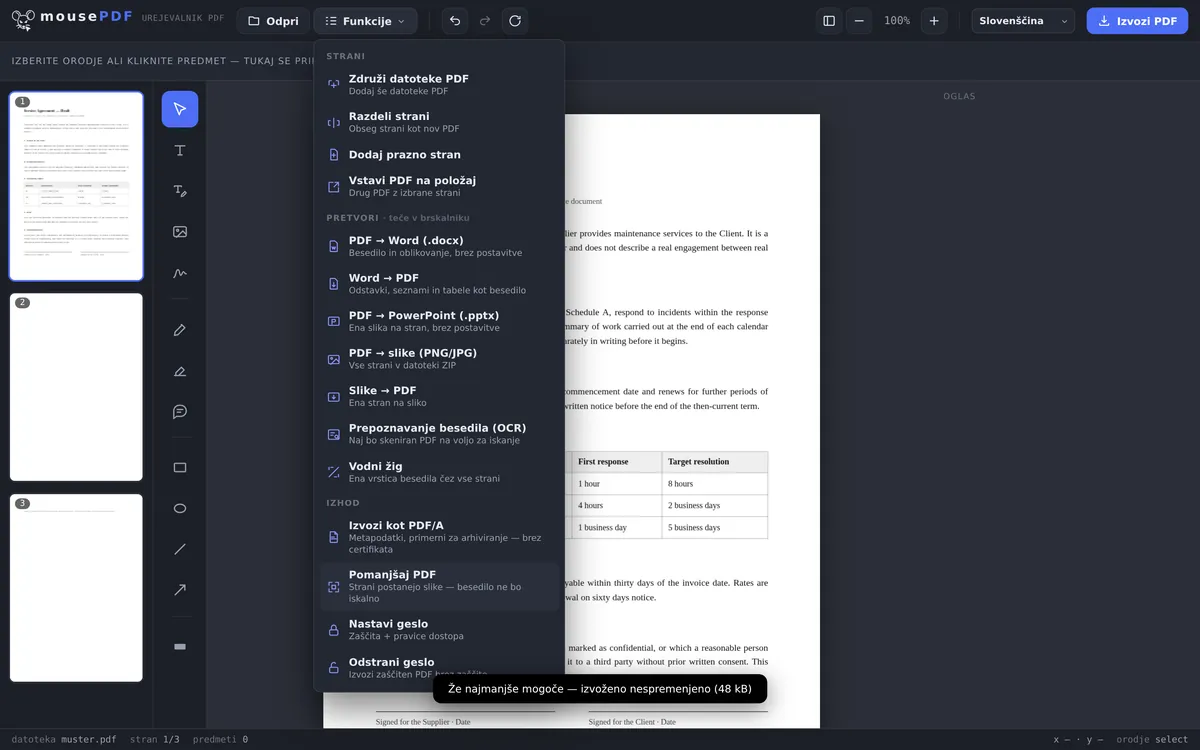
Pomanjšajte PDF-je z veliko slikami, ne da bi jih naložili. mousePDF vnaprej preveri, ali stiskanje pri vašem dokumentu res kaj prinese.
V treh korakih
Odprite PDF
Dokument povlecite in spustite v brskalnik.
Izberite »Pomanjšaj PDF«
Urejevalnik vnaprej oceni, koliko je datoteko mogoče pomanjšati.
Izvozite pomanjšano
Rezultat shranite kot novo, manjšo datoteko PDF.
Pošteno, namesto vedno obljubljati »stisnjeno«
Pomanjšanje PDF-ja pri mousePDF deluje tako, da se strani na novo izrišejo kot slika — to pri PDF-jih z veliko slikami, skeniranih dokumentih, pogosto prinese znatno zmanjšanje. Pri PDF-jih, ki so že skoraj povsem besedilni, rastriranje ne prinese ničesar — takrat urejevalnik izvozi nespremenjeno različico in vam to pove.
Pomembno je vedeti: po pomanjšanju po besedilu na straneh ni več mogoče iskati niti ga ni mogoče kopirati — ker je postalo slika. Če potrebujete, da je besedilo nato spet mogoče iskati, lahko zaženete prepoznavanje besedila (OCR). Za PDF, ki ga samo še želite poslati ali shraniti, to večinoma ni težava — za dokument, v katerem naj se pozneje še označuje besedilo, se pomanjšanje ne splača.
Kdaj se stiskanje splača?
Skenirani dokumenti po e-pošti. Skener pogosto izpljune ogromne datoteke, ki jih strežnik za pošto ne sprejme. Ko so enkrat stisnjeni, se tudi večstranski skeni udobno prilegajo omejitvi vašega ponudnika e-pošte.
Prijavna dokumentacija pod 5 MB. Mnogi kariernI portali dovolijo naložiti le do 5 MB. Če so vaše spremno pismo in spričevala v obliki skena, stiskanje datoteko spet spravi pod mejo.
PDF-ji z veliko fotografij za oblak. Datoteke PDF z veliko vdelanimi fotografijami hitro zasedejo na stotine megabajtov. Po pomanjšanju se prilegajo tudi v oblačno shrambo z omejeno kvoto.
Kaj se pri pomanjšanju dejansko zgodi
Urejevalnik vaš dokument zgradi dvakrat: enkrat običajno in enkrat tako, da vsako stran na novo izriše kot sliko — z 1,5-kratnikom velikosti strani pri 70-odstotni kakovosti JPEG. Nato primerja obe dokončani datoteki in vam da manjšo.
Zato pred klikom ni napovedi: šele ko sta obe različici zgrajeni, je jasno, ali je rastriranje sploh kaj prineslo. Nato urejevalnik rezultat pove v številkah, na primer »Pomanjšano: 40 kB → 19 kB (51 % manjše)«.
Namerno je natanko ena stopnja in ne tri. Vsak nadaljnji poskus bi cel dokument znova rastriral, pri PDF-jih z veliko stranmi pa to opazno stane časa — brez da bi bila korist temu sorazmerna.
Kaj to stane — in kdaj se ne splača
Besedilo preneha biti besedilo. To je cena, in ni majhna: besedilo strani pri tem v celoti pade na nič, medtem ko se datoteka skrči za približno polovico. Kar je nato videti kot besedilo, so slikovne pike — po njih ni več mogoče iskati, jih ni mogoče označiti niti kopirati.
Tudi pisave in vektorska grafika postanejo slikovne pike. Risba, ki se je prej dala poljubno povečati, ob močnem približevanju zdaj postane neostra. Za dokument, ki ga le še pošljete ali shranite, je to večinoma vseeno — za predlogo, na kateri se dela naprej, pa ne.
Če rastriranje ne prinese ničesar, se ne zgodi nič. Če rastrirana različica ni manjša od izvirnika — pri čisto besedilnih datotekah običajen primer —, urejevalnik izvozi nespremenjeno datoteko in sporoči »Že tako majhno, kot je mogoče«. Tako nikoli ne dobite slabše datoteke, ki ne bi bila tudi manjša.
Če besedilo pozneje vendarle spet potrebujete, pomaga prepoznavanje besedila v PDF (OCR): ta postavi novo plast besedila čez slike. Vendar besedilo bere nazaj iz slike in s tem ne doseže nujno izvirnika.
Pogosta vprašanja
Zakaj mojega PDF-ja ni mogoče narediti manjšega? +
Čisti besedilni PDF-ji so večinoma že zelo kompaktni. Pomanjšanje pomaga predvsem pri skeniranih ali slikovno bogatih dokumentih. Če rastriranje ne prinese ničesar, urejevalnik izvozi datoteko nespremenjeno in sporoči »Že tako majhno, kot je mogoče«.
Ali je po besedilu po pomanjšanju še mogoče iskati? +
Ne — pri pomanjšanju strani postanejo slike. Po besedilu po tem ni več mogoče iskati niti ga ni mogoče kopirati. To je zaveden kompromis za manjšo velikost datoteke.
Ali se moja datoteka za to kam naloži? +
Ne, pomanjšanje poteka povsem v brskalniku, tako kot vsaka druga funkcija mousePDF.
Ali vdelane pisave in vektorska grafika ostanejo ohranjene? +
Ne — pri pomanjšanju strani postanejo slike. Pisave in vektorska grafika se pri tem izgubijo. Za čisto arhivski ali pošiljalni PDF to praviloma ni težava.
Za koliko se moja datoteka pomanjša? +
To je povsem odvisno od vsebine in se vnaprej ne da povedati. Pri skeniranem dokumentu je običajno okoli polovice. Pri čisto besedilni datoteki je pogosto 0 %, ker rastriranje tam ne prinese ničesar — takrat datoteka ostane nespremenjena.
Ali lahko pomanjšanje razveljavim? +
V pomanjšani datoteki ne — pretvorba v sliko je dokončna. Vaša izvorna datoteka pa ostane nedotaknjena na disku, tako da lahko kadar koli začnete znova.
Zakaj včasih dobim nazaj enako veliko datoteko? +
Ker rastriranje v tem primeru ne bi prineslo ničesar. Namesto da bi vam dal slabšo datoteko, urejevalnik izvozi nespremenjeno različico in vam to pove.
To bi vam lahko tudi pomagalo
Prepoznavanje besedila v PDF (OCR)
Prepoznajte besedilo v skeniranih datotekah PDF in omogočite iskanje po njem.
Pretvorba PDF v PDF/A
Pretvorite v arhivsko primeren format PDF/A — za organe in dolgoročno hranjenje.
Razdelitev PDF
Izberite obseg strani in ga shranite kot samostojen PDF. Izvirnik ostane nespremenjen.
Pretvorba PDF v slike
Izvozite vsako stran PDF-ja kot sliko PNG.
Pretvorba slik v PDF
S fotografijami PDF hitro raste — prav takrat se zmanjšanje splača.