 mousePDF
PDF comprimeren zonder upload, direct in de browser
Beeldzware PDF's verkleinen zonder ze te uploaden. mousePDF controleert vooraf of comprimeren bij jouw document echt iets oplevert.
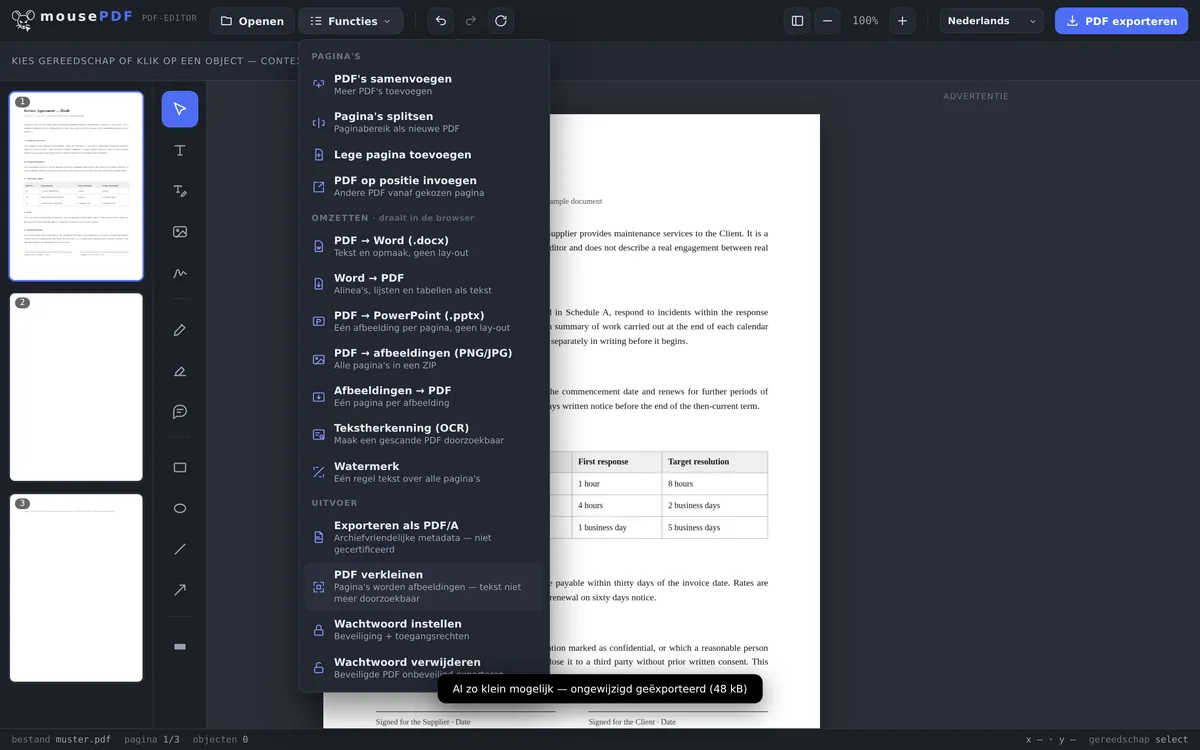
In drie stappen
PDF openen
Sleep het document naar de browser.
"PDF verkleinen" kiezen
De editor schat vooraf in hoe sterk het bestand verkleind kan worden.
Verkleind exporteren
Resultaat opslaan als nieuw, kleiner PDF-bestand.
Eerlijk, in plaats van altijd "gecomprimeerd" te beloven
PDF verkleinen werkt bij mousePDF doordat pagina's opnieuw als afbeelding worden gerenderd, dat levert bij beeldzware, gescande PDF's vaak een flinke verkleining op. Bij PDF's die al bijna alleen uit tekst bestaan, levert het rasteren niets op, dan exporteert de editor de ongewijzigde versie en laat je dat weten.
Belangrijk om te weten: na het verkleinen is de tekst op de pagina's niet meer doorzoekbaar of kopieerbaar, omdat ze een afbeelding is geworden. Heb je de tekst daarna toch weer doorzoekbaar nodig, dan kun je de tekstherkenning (OCR) laten lopen. Voor een PDF die je alleen nog wilt versturen of archiveren, is dat meestal geen probleem, voor een document waarin later nog tekst gemarkeerd moet worden, loont verkleinen niet.
Wanneer loont comprimeren?
Gescande documenten per e-mail. De scanner spuwt vaak enorme bestanden uit die geen enkele mailserver accepteert. Eenmaal gecomprimeerd, passen zelfs scans met meerdere pagina's ruim onder de limiet van je e-mailprovider.
Sollicitatiedocumenten onder 5 MB. Veel vacatureportalen staan alleen uploads tot 5 MB toe. Als je motivatiebrief en diploma's als scan voorliggen, brengt comprimeren het bestand weer onder de grens.
Foto-zware PDF's voor de cloud. PDF's met veel ingesloten foto's beslaan al snel honderden megabytes. Na het verkleinen passen ze ook in clouddiensten met beperkte opslagruimte.
De compressiestap van binnen
De editor bouwt je document twee keer op: één keer normaal en één keer door elke pagina opnieuw als afbeelding te tekenen, met het 1,5-voudige van de paginagrootte bij 70% JPEG-kwaliteit. Daarna vergelijkt hij de twee voltooide bestanden en geeft je het kleinste.
Daarom is er geen voorspelling voordat je klikt: pas als beide versies gebouwd zijn, staat vast of het rasteren überhaupt iets heeft opgeleverd. Daarna noemt de editor het resultaat in cijfers, bijvoorbeeld "Verkleind: 40 kB → 19 kB (51% kleiner)".
Het is bewust precies één niveau en geen drie. Elke extra poging zou het hele document opnieuw moeten rasteren, en bij PDF's met veel pagina's kost dat merkbaar tijd, zonder dat de winst daartegen opweegt.
De prijs van een kleiner bestand
De tekst houdt op tekst te zijn. Dat is de prijs, en die is niet klein: de tekst van een pagina gaat daarbij volledig terug naar nul, terwijl het bestand ongeveer de helft krimpt. Wat daarna op tekst lijkt, zijn pixels: niet meer doorzoekbaar, niet te selecteren, niet te kopiëren.
Ook lettertypen en vectorafbeeldingen worden pixels. Een tekening die zich voorheen onbeperkt liet vergroten, wordt bij sterk inzoomen nu wazig. Voor een document dat alleen nog wordt verstuurd of gearchiveerd, maakt dat meestal niets uit. Voor een sjabloon waar nog aan wordt doorgewerkt wel.
Levert het rasteren niets op, dan gebeurt er niets. Is de gerasterde versie niet kleiner dan het origineel (bij pure tekstbestanden de normale gang van zaken), dan exporteert de editor het ongewijzigde bestand en meldt "Al zo klein als mogelijk". Je krijgt dus nooit een slechter bestand dat ook niet kleiner zou zijn.
Heb je de tekst later toch weer nodig, dan helpt de PDF-tekstherkenning (OCR): die legt een nieuwe tekstlaag over de afbeeldingen. Ze leest de tekst echter uit de afbeelding terug en bereikt daarmee niet noodzakelijk het origineel.
Veelgestelde vragen
Waarom kan mijn PDF niet kleiner gemaakt worden? +
Pure tekst-PDF's zijn meestal al zeer compact. Verkleinen helpt vooral bij gescande of beeldzware documenten. Levert het rasteren niets op, dan exporteert de editor het bestand ongewijzigd en meldt "Al zo klein als mogelijk".
Is de tekst na het verkleinen nog doorzoekbaar? +
Nee, bij het verkleinen worden de pagina's afbeeldingen. Tekst is daarna niet meer doorzoekbaar of kopieerbaar. Dat is een bewust compromis voor een kleinere bestandsgrootte.
Wordt mijn bestand daarvoor ergens naartoe geüpload? +
Nee, het verkleinen gebeurt volledig in de browser, zoals elke andere functie van mousePDF.
Blijven ingesloten lettertypen en vectorafbeeldingen behouden? +
Nee, bij het verkleinen worden pagina's afbeeldingen. Lettertypen en vectorafbeeldingen gaan daarbij verloren. Voor een puur archief- of verzend-PDF is dat doorgaans geen probleem.
Hoeveel kleiner wordt mijn bestand? +
Dat hangt volledig af van de inhoud en is vooraf niet te zeggen. Bij een gescand document is ongeveer de helft gebruikelijk. Bij een puur tekstbestand is dat vaak 0%, omdat rasteren daar niets oplevert; dan blijft het bestand ongewijzigd.
Kan ik het verkleinen ongedaan maken? +
Niet in het verkleinde bestand: de omzetting naar afbeeldingen is definitief. Je bronbestand blijft echter onaangeroerd op de harde schijf, je kunt dus altijd opnieuw beginnen.
Waarom krijg ik soms een even groot bestand terug? +
Omdat het rasteren in dat geval niets zou hebben opgeleverd. In plaats van je een slechter bestand te geven, exporteert de editor de ongewijzigde versie en laat je dat weten.
Dit kan ook helpen
PDF-tekstherkenning (OCR)
Tekst in gescande PDF's herkennen en doorzoekbaar maken.
PDF naar PDF/A converteren
Omzetten naar het archiefvriendelijke PDF/A-formaat, voor overheidsinstanties en langetermijnopslag.
PDF splitsen
Paginabereik selecteren en als eigen PDF opslaan. Het origineel blijft ongewijzigd.
PDF naar afbeeldingen converteren
Elke pagina van een PDF exporteren als PNG-afbeelding.
Afbeeldingen naar PDF converteren
Met foto’s wordt een PDF snel groot. Juist dan loont verkleinen.