 mousePDF
I-compress ang PDF — walang pag-upload, direkta sa browser
Paliitin ang mga PDF na maraming larawan, nang hindi ina-upload ang mga ito. Sinusuri muna ng mousePDF kung talagang may epekto ang compression sa dokumento mo.
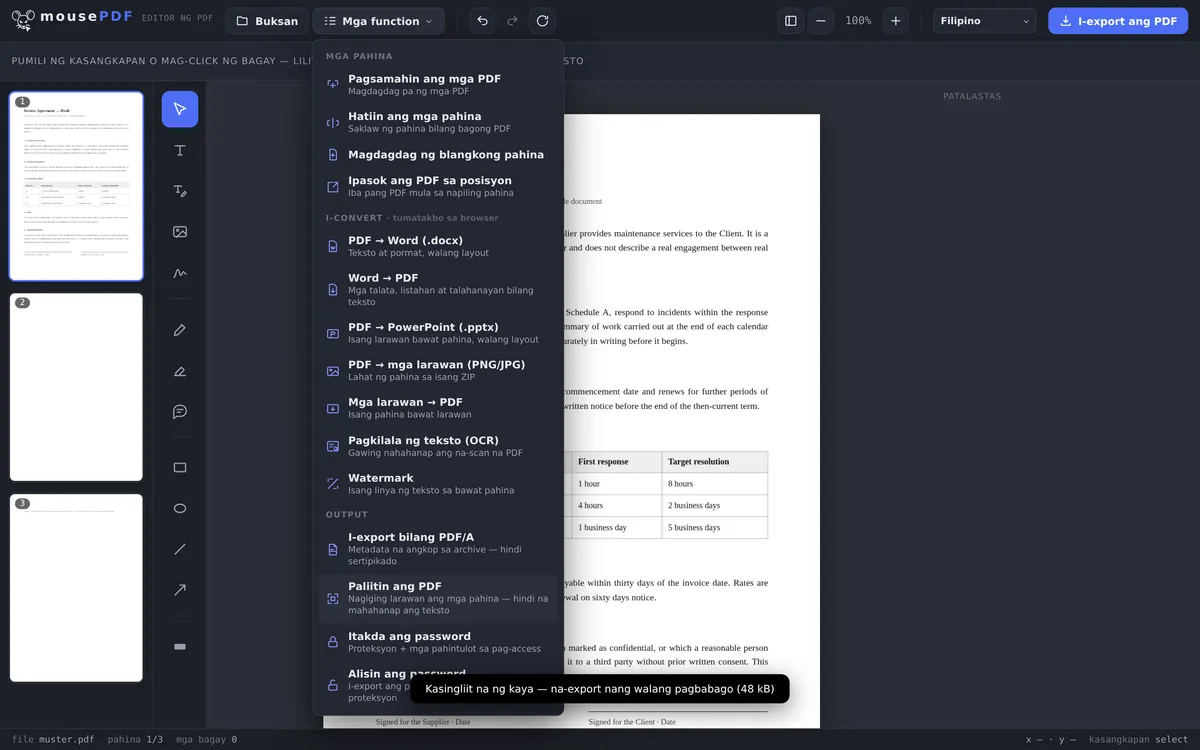
Sa Tatlong Hakbang
Buksan ang PDF
I-drag ang dokumento papasok sa browser.
Piliin ang „I-compress ang PDF”
Tinatantiya muna ng editor kung gaano ka-epektibo mapapaliit ang file.
Mag-export nang Naka-compress
I-save ang resulta bilang bago, mas maliit na PDF file.
Tapat, Sa Halip na Palaging Mangako ng „Compressed”
Gumagana ang pag-compress ng PDF sa mousePDF sa pamamagitan ng muling pag-render ng mga pahina bilang larawan — madalas malaking pagpapaliit ito para sa mga PDF na maraming larawan at naka-scan. Sa mga PDF na halos puro teksto na lang, walang epekto ang pag-raster — ie-export ng editor ang hindi nagbagong bersyon at sasabihin ito sa'yo.
Mahalagang malaman: pagkatapos ma-compress, hindi na searchable o kopyahin ang teksto sa mga pahina — dahil naging larawan na ito. Kung kailangan mo pa itong maging searchable, pwede mong patakbuhin ang pagkilala ng teksto (OCR). Para sa isang PDF na ipapadala o iaarkibo mo na lang, kadalasan hindi ito problema — para sa isang dokumentong may teksto pang mama-mark sa hinaharap, hindi sulit ang compression.
Kailan Sulit ang Compression?
Mga naka-scan na dokumento sa email. Madalas gumagawa ng napakalaking file ang scanner, na hindi tinatanggap ng mail server. Kapag na-compress na, kahit ang multi-page na scan ay kasya nang komportable sa limitasyon ng email provider mo.
Mga aplikasyon na dapat mas mababa sa 5 MB. Maraming career portal ang nagpapahintulot lang ng upload na hanggang 5 MB. Kung naka-scan ang cover letter at diploma mo, ibababa ng compression ang file sa loob ulit ng limit.
Mga PDF na maraming larawan para sa cloud. Mabilis na aabot sa daan-daang megabyte ang mga PDF na maraming naka-embed na litrato. Pagkatapos ng compression, kasya na rin ang mga ito sa cloud storage na may limitadong quota.
Ano ang Talagang Nangyayari sa Pag-compress
Ginagawa ng editor ang dokumento mo nang dalawang beses: isang normal, at isang beses kung saan ire-render ulit ang bawat pahina bilang larawan — sa 1.5 beses ng sukat ng pahina, sa 70% JPEG quality. Pagkatapos, ikino-compare ang dalawang tapos na file at ang mas maliit ang ibibigay sa'yo.
Kaya walang prediction bago ka mag-click: malalaman lang kung may epekto ba talaga ang pag-raster pagkatapos mabuo ang parehong bersyon. Pagkatapos, sinasabi ng editor ang resulta sa numero, halimbawa „Na-compress: 40 kB → 19 kB (51% mas maliit)”.
Sadyang eksaktong isang antas lang ito, hindi tatlo. Kada karagdagang subok ay muling ira-raster ang buong dokumento, at sa mga PDF na maraming pahina, kapansin-pansin ang panahong kakainin nito — nang hindi proporsyonal ang benepisyo dito.
Ano ang Presyo — At Kailan Ito Hindi Sulit
Nawawalan ng katangian bilang teksto ang teksto. Ito ang presyo, at hindi ito maliit: mababawasan sa zero ang teksto ng isang pahina, habang bumababa ng halos kalahati ang file. Ang mukhang teksto pagkatapos ay pixel — hindi na searchable, hindi ma-mark, hindi kopyahin.
Nagiging pixel din ang mga font at vector graphic. Ang isang guhit na dating pwedeng lakihan nang walang limitasyon ay magiging blur ngayon kapag lubusang na-zoom in. Para sa isang dokumentong ipapadala o iaarkibo na lang, madalas hindi ito mahalaga — para sa isang template na patuloy pang gagawan, mahalaga ito.
Kung walang epekto ang pag-raster, wala ring mangyayari. Kung hindi mas maliit ang na-raster na bersyon kumpara sa orihinal — karaniwang kaso ito sa purong text file —, ie-export ng editor ang hindi nagbagong file at sasabihing „Pinakamaliit na kayang gawin”. Kaya hindi ka kailanman makakakuha ng mas masamang file na hindi naman mas maliit.
Kung kailangan mo talaga ang teksto pagkatapos, makakatulong ang Pagkilala ng Teksto ng PDF (OCR): naglalagay ito ng bagong text layer sa ibabaw ng mga larawan. Binabasa nito ang teksto mula sa larawan, kaya hindi laging maaabot nito ang orihinal.
Mga Madalas na Tanong
Bakit hindi mapaliit pa ang PDF ko? +
Karaniwang napakacompact na ng purong text PDF. Nakakatulong ang compression lalo na sa naka-scan o maraming larawang dokumento. Kung walang epekto ang pag-raster, ie-export ng editor ang file nang hindi nagbago at sasabihing „Pinakamaliit na kayang gawin”.
Searchable pa ba ang teksto pagkatapos ng compression? +
Hindi — sa compression, nagiging larawan ang mga pahina. Hindi na searchable o kopyahin ang teksto pagkatapos. Ito ay sadyang kompromiso para sa mas maliit na file size.
Ina-upload ba ang file ko para dito? +
Hindi, buong tumatakbo ang compression sa browser, tulad ng anumang ibang function ng mousePDF.
Napapanatili ba ang mga naka-embed na font at vector graphic? +
Hindi — sa compression, nagiging larawan ang mga pahina. Nawawala ang mga font at vector graphic dito. Para sa isang purong archive o for-sending na PDF, karaniwang hindi ito problema.
Gaano kaliit ang magiging file ko? +
Nakadepende ito nang buo sa content, at hindi masasabi nang maaga. Sa isang naka-scan na dokumento, karaniwang mga kalahati. Sa isang purong text file, madalas 0%, dahil walang epekto ang pag-raster doon — mananatiling hindi nagbago ang file.
Pwede ko bang i-undo ang compression? +
Hindi sa na-compress na file — permanente ang pagiging larawan. Nananatili namang hindi nagagalaw sa hard drive mo ang orihinal mong file, kaya kahit kailan pwede kang magsimula ulit.
Bakit minsan pareho lang ang laki ng file na nakukuha ko? +
Dahil walang epekto sana ang pag-raster sa kasong ito. Sa halip na bigyan ka ng mas masamang file, ie-export ng editor ang hindi nagbagong bersyon at sasabihin ito sa'yo.
Baka makatulong din ito
Pagkilala ng Teksto ng PDF (OCR)
Kilalanin ang teksto sa mga naka-scan na PDF at gawing searchable.
I-convert ang PDF sa PDF/A
I-convert sa archive-friendly na PDF/A format — para sa mga ahensya at pangmatagalang storage.
Hatiin ang PDF
Piliin ang page range at i-save bilang sariling PDF. Nananatiling hindi nababago ang orihinal.
I-convert ang PDF sa mga Larawan
I-export ang bawat pahina ng isang PDF bilang PNG image.
I-convert ang mga Larawan sa PDF
Sa mga litrato, mabilis lumaki ang PDF — doon mismo sulit ang pagpapaliit.