 mousePDF
ضغط PDF — بدون رفع، مباشرة في المتصفح
قلّل حجم ملفات PDF الغنية بالصور دون رفعها. يتحقق mousePDF أولاً مما إذا كان الضغط سيفيد مستندك فعلاً.
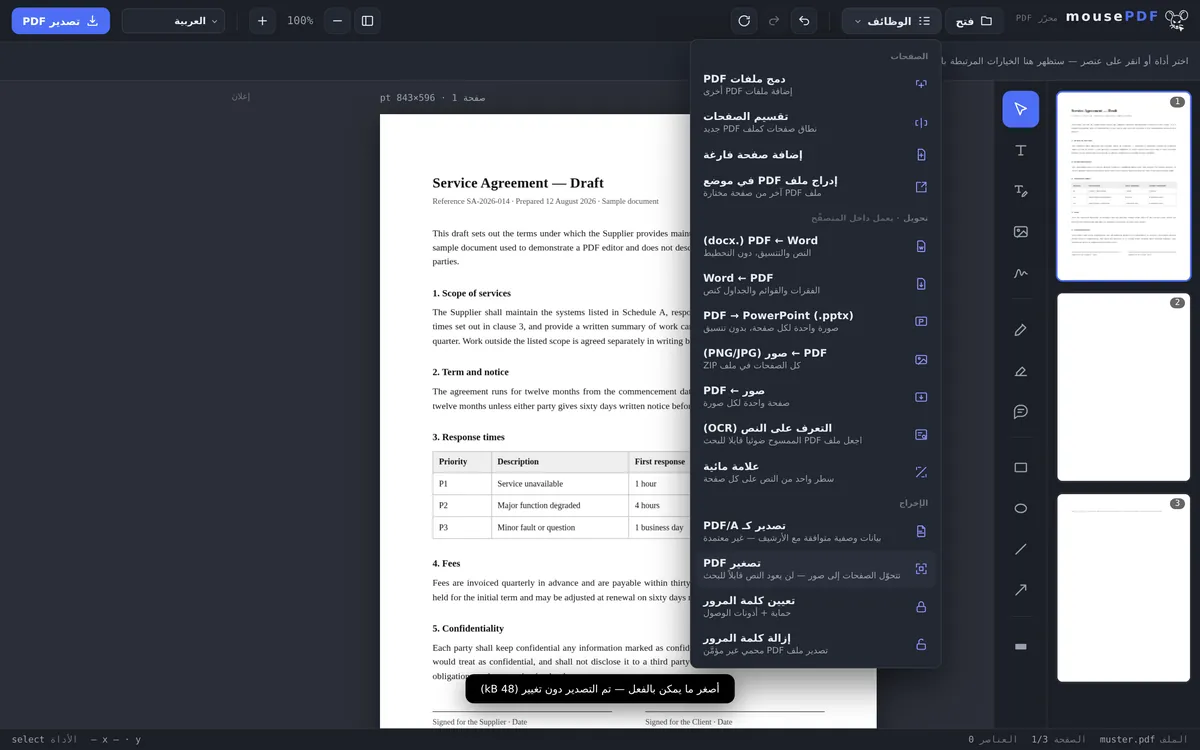
في ثلاث خطوات
افتح PDF
اسحب المستند إلى المتصفح.
اختر «تقليل حجم PDF»
يقدّر المحرر مسبقاً مدى إمكانية تقليل حجم الملف.
صدّر بعد التقليل
احفظ النتيجة كملف PDF جديد أصغر.
بصراحة، بدلاً من الوعد الدائم بـ«مضغوط»
تقليل حجم PDF في mousePDF يعمل عبر إعادة رسم الصفحات كصور — يؤدي هذا غالباً إلى تقليل ملحوظ في ملفات PDF الغنية بالصور والممسوحة ضوئياً. أما في ملفات PDF التي تتكون بالفعل من نص فقط تقريباً، فلا يفيد التحويل إلى صور شيئاً — عندها يصدّر المحرر النسخة دون تغيير ويخبرك بذلك.
من المهم معرفة: بعد التقليل لم يعد النص على الصفحات قابلاً للبحث أو النسخ — لأنه أصبح صورة. إذا احتجت النص قابلاً للبحث لاحقاً، يمكنك تشغيل التعرف على النص (OCR). لملف PDF تريد فقط إرساله أو أرشفته، هذا عادة ليس مشكلة — أما لمستند تريد لاحقاً تحديد نص فيه، فلا يستحق التقليل العناء.
متى يستحق الضغط العناء؟
مستندات ممسوحة ضوئياً عبر البريد الإلكتروني. غالباً ما ينتج الماسح الضوئي ملفات ضخمة لا يقبلها خادم البريد. بمجرد الضغط، تصبح حتى المسحات متعددة الصفحات ضمن حد مزوّد بريدك الإلكتروني بسهولة.
مستندات تقديم طلبات توظيف أقل من 5 ميجابايت. كثير من بوابات التوظيف تسمح فقط برفع حتى 5 ميجابايت. إذا كانت رسالتك التعريفية وشهاداتك ممسوحة ضوئياً، فإن الضغط يعيد الملف تحت هذا الحد.
ملفات PDF الغنية بالصور للتخزين السحابي. ملفات PDF التي تحتوي الكثير من الصور المضمَّنة تشغل بسرعة مئات الميجابايتات. بعد التقليل، تناسب أيضاً التخزين السحابي محدود المساحة.
ما الذي يحدث فعلياً عند التقليل
يبني المحرر مستندك مرتين: مرة بشكل عادي، ومرة بإعادة رسم كل صفحة كصورة — بمقدار 1.5 ضعف حجم الصفحة وبجودة JPEG 70%. بعدها يقارن الملفين الجاهزين ويعطيك الأصغر.
لهذا لا يوجد تنبؤ قبل النقر: فقط بعد بناء النسختين معاً يتضح ما إذا كان التحويل إلى صور قد أفاد فعلاً. بعد ذلك يذكر المحرر النتيجة بالأرقام، مثل «تم التقليل: 40 كيلوبايت ← 19 كيلوبايت (أصغر بنسبة 51%)».
هذه بالتحديد مرحلة واحدة، وليست ثلاثاً، عمداً. كل محاولة إضافية ستعيد تحويل المستند بأكمله إلى صور مرة أخرى، وفي ملفات PDF ذات الصفحات الكثيرة يستغرق ذلك وقتاً ملحوظاً — دون أن تتناسب الفائدة مع ذلك.
ما تكلفته — ومتى لا يستحق العناء
النص يتوقف عن كونه نصاً. هذا هو الثمن، وهو ليس بسيطاً: يعود نص الصفحة بالكامل إلى الصفر، بينما يتقلص حجم الملف بحوالي النصف. ما يبدو بعد ذلك كنص هو بكسلات — لا يمكن البحث فيها أو تحديدها أو نسخها.
تتحول الخطوط والرسومات المتجهة أيضاً إلى بكسلات. رسمة كان يمكن تكبيرها بلا حدود من قبل تصبح الآن غير واضحة عند التكبير الشديد. لمستند سيُرسَل أو يُؤرشَف فقط، هذا غالباً لا يهم — أما لنموذج ستستمر العمل عليه، فالأمر مختلف.
إذا لم يفدك التحويل إلى صور، لا يحدث شيء. إذا لم تكن النسخة المُحوَّلة إلى صور أصغر من الأصل — وهذا الوضع الطبيعي في الملفات النصية الخالصة — يصدّر المحرر الملف دون تغيير ويخبرك «صغير بالفعل قدر الإمكان». لذلك لن تحصل أبداً على ملف أسوأ ليس أصغر أيضاً.
إذا احتجت النص لاحقاً مجدداً، يساعد التعرف على النص في PDF (OCR): يضع طبقة نص جديدة فوق الصور. لكنه يعيد قراءة النص من الصورة ولا يصل بالضرورة إلى الأصل تماماً.
الأسئلة الشائعة
لماذا لا يمكن تصغير ملف PDF الخاص بي؟ +
ملفات PDF النصية الخالصة غالباً ما تكون مضغوطة جداً بالفعل. التقليل يفيد بشكل أساسي المستندات الممسوحة ضوئياً أو الغنية بالصور. إذا لم يفدك التحويل إلى صور، يصدّر المحرر الملف دون تغيير ويخبرك «صغير بالفعل قدر الإمكان».
هل يبقى النص قابلاً للبحث بعد التقليل؟ +
لا — عند التقليل تتحول الصفحات إلى صور. لم يعد النص بعدها قابلاً للبحث أو النسخ. هذا تنازل متعمد مقابل حجم ملف أصغر.
هل يُرفع ملفي إلى أي مكان لهذا الغرض؟ +
لا، يعمل التقليل بالكامل في المتصفح، كما هو الحال مع أي وظيفة أخرى في mousePDF.
هل تبقى الخطوط المضمَّنة والرسومات المتجهة كما هي؟ +
لا — عند التقليل تتحول الصفحات إلى صور. تضيع الخطوط والرسومات المتجهة في هذه العملية. لملف PDF مخصص للأرشفة أو الإرسال فقط، هذا عادة ليس مشكلة.
كم سيصغر ملفي؟ +
هذا يعتمد كلياً على المحتوى ولا يمكن معرفته مسبقاً. في مستند ممسوح ضوئياً، النصف تقريباً أمر شائع. في ملف نصي خالص، غالباً 0%، لأن التحويل إلى صور لا يفيد هناك — فيبقى الملف دون تغيير.
هل يمكنني التراجع عن التقليل؟ +
ليس في الملف المصغَّر — تحويل الصورة نهائي. لكن ملفك الأصلي يبقى دون مساس على القرص، فيمكنك البدء من جديد في أي وقت.
لماذا أحصل أحياناً على ملف بنفس الحجم؟ +
لأن التحويل إلى صور لم يكن ليفيد في هذه الحالة. بدلاً من إعطائك ملفاً أسوأ، يصدّر المحرر النسخة دون تغيير ويخبرك بذلك.
قد يفيدك هذا أيضاً
التعرف على النص في PDF (OCR)
تعرّف على نص المستندات الممسوحة ضوئياً واجعله قابلاً للبحث.
تحويل PDF إلى PDF/A
حوّل إلى صيغة PDF/A الملائمة للأرشفة — للجهات الحكومية والتخزين طويل الأمد.
تقسيم PDF
حدد نطاق صفحات واحفظه كملف PDF مستقل. يبقى الملف الأصلي دون تغيير.
تحويل PDF إلى صور
صدّر كل صفحة من PDF كصورة PNG.
تحويل الصور إلى PDF
مع الصور يكبر ملف PDF بسرعة — وعندها بالذات يفيد التصغير.