 mousePDF
PDFを圧縮——アップロード不要、ブラウザで直接処理
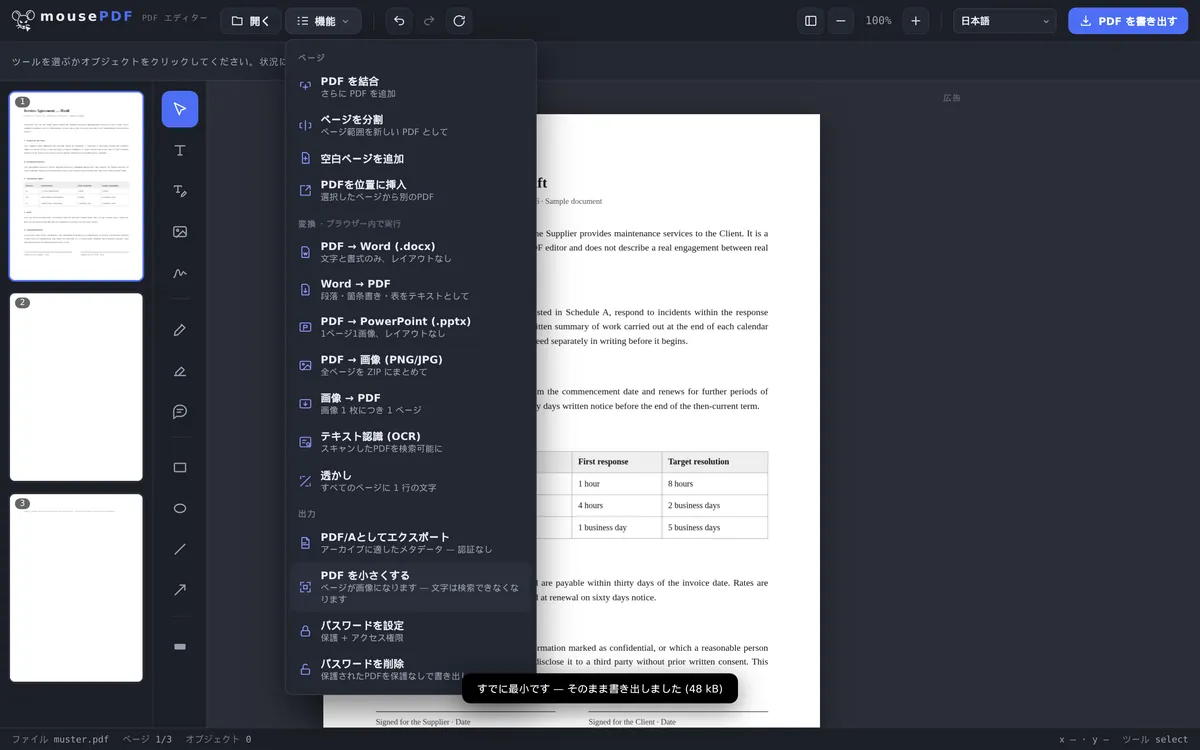
画像の多いPDFをアップロードせずに縮小します。mousePDFは事前に、あなたの文書で圧縮が本当に効果があるかどうかを確認します。
3ステップで完了
PDFを開く
文書をブラウザにドラッグ&ドロップします。
「PDFを縮小」を選択
エディターが事前に、ファイルをどの程度縮小できるかを見積もります。
縮小してエクスポート
結果を新しい、より小さなPDFファイルとして保存します。
常に「圧縮できます」と約束するのではなく、正直に
mousePDFのPDF縮小は、ページを画像として再描画することで機能します——これは、画像が多いスキャン済みPDFでは大きな縮小効果をもたらすことがよくあります。ほぼテキストだけで構成されたPDFでは、画像化しても効果がありません——その場合、エディターは変更されていない元のファイルをエクスポートし、その旨をお知らせします。
知っておくべき重要な点:縮小後、ページ上のテキストはもう検索もコピーもできません——画像になっているためです。後から再びテキストを検索可能にしたい場合は、テキスト認識(OCR)を実行できます。送信や保存だけを目的とするPDFであれば、通常は問題になりません——後からテキストをハイライトする予定がある文書には、縮小は向いていません。
どんなときに圧縮が有効か
メールで送るスキャン文書。スキャナーは、メールサーバーが受け付けないほど巨大なファイルを生成することがよくあります。一度圧縮すれば、複数ページのスキャンでも、メールプロバイダーの容量制限に余裕を持って収まります。
5MB未満に抑えたい応募書類。多くの求人サイトでは、5MBまでのアップロードしか許可していません。送付状や証明書がスキャンデータの場合、圧縮によってファイルを再び上限以下に収めることができます。
クラウド保存用の写真の多いPDF。多くの写真が埋め込まれたPDFは、あっという間に数百メガバイトに達します。縮小後は、容量が限られたクラウドストレージにも収まるようになります。
縮小時に実際に何が起きているか
エディターはあなたの文書を2回構築します:1回は通常どおり、もう1回は各ページを画像として、ページサイズの1.5倍・JPEG品質70%で再描画します。その後、完成した2つのファイルを比較し、より小さいほうをあなたに提供します。
そのため、クリックする前に結果を予測することはできません:両方の版が構築されて初めて、画像化に効果があったかどうかがわかります。その後、エディターは結果を数値で示します。例えば「縮小:40 kB → 19 kB(51%小さくなりました)」のように。
これは意図的に、3段階ではなく1段階のみとしています。それ以上の試行は、文書全体をもう一度画像化することになり、ページ数の多いPDFでは相当な時間がかかります——それに見合うだけの効果は得られません。
その代償——そして効果が薄い場合
テキストがテキストでなくなります。これが代償であり、決して小さなものではありません:ページのテキストは完全にゼロになる一方、ファイルはおおよそ半分の大きさに縮小されます。その後テキストのように見えるものはピクセルにすぎません——検索も、選択も、コピーもできません。
フォントやベクター画像もピクセルになります。以前は自由に拡大できた図が、強く拡大するとぼやけて見えるようになります。送信や保存のためだけの文書であれば通常は問題になりませんが、後で編集を続けるテンプレートには向きません。
画像化に効果がなければ、何も変わりません。画像化した版が元のファイルより小さくならない場合——テキストのみのファイルでは通常こうなります——エディターは変更されていないファイルをエクスポートし、「すでに最小サイズです」と表示します。つまり、小さくならないのに劣化しただけのファイルを受け取ることは決してありません。
後からテキストがやはり必要になった場合は、PDFテキスト認識(OCR)が役立ちます:画像の上に新しいテキスト層を重ねます。ただし、これは画像からテキストを読み取るものであるため、必ずしも元のテキストと完全に一致するとは限りません。
よくある質問
なぜ私のPDFは小さくならないのですか? +
純粋なテキストPDFは通常すでに非常にコンパクトです。縮小は主にスキャン済みまたは画像の多い文書に効果があります。画像化に効果がない場合、エディターはファイルを変更せずにエクスポートし、「すでに最小サイズです」と表示します。
縮小後もテキストは検索可能ですか? +
いいえ——縮小時にページは画像になります。その後、テキストは検索もコピーもできなくなります。これは、ファイルサイズを小さくするための意図的なトレードオフです。
このためにファイルはどこかにアップロードされますか? +
いいえ、縮小処理はmousePDFの他のすべての機能と同様、完全にブラウザ内で行われます。
埋め込まれたフォントやベクター画像は保持されますか? +
いいえ——縮小時にページは画像になります。フォントとベクター画像はその際に失われます。純粋なアーカイブ用や送付用のPDFであれば、通常は問題になりません。
私のファイルはどの程度小さくなりますか? +
これは完全に内容次第であり、事前には予測できません。スキャン文書ではおおよそ半分になるのが一般的です。純粋なテキストファイルでは、画像化しても効果がないため、0%になることがよくあります——その場合、ファイルは変更されません。
縮小を取り消せますか? +
縮小済みのファイルでは取り消せません——画像への変換は不可逆です。ただし、あなたの元のファイルはハードディスク上でそのまま変更されないため、いつでも最初からやり直せます。
なぜ元と同じサイズのファイルが返ってくることがあるのですか? +
その場合、画像化しても効果がなかったためです。劣化しただけのファイルを渡す代わりに、エディターは変更されていない版をエクスポートし、その旨をお知らせします。
こちらも役立つかもしれません
PDFテキスト認識(OCR)
スキャンしたPDF内のテキストを認識し、検索可能にします。
PDFをPDF/Aに変換
アーカイブに適したPDF/A形式に変換——官公庁や長期保存に。
PDFを分割
ページ範囲を選択して独立したPDFとして保存します。元のファイルは変更されません。
PDFを画像に変換
PDFの各ページをPNG画像としてエクスポートします。
画像をPDFに変換
写真を使うとPDFはすぐ大きくなります——そのときこそ圧縮が効きます。