 mousePDF
PDF ਸੰਕੁਚਿਤ ਕਰੋ — ਬਿਨਾਂ ਅੱਪਲੋਡ ਦੇ, ਸਿੱਧਾ ਬ੍ਰਾਊਜ਼ਰ ਵਿੱਚ
ਤਸਵੀਰਾਂ ਵਾਲੇ ਭਾਰੀ PDF ਨੂੰ ਛੋਟਾ ਕਰੋ, ਬਿਨਾਂ ਅੱਪਲੋਡ ਕੀਤੇ। mousePDF ਪਹਿਲਾਂ ਜਾਂਚ ਕਰਦਾ ਹੈ ਕਿ ਤੁਹਾਡੇ ਦਸਤਾਵੇਜ਼ ਲਈ ਸੰਕੁਚਿਤ ਕਰਨ ਦਾ ਸੱਚਮੁੱਚ ਕੋਈ ਫ਼ਾਇਦਾ ਹੈ ਜਾਂ ਨਹੀਂ।
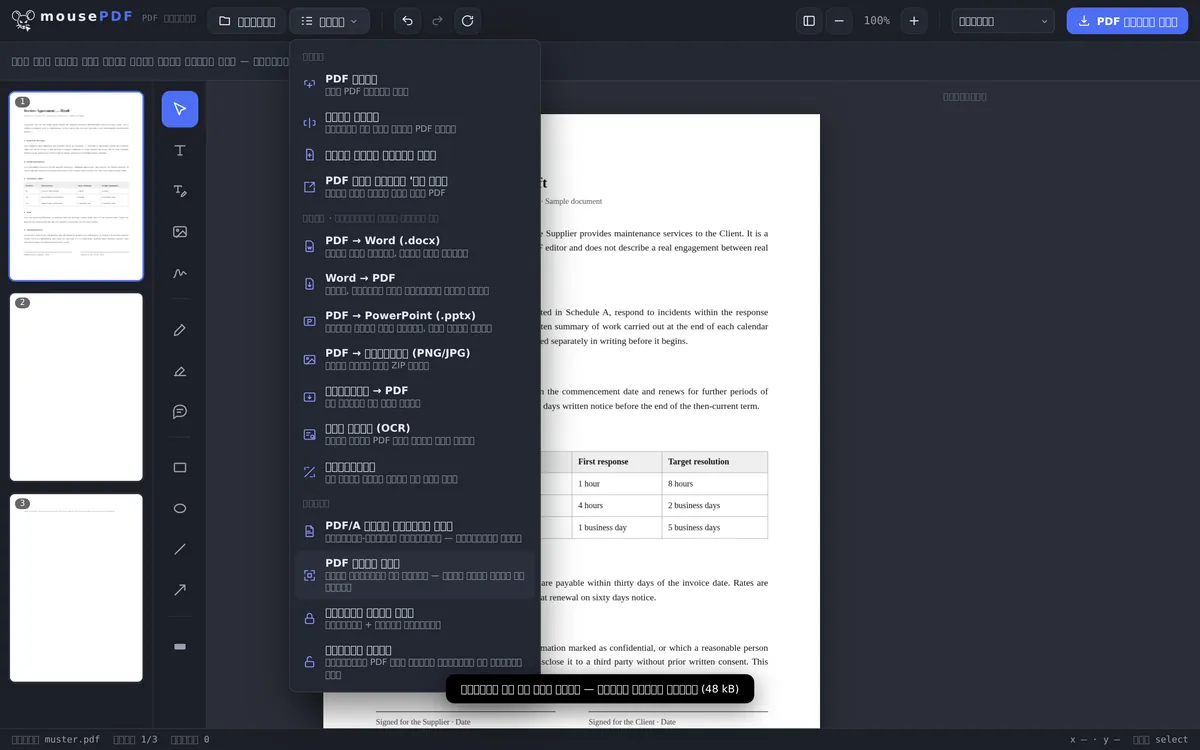
ਤਿੰਨ ਕਦਮਾਂ ਵਿੱਚ
PDF ਖੋਲ੍ਹੋ
ਦਸਤਾਵੇਜ਼ ਖਿੱਚ ਕੇ ਬ੍ਰਾਊਜ਼ਰ ਵਿੱਚ ਲਿਆਓ।
„PDF ਛੋਟਾ ਕਰੋ” ਚੁਣੋ
ਐਡੀਟਰ ਪਹਿਲਾਂ ਹੀ ਅੰਦਾਜ਼ਾ ਲਾਉਂਦਾ ਹੈ ਕਿ ਫਾਈਲ ਕਿੰਨੀ ਛੋਟੀ ਹੋ ਸਕਦੀ ਹੈ।
ਛੋਟੀ ਕੀਤੀ ਫਾਈਲ ਐਕਸਪੋਰਟ ਕਰੋ
ਨਤੀਜਾ ਨਵੀਂ, ਛੋਟੀ PDF ਫਾਈਲ ਵਜੋਂ ਸੇਵ ਕਰੋ।
ਇਮਾਨਦਾਰੀ ਨਾਲ, ਹਰ ਵਾਰ „ਸੰਕੁਚਿਤ” ਦਾ ਵਾਅਦਾ ਕਰਨ ਦੀ ਬਜਾਏ
mousePDF ਵਿੱਚ PDF ਛੋਟਾ ਕਰਨਾ ਇਸ ਤਰ੍ਹਾਂ ਕੰਮ ਕਰਦਾ ਹੈ ਕਿ ਪੇਜ ਨਵੇਂ ਸਿਰਿਓਂ ਤਸਵੀਰ ਵਜੋਂ ਬਣਾਏ ਜਾਂਦੇ ਹਨ — ਇਸ ਨਾਲ ਤਸਵੀਰਾਂ ਵਾਲੇ, ਸਕੈਨ ਕੀਤੇ PDF ਵਿੱਚ ਅਕਸਰ ਵੱਡੀ ਕਮੀ ਆਉਂਦੀ ਹੈ। ਜਿਹੜੇ PDF ਪਹਿਲਾਂ ਤੋਂ ਲਗਭਗ ਸਿਰਫ਼ ਟੈਕਸਟ ਦੇ ਬਣੇ ਹੋਣ, ਉਹਨਾਂ ਵਿੱਚ ਤਸਵੀਰ ਬਣਾਉਣ ਦਾ ਕੋਈ ਫ਼ਾਇਦਾ ਨਹੀਂ ਹੁੰਦਾ — ਤਦ ਐਡੀਟਰ ਬਿਨਾਂ ਬਦਲੀ ਫਾਈਲ ਐਕਸਪੋਰਟ ਕਰਦਾ ਹੈ ਅਤੇ ਤੁਹਾਨੂੰ ਦੱਸ ਦਿੰਦਾ ਹੈ।
ਜਾਣਨਾ ਜ਼ਰੂਰੀ ਹੈ: ਛੋਟਾ ਕਰਨ ਤੋਂ ਬਾਅਦ ਪੇਜਾਂ ਦਾ ਟੈਕਸਟ ਹੁਣ ਖੋਜਯੋਗ ਜਾਂ ਕਾਪੀ ਕਰਨਯੋਗ ਨਹੀਂ ਰਹਿੰਦਾ — ਕਿਉਂਕਿ ਇਹ ਇੱਕ ਤਸਵੀਰ ਬਣ ਗਿਆ ਹੈ। ਜੇ ਤੁਹਾਨੂੰ ਬਾਅਦ ਵਿੱਚ ਦੁਬਾਰਾ ਖੋਜਯੋਗ ਟੈਕਸਟ ਚਾਹੀਦਾ ਹੈ, ਤਾਂ ਟੈਕਸਟ ਪਛਾਣ (OCR) ਚਲਾਓ। ਜਿਸ PDF ਨੂੰ ਸਿਰਫ਼ ਭੇਜਣਾ ਜਾਂ ਸੰਭਾਲਣਾ ਹੋਵੇ, ਉਸ ਲਈ ਇਹ ਆਮ ਤੌਰ 'ਤੇ ਕੋਈ ਸਮੱਸਿਆ ਨਹੀਂ — ਜਿਸ ਦਸਤਾਵੇਜ਼ ਵਿੱਚ ਬਾਅਦ ਵਿੱਚ ਟੈਕਸਟ ਹਾਈਲਾਈਟ ਕਰਨਾ ਹੋਵੇ, ਉਸ ਲਈ ਛੋਟਾ ਕਰਨਾ ਲਾਭਦਾਇਕ ਨਹੀਂ।
ਸੰਕੁਚਨ ਕਦੋਂ ਲਾਭਦਾਇਕ ਹੈ?
ਈਮੇਲ ਰਾਹੀਂ ਸਕੈਨ ਕੀਤੇ ਦਸਤਾਵੇਜ਼। ਸਕੈਨਰ ਅਕਸਰ ਬਹੁਤ ਵੱਡੀਆਂ ਫਾਈਲਾਂ ਬਣਾਉਂਦਾ ਹੈ, ਜਿਨ੍ਹਾਂ ਨੂੰ ਕੋਈ ਵੀ ਮੇਲ ਸਰਵਰ ਸਵੀਕਾਰ ਨਹੀਂ ਕਰਦਾ। ਇੱਕ ਵਾਰ ਸੰਕੁਚਿਤ ਕਰਨ ਤੋਂ ਬਾਅਦ ਕਈ ਪੇਜਾਂ ਵਾਲੇ ਸਕੈਨ ਵੀ ਤੁਹਾਡੇ ਈਮੇਲ ਪ੍ਰਦਾਤਾ ਦੀ ਸੀਮਾ ਦੇ ਅੰਦਰ ਆ ਜਾਂਦੇ ਹਨ।
5 MB ਤੋਂ ਘੱਟ ਦੀ ਨੌਕਰੀ ਦੀ ਅਰਜ਼ੀ। ਬਹੁਤ ਸਾਰੇ ਕਰੀਅਰ ਪੋਰਟਲ ਸਿਰਫ਼ 5 MB ਤੱਕ ਅੱਪਲੋਡ ਦੀ ਇਜਾਜ਼ਤ ਦਿੰਦੇ ਹਨ। ਜੇ ਤੁਹਾਡੀ ਕਵਰ ਲੈਟਰ ਅਤੇ ਸਰਟੀਫਿਕੇਟ ਸਕੈਨ ਦੇ ਰੂਪ ਵਿੱਚ ਹਨ, ਤਾਂ ਸੰਕੁਚਨ ਫਾਈਲ ਨੂੰ ਦੁਬਾਰਾ ਸੀਮਾ ਦੇ ਅੰਦਰ ਲੈ ਆਉਂਦਾ ਹੈ।
ਬਹੁਤ ਸਾਰੀਆਂ ਫੋਟੋਆਂ ਵਾਲੇ PDF ਕਲਾਊਡ ਲਈ। ਬਹੁਤ ਸਾਰੀਆਂ ਸ਼ਾਮਲ ਫੋਟੋਆਂ ਵਾਲੇ PDF ਜਲਦੀ ਸੈਂਕੜੇ ਮੈਗਾਬਾਈਟ ਲੈ ਲੈਂਦੇ ਹਨ। ਛੋਟਾ ਕਰਨ ਤੋਂ ਬਾਅਦ ਉਹ ਸੀਮਤ ਕੋਟੇ ਵਾਲੀ ਕਲਾਊਡ ਸਟੋਰੇਜ ਵਿੱਚ ਵੀ ਫਿੱਟ ਹੋ ਜਾਂਦੇ ਹਨ।
ਛੋਟਾ ਕਰਨ ਵੇਲੇ ਅਸਲ ਵਿੱਚ ਕੀ ਹੁੰਦਾ ਹੈ
ਐਡੀਟਰ ਤੁਹਾਡਾ ਦਸਤਾਵੇਜ਼ ਦੋ ਵਾਰ ਬਣਾਉਂਦਾ ਹੈ: ਇੱਕ ਵਾਰ ਆਮ ਤਰੀਕੇ ਨਾਲ ਅਤੇ ਇੱਕ ਵਾਰ ਇਸ ਤਰ੍ਹਾਂ ਕਿ ਹਰ ਪੇਜ ਨੂੰ ਤਸਵੀਰ ਵਜੋਂ ਨਵੇਂ ਸਿਰੇ ਤੋਂ ਖਿੱਚਿਆ ਜਾਂਦਾ ਹੈ — ਪੇਜ ਆਕਾਰ ਦੇ 1.5 ਗੁਣਾ ਨਾਲ, 70% JPEG ਗੁਣਵੱਤਾ 'ਤੇ। ਫਿਰ ਇਹ ਦੋਵੇਂ ਤਿਆਰ ਫਾਈਲਾਂ ਦੀ ਤੁਲਨਾ ਕਰਦਾ ਹੈ ਅਤੇ ਤੁਹਾਨੂੰ ਛੋਟੀ ਵਾਲੀ ਦਿੰਦਾ ਹੈ।
ਇਸ ਲਈ ਕਲਿੱਕ ਕਰਨ ਤੋਂ ਪਹਿਲਾਂ ਕੋਈ ਭਵਿੱਖਬਾਣੀ ਨਹੀਂ ਹੁੰਦੀ: ਜਦੋਂ ਤੱਕ ਦੋਵੇਂ ਫਾਈਲਾਂ ਨਾ ਬਣ ਜਾਣ, ਇਹ ਪਤਾ ਨਹੀਂ ਲੱਗਦਾ ਕਿ ਤਸਵੀਰ ਬਣਾਉਣ ਦਾ ਕੋਈ ਫ਼ਾਇਦਾ ਹੋਇਆ ਵੀ ਹੈ ਜਾਂ ਨਹੀਂ। ਉਸ ਤੋਂ ਬਾਅਦ ਐਡੀਟਰ ਨਤੀਜਾ ਗਿਣਤੀ ਵਿੱਚ ਦੱਸਦਾ ਹੈ, ਜਿਵੇਂ „ਛੋਟਾ ਕੀਤਾ: 40 kB → 19 kB (51% ਘੱਟ)”।
ਇਹ ਜਾਣ-ਬੁੱਝ ਕੇ ਸਿਰਫ਼ ਇੱਕ ਪੜਾਅ ਹੈ, ਤਿੰਨ ਨਹੀਂ। ਹਰ ਹੋਰ ਕੋਸ਼ਿਸ਼ ਪੂਰੇ ਦਸਤਾਵੇਜ਼ ਨੂੰ ਦੁਬਾਰਾ ਤਸਵੀਰ ਬਣਾਏਗੀ, ਅਤੇ ਬਹੁਤ ਸਾਰੇ ਪੇਜਾਂ ਵਾਲੇ PDF ਵਿੱਚ ਇਸ ਵਿੱਚ ਧਿਆਨਯੋਗ ਸਮਾਂ ਲੱਗਦਾ ਹੈ — ਬਿਨਾਂ ਇਸ ਦੇ ਕਿ ਫ਼ਾਇਦਾ ਉਸ ਦੇ ਅਨੁਪਾਤ ਵਿੱਚ ਹੋਵੇ।
ਇਸਦੀ ਕੀਮਤ ਕੀ ਹੈ — ਅਤੇ ਕਦੋਂ ਇਹ ਲਾਭਦਾਇਕ ਨਹੀਂ
ਟੈਕਸਟ ਦਾ ਟੈਕਸਟ ਹੋਣਾ ਖ਼ਤਮ ਹੋ ਜਾਂਦਾ ਹੈ। ਇਹੀ ਕੀਮਤ ਹੈ, ਅਤੇ ਇਹ ਛੋਟੀ ਨਹੀਂ: ਪੇਜ ਦਾ ਟੈਕਸਟ ਪੂਰੀ ਤਰ੍ਹਾਂ ਜ਼ੀਰੋ 'ਤੇ ਵਾਪਸ ਚਲਾ ਜਾਂਦਾ ਹੈ, ਜਦੋਂ ਕਿ ਫਾਈਲ ਲਗਭਗ ਅੱਧੀ ਸੁੰਗੜ ਜਾਂਦੀ ਹੈ। ਇਸ ਤੋਂ ਬਾਅਦ ਜੋ ਟੈਕਸਟ ਵਰਗਾ ਦਿਸਦਾ ਹੈ, ਉਹ ਪਿਕਸਲ ਹਨ — ਹੁਣ ਖੋਜਯੋਗ ਨਹੀਂ, ਹਾਈਲਾਈਟ ਕਰਨਯੋਗ ਨਹੀਂ, ਕਾਪੀ ਕਰਨਯੋਗ ਨਹੀਂ।
ਫੌਂਟ ਅਤੇ ਵੈਕਟਰ ਗ੍ਰਾਫਿਕਸ ਵੀ ਪਿਕਸਲ ਬਣ ਜਾਂਦੇ ਹਨ। ਕੋਈ ਡਰਾਇੰਗ ਜਿਸਨੂੰ ਪਹਿਲਾਂ ਬੇਹੱਦ ਵੱਡਾ ਕੀਤਾ ਜਾ ਸਕਦਾ ਸੀ, ਹੁਣ ਬਹੁਤ ਜ਼ਿਆਦਾ ਜ਼ੂਮ ਕਰਨ 'ਤੇ ਧੁੰਦਲੀ ਦਿਸਦੀ ਹੈ। ਜਿਸ ਦਸਤਾਵੇਜ਼ ਨੂੰ ਸਿਰਫ਼ ਭੇਜਣਾ ਜਾਂ ਸੰਭਾਲਣਾ ਹੈ, ਉਸ ਲਈ ਇਹ ਆਮ ਤੌਰ 'ਤੇ ਕੋਈ ਫ਼ਰਕ ਨਹੀਂ ਪਾਉਂਦਾ — ਪਰ ਜਿਸ ਨਮੂਨੇ 'ਤੇ ਅੱਗੇ ਕੰਮ ਹੋਣਾ ਹੈ, ਉਸ ਲਈ ਪਾਉਂਦਾ ਹੈ।
ਜੇ ਤਸਵੀਰ ਬਣਾਉਣ ਦਾ ਕੋਈ ਫ਼ਾਇਦਾ ਨਾ ਹੋਵੇ, ਤਾਂ ਕੁਝ ਨਹੀਂ ਹੁੰਦਾ। ਜੇ ਤਸਵੀਰ ਵਾਲੀ ਫਾਈਲ ਮੂਲ ਨਾਲੋਂ ਛੋਟੀ ਨਾ ਹੋਵੇ — ਸ਼ੁੱਧ ਟੈਕਸਟ ਫਾਈਲਾਂ ਵਿੱਚ ਇਹੀ ਆਮ ਹਾਲਤ ਹੈ —, ਤਾਂ ਐਡੀਟਰ ਬਿਨਾਂ ਬਦਲੀ ਫਾਈਲ ਐਕਸਪੋਰਟ ਕਰਦਾ ਹੈ ਅਤੇ „ਪਹਿਲਾਂ ਤੋਂ ਹੀ ਜਿੰਨਾ ਸੰਭਵ ਹੋ ਸਕੇ ਛੋਟਾ” ਦੱਸਦਾ ਹੈ। ਇਸ ਲਈ ਤੁਹਾਨੂੰ ਕਦੇ ਵੀ ਅਜਿਹੀ ਖਰਾਬ ਫਾਈਲ ਨਹੀਂ ਮਿਲਦੀ ਜੋ ਛੋਟੀ ਵੀ ਨਾ ਹੋਵੇ।
ਜੇ ਤੁਹਾਨੂੰ ਬਾਅਦ ਵਿੱਚ ਟੈਕਸਟ ਫਿਰ ਚਾਹੀਦਾ ਹੋਵੇ, ਤਾਂ PDF ਟੈਕਸਟ ਪਛਾਣ (OCR) ਮਦਦ ਕਰਦੀ ਹੈ: ਇਹ ਤਸਵੀਰਾਂ ਉੱਪਰ ਨਵੀਂ ਟੈਕਸਟ ਪਰਤ ਪਾਉਂਦੀ ਹੈ। ਪਰ ਇਹ ਟੈਕਸਟ ਤਸਵੀਰ ਵਿੱਚੋਂ ਪੜ੍ਹ ਕੇ ਵਾਪਸ ਲਿਆਉਂਦੀ ਹੈ ਅਤੇ ਜ਼ਰੂਰੀ ਨਹੀਂ ਕਿ ਮੂਲ ਤੱਕ ਪਹੁੰਚੇ।
ਅਕਸਰ ਪੁੱਛੇ ਜਾਂਦੇ ਸਵਾਲ
ਮੇਰਾ PDF ਹੋਰ ਛੋਟਾ ਕਿਉਂ ਨਹੀਂ ਹੁੰਦਾ? +
ਸ਼ੁੱਧ ਟੈਕਸਟ PDF ਆਮ ਤੌਰ 'ਤੇ ਪਹਿਲਾਂ ਤੋਂ ਹੀ ਬਹੁਤ ਸੰਖੇਪ ਹੁੰਦੇ ਹਨ। ਛੋਟਾ ਕਰਨਾ ਖਾਸ ਕਰਕੇ ਸਕੈਨ ਕੀਤੇ ਜਾਂ ਤਸਵੀਰਾਂ ਵਾਲੇ ਦਸਤਾਵੇਜ਼ਾਂ ਵਿੱਚ ਮਦਦ ਕਰਦਾ ਹੈ। ਜੇ ਤਸਵੀਰ ਬਣਾਉਣ ਦਾ ਕੋਈ ਫ਼ਾਇਦਾ ਨਾ ਹੋਵੇ, ਤਾਂ ਐਡੀਟਰ ਫਾਈਲ ਬਿਨਾਂ ਬਦਲੀ ਐਕਸਪੋਰਟ ਕਰਦਾ ਹੈ ਅਤੇ „ਪਹਿਲਾਂ ਤੋਂ ਹੀ ਜਿੰਨਾ ਸੰਭਵ ਹੋ ਸਕੇ ਛੋਟਾ” ਦੱਸਦਾ ਹੈ।
ਕੀ ਛੋਟਾ ਕਰਨ ਤੋਂ ਬਾਅਦ ਟੈਕਸਟ ਖੋਜਯੋਗ ਰਹਿੰਦਾ ਹੈ? +
ਨਹੀਂ — ਛੋਟਾ ਕਰਨ ਵੇਲੇ ਪੇਜ ਤਸਵੀਰਾਂ ਬਣ ਜਾਂਦੇ ਹਨ। ਟੈਕਸਟ ਉਸ ਤੋਂ ਬਾਅਦ ਖੋਜਯੋਗ ਜਾਂ ਕਾਪੀ ਕਰਨਯੋਗ ਨਹੀਂ ਰਹਿੰਦਾ। ਇਹ ਛੋਟੇ ਆਕਾਰ ਲਈ ਸੋਚਿਆ-ਸਮਝਿਆ ਸਮਝੌਤਾ ਹੈ।
ਕੀ ਮੇਰੀ ਫਾਈਲ ਇਸ ਲਈ ਕਿਤੇ ਅੱਪਲੋਡ ਹੁੰਦੀ ਹੈ? +
ਨਹੀਂ, ਛੋਟਾ ਕਰਨਾ ਪੂਰੀ ਤਰ੍ਹਾਂ ਬ੍ਰਾਊਜ਼ਰ ਵਿੱਚ ਚੱਲਦਾ ਹੈ, ਜਿਵੇਂ mousePDF ਦਾ ਹਰ ਹੋਰ ਫੰਕਸ਼ਨ।
ਕੀ ਸ਼ਾਮਲ ਫੌਂਟ ਅਤੇ ਵੈਕਟਰ ਗ੍ਰਾਫਿਕਸ ਬਰਕਰਾਰ ਰਹਿੰਦੇ ਹਨ? +
ਨਹੀਂ — ਛੋਟਾ ਕਰਨ ਵੇਲੇ ਪੇਜ ਤਸਵੀਰਾਂ ਬਣ ਜਾਂਦੇ ਹਨ। ਫੌਂਟ ਅਤੇ ਵੈਕਟਰ ਗ੍ਰਾਫਿਕਸ ਇਸ ਵਿੱਚ ਗੁਆਚ ਜਾਂਦੇ ਹਨ। ਸਿਰਫ਼ ਆਰਕਾਈਵ ਜਾਂ ਭੇਜਣ ਵਾਲੇ PDF ਲਈ ਇਹ ਆਮ ਤੌਰ 'ਤੇ ਕੋਈ ਸਮੱਸਿਆ ਨਹੀਂ।
ਮੇਰੀ ਫਾਈਲ ਕਿੰਨੀ ਛੋਟੀ ਹੋਵੇਗੀ? +
ਇਹ ਪੂਰੀ ਤਰ੍ਹਾਂ ਸਮੱਗਰੀ 'ਤੇ ਨਿਰਭਰ ਕਰਦਾ ਹੈ ਅਤੇ ਪਹਿਲਾਂ ਤੋਂ ਨਹੀਂ ਦੱਸਿਆ ਜਾ ਸਕਦਾ। ਸਕੈਨ ਕੀਤੇ ਦਸਤਾਵੇਜ਼ ਵਿੱਚ ਲਗਭਗ ਅੱਧਾ ਆਮ ਹੈ। ਸ਼ੁੱਧ ਟੈਕਸਟ ਫਾਈਲ ਵਿੱਚ ਅਕਸਰ 0% ਹੁੰਦਾ ਹੈ, ਕਿਉਂਕਿ ਉੱਥੇ ਤਸਵੀਰ ਬਣਾਉਣ ਦਾ ਕੋਈ ਫ਼ਾਇਦਾ ਨਹੀਂ — ਫਿਰ ਫਾਈਲ ਬਿਨਾਂ ਬਦਲੀ ਰਹਿੰਦੀ ਹੈ।
ਕੀ ਮੈਂ ਛੋਟਾ ਕਰਨਾ ਵਾਪਸ ਲੈ ਸਕਦਾ/ਸਕਦੀ ਹਾਂ? +
ਛੋਟੀ ਕੀਤੀ ਫਾਈਲ ਵਿੱਚ ਨਹੀਂ — ਤਸਵੀਰ ਬਣਾਉਣਾ ਸਥਾਈ ਹੈ। ਪਰ ਤੁਹਾਡੀ ਮੂਲ ਫਾਈਲ ਹਾਰਡ ਡਿਸਕ 'ਤੇ ਬਿਨਾਂ ਛੇੜੇ ਰਹਿੰਦੀ ਹੈ, ਇਸ ਲਈ ਤੁਸੀਂ ਕਿਸੇ ਵੀ ਸਮੇਂ ਦੁਬਾਰਾ ਸ਼ੁਰੂ ਕਰ ਸਕਦੇ ਹੋ।
ਕਈ ਵਾਰ ਮੈਨੂੰ ਓਨੇ ਹੀ ਆਕਾਰ ਦੀ ਫਾਈਲ ਕਿਉਂ ਮਿਲਦੀ ਹੈ? +
ਕਿਉਂਕਿ ਉਸ ਹਾਲਤ ਵਿੱਚ ਤਸਵੀਰ ਬਣਾਉਣ ਦਾ ਕੋਈ ਫ਼ਾਇਦਾ ਨਹੀਂ ਹੁੰਦਾ। ਤੁਹਾਨੂੰ ਖਰਾਬ ਫਾਈਲ ਦੇਣ ਦੀ ਬਜਾਏ, ਐਡੀਟਰ ਬਿਨਾਂ ਬਦਲੀ ਫਾਈਲ ਐਕਸਪੋਰਟ ਕਰਦਾ ਹੈ ਅਤੇ ਤੁਹਾਨੂੰ ਦੱਸਦਾ ਹੈ।
ਇਹ ਵੀ ਮਦਦ ਕਰ ਸਕਦੇ ਹਨ
PDF ਟੈਕਸਟ ਪਛਾਣ (OCR)
ਸਕੈਨ ਕੀਤੇ PDF ਵਿੱਚ ਟੈਕਸਟ ਪਛਾਣੋ ਅਤੇ ਖੋਜਯੋਗ ਬਣਾਓ।
PDF ਨੂੰ PDF/A ਵਿੱਚ ਬਦਲੋ
ਆਰਕਾਈਵ-ਦੋਸਤਾਨਾ PDF/A ਫਾਰਮੈਟ ਵਿੱਚ ਬਦਲੋ — ਸਰਕਾਰੀ ਦਫ਼ਤਰਾਂ ਅਤੇ ਲੰਬੇ ਸਮੇਂ ਦੀ ਸੰਭਾਲ ਲਈ।
PDF ਵੰਡੋ
ਪੇਜ ਰੇਂਜ ਚੁਣੋ ਅਤੇ ਇਸਨੂੰ ਵੱਖਰੇ PDF ਵਜੋਂ ਸੇਵ ਕਰੋ। ਮੂਲ ਫਾਈਲ ਬਿਨਾਂ ਬਦਲੀ ਰਹਿੰਦੀ ਹੈ।
PDF ਨੂੰ ਤਸਵੀਰਾਂ ਵਿੱਚ ਬਦਲੋ
PDF ਦੇ ਹਰ ਪੇਜ ਨੂੰ PNG ਤਸਵੀਰ ਵਜੋਂ ਐਕਸਪੋਰਟ ਕਰੋ।
ਤਸਵੀਰਾਂ ਨੂੰ PDF ਵਿੱਚ ਬਦਲੋ
ਤਸਵੀਰਾਂ ਨਾਲ PDF ਛੇਤੀ ਵੱਡਾ ਹੁੰਦਾ ਹੈ — ਉਦੋਂ ਹੀ ਇਸਨੂੰ ਛੋਟਾ ਕਰਨਾ ਸਭ ਤੋਂ ਵੱਧ ਕੰਮ ਆਉਂਦਾ ਹੈ।