 mousePDF
Компресиране на PDF — без качване, директно в браузъра
Намали PDF файлове с много изображения, без да ги качваш. mousePDF проверява предварително дали компресирането на твоя документ наистина ще помогне.
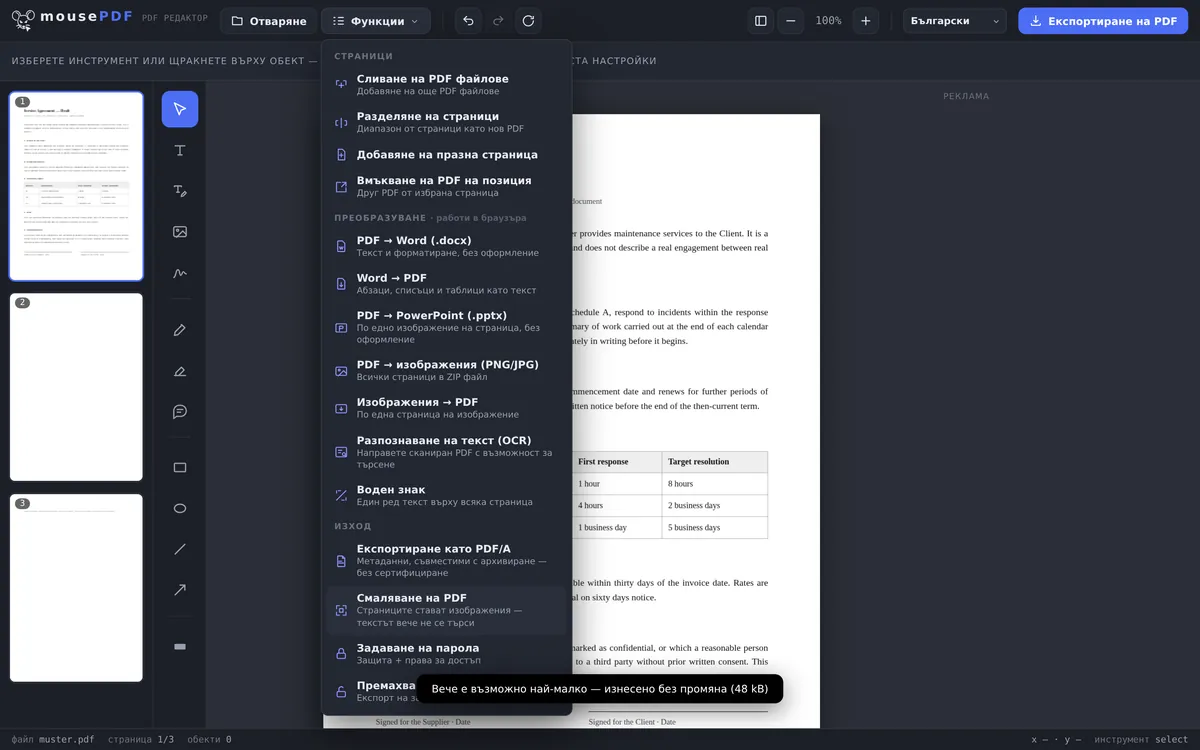
В три стъпки
Отвори PDF
Пусни документа с плъзгане и пускане в браузъра.
Избери „Намали PDF”
Редакторът предварително преценява колко силно може да се намали файлът.
Експортирай намален
Запази резултата като нов, по-малък PDF файл.
Честно, вместо винаги да обещаваме „компресирано”
Намаляването на PDF при mousePDF работи, като страниците се рендират наново като изображение — това често дава значително намаляване при сканирани PDF файлове с много изображения. При PDF файлове, които вече се състоят почти изцяло от текст, растеризирането не помага — тогава редакторът изнася непроменената версия и ти казва това.
Важно е да се знае: след намаляването текстът на страниците вече не е търсим или копируем — защото е станал изображение. Ако впоследствие ти трябва отново търсим текст, можеш да пуснеш разпознаването на текст (OCR). За PDF, който само ще изпратиш или архивираш, това обикновено не е проблем — за документ, в който по-късно още трябва да се маркира текст, намаляването не си заслужава.
Кога си заслужава компресирането?
Сканирани документи по имейл. Скенерът често произвежда огромни файлове, които никой имейл сървър не приема. Веднъж компресирани, дори многостраничните сканирания се вписват удобно под лимита на твоя имейл доставчик.
Документи за кандидатстване под 5 MB. Много кариерни портали позволяват само качвания до 5 MB. Ако придружителното ти писмо и свидетелствата са като скан, компресирането връща файла отново под границата.
PDF файлове с много снимки за облака. PDF файлове с много вградени снимки бързо заемат стотици мегабайта. След намаляването се вписват и в облачно пространство с ограничена квота.
Какво всъщност се случва при намаляването
Редакторът изгражда твоя документ два пъти: веднъж нормално и веднъж, като всяка страница се изчертава наново като изображение — с 1,5 пъти размера на страницата при 70% JPEG качество. След това сравнява двата готови файла и ти дава по-малкия.
Затова няма прогноза, преди да кликнеш: едва когато и двете версии са изградени, се знае дали растеризирането изобщо е помогнало. След това редакторът съобщава резултата в числа, например „Намалено: 40 kB → 19 kB (51% по-малко)”.
Нарочно е точно едно ниво, не три. Всеки допълнителен опит би растеризирал целия документ отново, а при PDF файлове с много страници това осезаемо отнема време — без печалбата да е пропорционална.
Каква е цената — и кога не си заслужава
Текстът престава да бъде текст. Това е цената, и тя не е малка: текстът на страница се връща изцяло на нула, докато файлът се свива с около половината. Това, което след това изглежда като текст, са пиксели — вече не търсими, не маркируеми, не копируеми.
Също и шрифтовете и векторната графика стават пиксели. Чертеж, който преди можеше да се увеличава произволно, сега при силно приближаване става размазан. За документ, който само ще бъде изпратен или архивиран, това обикновено е без значение — за шаблон, върху който продължава работата, не е.
Ако растеризирането не помага, нищо не се случва. Ако растеризираната версия не е по-малка от оригинала — при чисто текстови файлове обичайният случай, — редакторът изнася непроменения файл и съобщава „Вече колкото се може по-малко”. Значи никога не получаваш по-лош файл, който не е и по-малък.
Ако по-късно все пак ти трябва текстът, помага разпознаването на текст в PDF (OCR): то поставя нов текстов слой върху изображенията. То обаче чете текста обратно от изображението и с това не постига непременно оригинала.
Често задавани въпроси
Защо моят PDF не може да стане по-малък? +
Чистите текстови PDF файлове обикновено вече са много компактни. Намаляването помага най-вече при сканирани или богати на изображения документи. Ако растеризирането не помага, редакторът изнася файла непроменен и съобщава „Вече колкото се може по-малко”.
Търсим ли е още текстът след намаляването? +
Не — при намаляването страниците стават изображения. Текстът след това вече не е търсим или копируем. Това е съзнателен компромис за по-малък размер на файла.
Качва ли се моят файл някъде за това? +
Не, намаляването се извършва изцяло в браузъра, както всяка друга функция на mousePDF.
Запазват ли се вградените шрифтове и векторна графика? +
Не — при намаляването страниците стават изображения. Шрифтовете и векторната графика се губят при това. За чисто архивен или изпращан PDF това обикновено не е проблем.
Колко по-малък става моят файл? +
Това зависи изцяло от съдържанието и не може да се каже предварително. При сканиран документ около половината е обичайно. При чисто текстов файл често е 0%, защото растеризирането там не помага — тогава файлът остава непроменен.
Мога ли да отменя намаляването? +
Не в намаления файл — преобразуването в изображение е окончателно. Изходният ти файл обаче остава недокоснат на диска, значи можеш по всяко време да започнеш отначало.
Защо понякога получавам файл със същия размер обратно? +
Защото растеризирането в този случай не би помогнало. Вместо да ти даде по-лош файл, редакторът изнася непроменената версия и ти казва това.
Това може също да помогне
Разпознаване на текст в PDF (OCR)
Разпознай текст в сканирани PDF файлове и го направи търсим.
Преобразуване на PDF в PDF/A
Преобразувай в архивно-съвместимия формат PDF/A — за институции и дългосрочно съхранение.
Разделяне на PDF
Избери диапазон от страници и го запази като отделен PDF. Оригиналът остава непроменен.
Преобразуване на PDF в изображения
Изнеси всяка страница на PDF като изображение PNG.
Преобразуване на изображения в PDF
Със снимки PDF расте бързо — точно тогава смаляването си струва.