 mousePDF
PDF komprimeres — uten opplasting, direkte i nettleseren
Gjøre bildetunge PDF-er mindre, uten å laste dem opp. mousePDF sjekker på forhånd om komprimering faktisk gir noe for dokumentet ditt.
I tre trinn
Åpne PDF
Dra dokumentet inn i nettleseren.
Velg «Komprimer PDF»
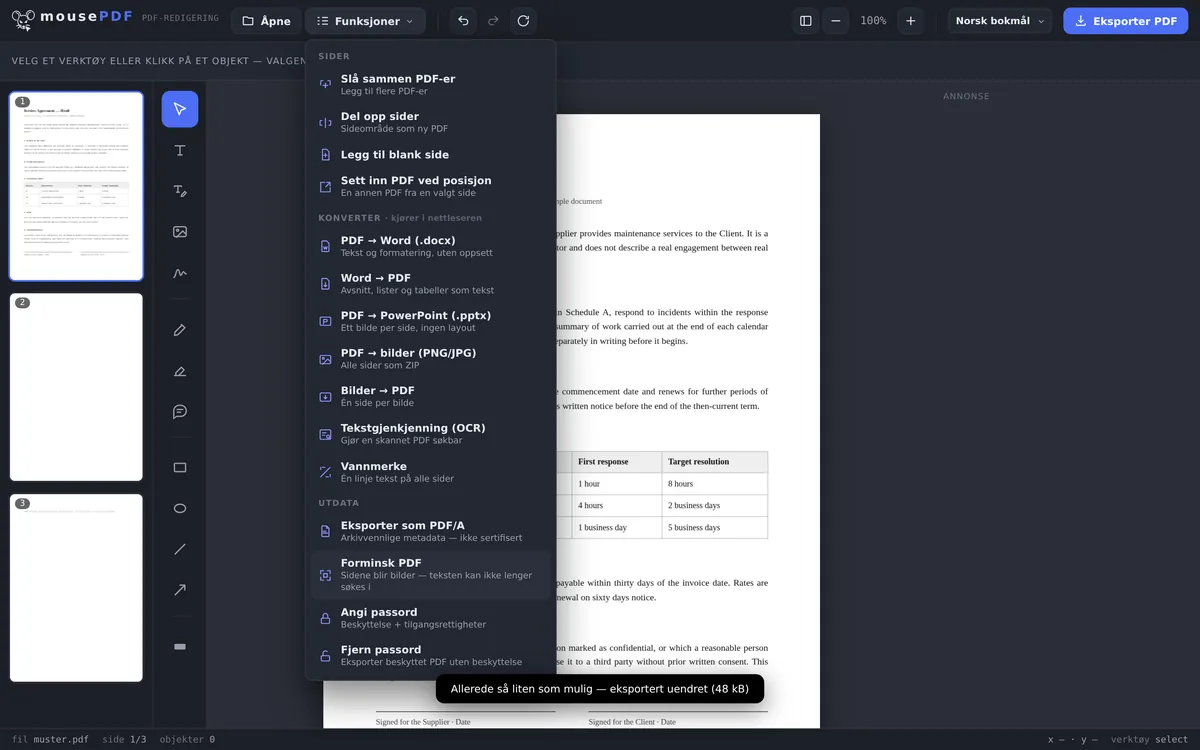
Editoren anslår på forhånd hvor mye filen kan gjøres mindre.
Eksporter komprimert
Lagre resultatet som en ny, mindre PDF-fil.
Ærlig, i stedet for alltid å love «komprimert»
Komprimering av PDF fungerer i mousePDF ved at sidene rendres på nytt som bilde — dette gir ofte en betydelig reduksjon for bildetunge, skannede PDF-er. For PDF-er som nesten bare består av tekst, gir rastreringen ingenting — da eksporterer editoren den uendrede versjonen og sier fra om det.
Viktig å vite: etter komprimering er teksten på sidene ikke lenger søkbar eller kopierbar — fordi den er blitt et bilde. Trenger du teksten søkbar igjen etterpå, kan du kjøre tekstgjenkjenning (OCR). For en PDF du bare skal sende eller arkivere, er dette som regel ikke noe problem — for et dokument der tekst senere skal markeres, lønner ikke komprimering seg.
Når lønner komprimering seg?
Skannede dokumenter per e-post. Skanneren spytter ofte ut enorme filer som ingen e-postserver aksepterer. Etter komprimering får selv flersides skanninger god plass under grensen til e-postleverandøren din.
Søknadsdokumenter under 5 MB. Mange karriereportaler tillater bare opplastinger opp til 5 MB. Hvis søknadsbrevet og vitnemålene dine foreligger som skanninger, bringer komprimeringen filen under grensen igjen.
Bildetunge PDF-er for skyen. PDF-er med mange innebygde bilder opptar raskt hundrevis av megabyte. Etter komprimering får de plass også i skylagring med begrenset kvote.
Hva som faktisk skjer ved komprimering
Editoren bygger dokumentet ditt to ganger: én gang normalt og én gang ved at hver side tegnes på nytt som bilde — med 1,5 ganger sidestørrelsen ved 70 % JPEG-kvalitet. Deretter sammenligner den de to ferdige filene og gir deg den minste.
Derfor finnes det ingen forhåndsvarsling før du klikker: Først når begge versjonene er bygget, vet man om rastreringen i det hele tatt ga noe. Deretter oppgir editoren resultatet i tall, for eksempel «Komprimert: 40 kB → 19 kB (51 % mindre)».
Det er bevisst nøyaktig ett nivå og ikke tre. Hvert nye forsøk ville rastret hele dokumentet på nytt, og ved PDF-er med mange sider koster det merkbart med tid — uten at gevinsten står i forhold.
Hva det koster — og når det ikke lønner seg
Teksten slutter å være tekst. Det er prisen, og den er ikke liten: Teksten på en side går fullstendig tilbake til null, mens filen krymper med rundt halvparten. Det som deretter ser ut som tekst, er piksler — ikke lenger søkbart, ikke markerbart, ikke kopierbart.
Også skrifter og vektorgrafikk blir til piksler. En tegning som tidligere kunne forstørres vilkårlig, blir nå uskarp ved sterk innzooming. For et dokument som bare skal sendes eller arkiveres, spiller dette som regel ingen rolle — for en mal det skal jobbes videre med, gjør det det.
Gir rastreringen ingenting, skjer det ingenting. Er den rastrerte versjonen ikke mindre enn originalen — normaltilfellet for rene tekstfiler —, eksporterer editoren den uendrede filen og melder «Allerede så liten som mulig». Du får altså aldri en dårligere fil som ikke også er mindre.
Trenger du teksten senere likevel, hjelper PDF-tekstgjenkjenning (OCR): Den legger et nytt tekstlag over bildene. Den leser imidlertid teksten tilbake fra bildet og treffer dermed ikke nødvendigvis originalen.
Ofte stilte spørsmål
Hvorfor blir ikke PDF-en min mindre? +
Rene tekst-PDF-er er som regel allerede svært kompakte. Komprimering hjelper spesielt med skannede eller bildetunge dokumenter. Gir rastreringen ingenting, eksporterer editoren filen uendret og melder «Allerede så liten som mulig».
Er teksten søkbar etter komprimering? +
Nei — ved komprimering blir sidene til bilder. Tekst er deretter ikke lenger søkbar eller kopierbar. Dette er et bevisst kompromiss for mindre filstørrelse.
Blir filen min lastet opp noe sted for dette? +
Nei, komprimeringen kjører fullstendig i nettleseren, som alle andre funksjoner i mousePDF.
Bevares innebygde skrifter og vektorgrafikk? +
Nei — ved komprimering blir sidene til bilder. Skrifter og vektorgrafikk går da tapt. For en ren arkiv- eller sende-PDF er dette som regel ikke noe problem.
Hvor mye mindre blir filen min? +
Det avhenger helt av innholdet og kan ikke sies på forhånd. For et skannet dokument er rundt halvparten vanlig. For en ren tekstfil er det ofte 0 %, fordi rastreringen ikke gir noe der — da forblir filen uendret.
Kan jeg angre komprimeringen? +
Ikke i den komprimerte filen — bildekonverteringen er endelig. Utgangsfilen din forblir imidlertid urørt på harddisken, du kan altså begynne på nytt når som helst.
Hvorfor får jeg noen ganger en like stor fil tilbake? +
Fordi rastreringen i dette tilfellet ikke ville gitt noe. I stedet for å gi deg en dårligere fil, eksporterer editoren den uendrede versjonen og sier fra om det.
Dette kan også hjelpe
PDF-tekstgjenkjenning (OCR)
Gjenkjenne tekst i skannede PDF-er og gjøre den søkbar.
Konvertere PDF til PDF/A
Konvertere til det arkivvennlige PDF/A-formatet — for myndigheter og langtidslagring.
Del PDF
Velge et sideområde og lagre det som en egen PDF. Originalen forblir uendret.
Konvertere PDF til bilder
Eksportere hver side i en PDF som et PNG-bilde.
Konvertere bilder til PDF
Med bilder vokser en PDF raskt — nettopp da lønner det seg å krympe den.