 mousePDF
Сжатие PDF — без загрузки, прямо в браузере
Уменьши PDF с большим количеством изображений, не загружая их. mousePDF заранее проверяет, действительно ли сжатие что-то даёт для твоего документа.
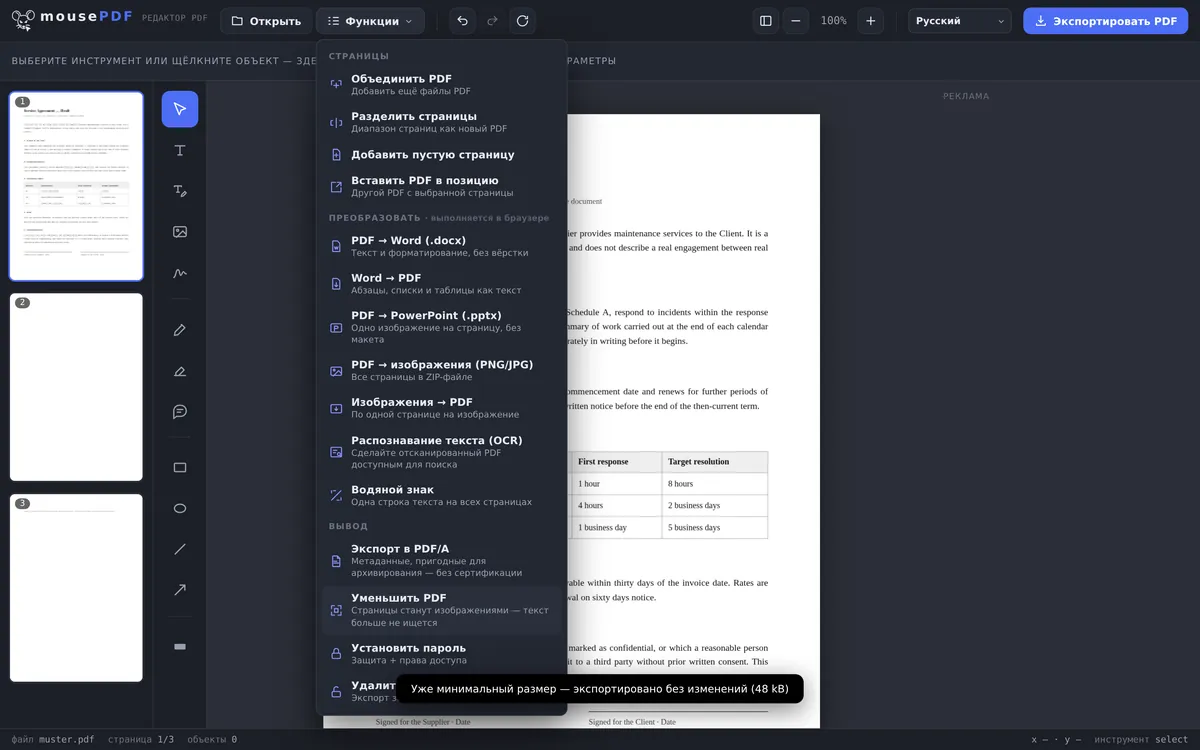
За три шага
Открой PDF
Перетащи документ в браузер.
Выбери «Уменьшить PDF»
Редактор заранее оценивает, насколько сильно можно уменьшить файл.
Экспортируй уменьшенный
Сохрани результат как новый, меньший файл PDF.
Честно, вместо того чтобы всегда обещать «сжато»
Уменьшение PDF в mousePDF работает за счёт того, что страницы заново отрисовываются как изображение — это часто даёт заметное уменьшение для PDF с большим количеством изображений или отсканированных. У PDF, которые уже состоят почти исключительно из текста, растрирование ничего не даёт — тогда редактор экспортирует неизменённую версию и сообщает тебе об этом.
Важно знать: после уменьшения текст на страницах больше не доступен для поиска или копирования — потому что он стал изображением. Если тебе потом снова понадобится доступный для поиска текст, можешь запустить распознавание текста (OCR). Для PDF, который ты просто хочешь отправить или сохранить в архив, это обычно не проблема — для документа, в котором позже ещё нужно будет выделять текст, уменьшение не стоит того.
Когда сжатие оправдано?
Отсканированные документы по электронной почте. Сканер часто выдаёт огромные файлы, которые не принимает ни один почтовый сервер. После сжатия даже многостраничные сканы удобно укладываются в лимит твоего почтового провайдера.
Документы на вакансию менее 5 МБ. Многие карьерные порталы разрешают загружать файлы только до 5 МБ. Если твоё сопроводительное письмо и справки представлены как скан, сжатие снова возвращает файл под этот лимит.
PDF с большим количеством фото для облака. PDF со множеством встроенных фотографий быстро занимают сотни мегабайт. После уменьшения они помещаются даже в облачное хранилище с ограниченной квотой.
Что на самом деле происходит при уменьшении
Редактор собирает твой документ дважды: один раз обычным образом и один раз перерисовывая каждую страницу как изображение — с 1,5-кратным размером страницы при качестве JPEG 70%. После этого он сравнивает оба готовых файла и даёт тебе тот, что меньше.
Поэтому прогноза до нажатия нет: только когда обе версии построены, становится ясно, дало ли растрирование вообще какой-то эффект. После этого редактор называет результат в цифрах, например «Уменьшено: 40 кБ → 19 кБ (на 51% меньше)».
Это осознанно ровно один уровень, а не три. Каждая дополнительная попытка растрировала бы весь документ ещё раз, а при PDF с большим количеством страниц это заметно отнимает время — без соразмерного выигрыша.
Чего это стоит — и когда это не оправдано
Текст перестаёт быть текстом. Это цена, и она немаленькая: текст страницы при этом полностью сводится к нулю, в то время как файл уменьшается примерно вдвое. То, что после этого выглядит как текст, — это пиксели: больше не доступные для поиска, не выделяемые, не копируемые.
Шрифты и векторная графика тоже становятся пикселями. Рисунок, который раньше можно было увеличивать сколько угодно, теперь при сильном приближении становится нечётким. Для документа, который только отправляется или архивируется, это обычно не имеет значения — для шаблона, над которым продолжают работать, — имеет.
Если растрирование ничего не даёт, ничего не происходит. Если растрированная версия не меньше оригинала — для чисто текстовых файлов это обычный случай, — редактор экспортирует неизменённый файл и сообщает «Уже настолько мало, насколько возможно». Так что ты никогда не получишь худший файл, который при этом не был бы меньше.
Если тебе позже всё же снова понадобится текст, поможет распознавание текста PDF (OCR): оно накладывает новый текстовый слой поверх изображений. Однако оно считывает текст обратно из изображения и поэтому не обязательно точно воспроизводит оригинал.
Частые вопросы
Почему мой PDF не удаётся уменьшить? +
Чисто текстовые PDF обычно уже очень компактны. Уменьшение помогает прежде всего с отсканированными документами или документами с большим количеством изображений. Если растрирование ничего не даёт, редактор экспортирует файл без изменений и сообщает «Уже настолько мало, насколько возможно».
Остаётся ли текст доступным для поиска после уменьшения? +
Нет — при уменьшении страницы становятся изображениями. Текст после этого больше не доступен для поиска или копирования. Это осознанный компромисс ради меньшего размера файла.
Загружается ли мой файл для этого куда-либо? +
Нет, уменьшение происходит полностью в браузере, как и любая другая функция mousePDF.
Сохраняются ли встроенные шрифты и векторная графика? +
Нет — при уменьшении страницы становятся изображениями. Шрифты и векторная графика при этом теряются. Для чисто архивного PDF или файла для отправки это обычно не проблема.
Насколько сильно уменьшится мой файл? +
Это полностью зависит от содержимого и заранее сказать нельзя. Для отсканированного документа типично примерно вдвое. Для чисто текстового файла это часто 0%, потому что растрирование там ничего не даёт — тогда файл остаётся неизменным.
Могу ли я отменить уменьшение? +
Не в уменьшенном файле — преобразование в изображение окончательно. Но твой исходный файл остаётся нетронутым на диске, так что ты можешь в любой момент начать заново.
Почему я иногда получаю файл того же размера обратно? +
Потому что растрирование в этом случае ничего бы не дало. Вместо того чтобы дать тебе худший файл, редактор экспортирует неизменённую версию и сообщает тебе об этом.
Это тоже может пригодиться
Распознавание текста PDF (OCR)
Распознай текст в отсканированных PDF и сделай его доступным для поиска.
Конвертация PDF в PDF/A
Преобразуй в архивный формат PDF/A — для органов власти и долгосрочного хранения.
Разделение PDF
Выбери диапазон страниц и сохрани его как отдельный PDF. Оригинал остаётся неизменным.
Конвертация PDF в изображения
Экспортируй каждую страницу PDF как изображение PNG.
Конвертация изображений в PDF
С фотографиями PDF быстро растёт — именно тогда уменьшение и окупается.