 mousePDF
Dzielenie PDF — bez wysyłania, bezpośrednio w przeglądarce
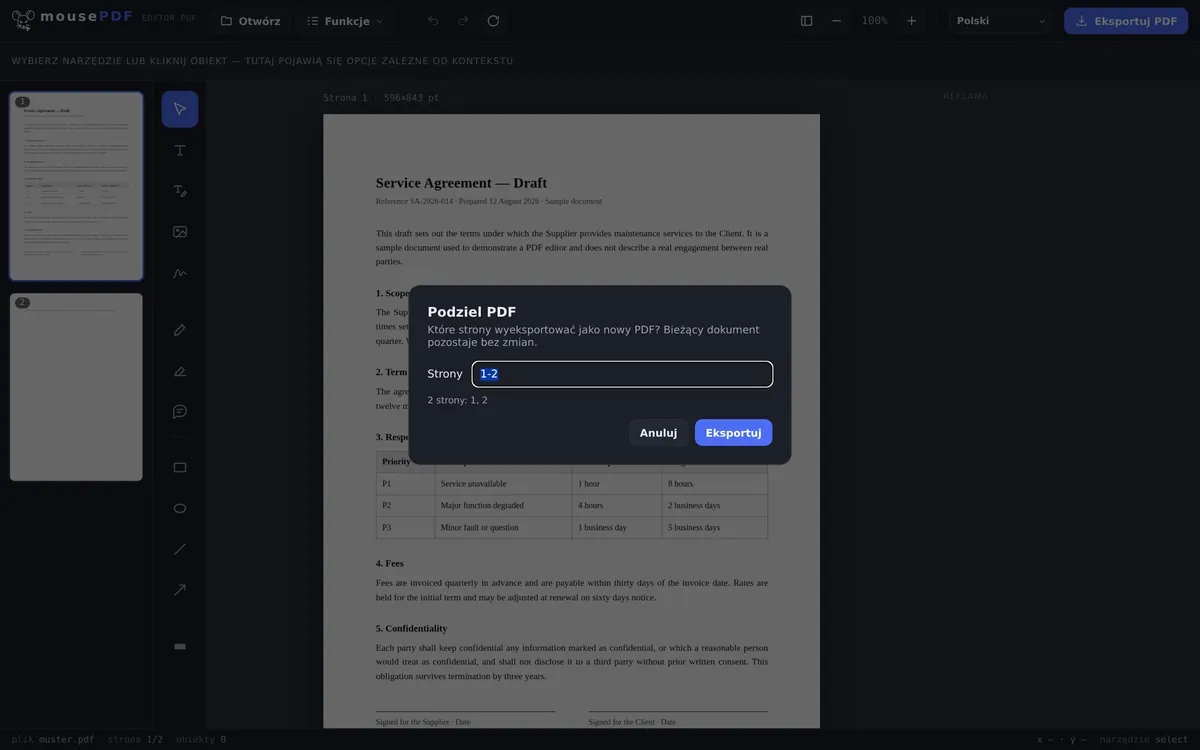
Wybierz zakres stron (np. 1-3, 5, 8-10) i zapisz go jako osobny plik PDF. Oryginalny dokument pozostaje przy tym niezmieniony.
W trzech krokach
Otwórz PDF
Upuść plik PDF lub otwórz go przez okno wyboru pliku.
Wybierz zakres stron
W menu „Podziel strony” wpisz żądane strony, np. 1-3, 5, 8-10.
Eksportuj jako nowy PDF
Wybrany zakres stron zostaje zapisany jako samodzielny, nowy plik.
Oryginał pozostaje nietknięty
Dzielenie PDF w mousePDF zawsze tworzy nowy plik — pierwotny dokument w edytorze nie zostaje zmieniony. Możesz więc wielokrotnie eksportować różne zakresy stron bez konieczności ponownego wczytywania źródła. I odwrotnie: za pomocą łączenia PDF możesz ponownie połączyć kilka plików w jeden.
Pole wprowadzania pozwala łączyć pojedyncze strony i zakresy, np. „1-3, 5, 8-10” — przydatne, gdy chcesz wyodrębnić z dużego PDF tylko określone rozdziały lub załączniki.
Podawaj zakresy stron, nie klikaj pojedynczo
Pole wyboru stron rozumie zakresy i wyliczenia w jednym wyrażeniu: 1-3, 5 daje PDF ze stronami 1, 2, 3 i 5. Przecinek rozdziela, myślnik rozpina zakres.
Kolejność w wyrażeniu nie ma znaczenia — strony zawsze pojawiają się w naturalnym porządku, a strony podane podwójnie trafiają do wyniku tylko raz. Odwrócony zakres, np. 7-4, jest odczytywany jako 4-7 zamiast zostać odrzucony.
Kto woli patrzeć niż wpisywać: w podglądzie stron można też usuwać strony pojedynczo, a resztę wyeksportować jako nowy plik. Prowadzi to do tego samego wyniku, ale przy niewielkiej liczbie stron jest znacznie szybsze.
Co zostaje zachowane przy dzieleniu — a co nie
Plik źródłowy pozostaje nietknięty. Dzielenie tworzy nowy plik; oryginał na Twoim dysku nie zostaje nadpisany ani zmieniony. Możesz więc bezpiecznie wyciągać kolejne fragmenty z tego samego szablonu.
Zawartość stron pozostaje niezmieniona. Wybrane strony są kopiowane ze źródła, a nie rysowane od nowa czy ponownie kompresowane — czcionki, obrazy i grafika wektorowa wychodzą takie, jakimi weszły.
Zakładki (spis treści) są tracone. Jeśli Twój plik ma spis treści — klikalny przegląd rozdziałów w panelu bocznym niektórych przeglądarek PDF — nie znajdzie się on już w wyodrębnionym fragmencie. Wynika to z konstrukcji: spis treści jest przypisany do całego dokumentu, a nie do poszczególnych stron, a przy dzieleniu powstaje nowy dokument. Przy wyciągu trzech stron nie ma to znaczenia, przy 200-stronicowym rozdziale podręcznika już tak.
Często zadawane pytania
Czy mogę wyodrębnić kilka zakresów stron naraz? +
Tak, możesz łączyć pojedyncze strony i zakresy, np. „1-3, 5, 8-10” — wszystkie wybrane strony trafiają do tego samego nowego pliku.
Czy dzielenie zmienia mój oryginalny PDF? +
Nie. Zawsze eksportowany jest nowy plik, a otwarty dokument pozostaje niezmieniony.
Czy to działa też przy bardzo długich plikach PDF? +
Tak, także przy dokumentach liczących setki stron — lista stron jest wyświetlana w sposób zwirtualizowany, aby przeglądarka nie zwalniała.
Czy mogę wyeksportować strony pojedynczo jako osobne pliki? +
Nie naraz — wybierasz jeden zakres na eksport i powtarzasz czynność. Ponieważ oryginalny plik pozostaje w edytorze, możesz wyeksportować dowolną liczbę zakresów po kolei.
Czy mogę wyciągnąć kilka zakresów naraz? +
Tak, w jednym wyrażeniu: 1-3, 8, 12-14 daje jeden plik ze wszystkimi wymienionymi stronami. Jeśli potrzebujesz z tego kilku osobnych plików, dzielisz kolejno — oryginał przecież pozostaje niezmieniony.
Czy mój plik źródłowy zostaje przy tym zmieniony? +
Nie. Zawsze powstaje nowy plik; szablon pozostaje taki, jaki był. Nic nie jest nadpisywane i nic nie jest wysyłane.
Czy zakładki zostają zachowane w wyodrębnionym fragmencie? +
Nie. Spis treści PDF należy do całego dokumentu, a przy dzieleniu powstaje nowy. Sama zawartość stron pozostaje natomiast w pełni zachowana.
To również może się przydać
Łączenie PDF
Połącz kilka plików PDF w jeden lub wstaw dokument na wybranej stronie.
Usuwanie stron PDF
Usuń pojedyncze lub kilka stron z pliku PDF bez ponownego składania reszty.
Obracanie stron PDF
Obróć zeskanowane w poprzek lub źle zorientowane strony — pojedynczo lub wszystkie naraz.
Kompresowanie PDF
Znacząco zmniejsz pliki PDF z dużą ilością obrazów — strony stają się przy tym obrazami.
Konwersja PDF do obrazów
Zamiast tego wyeksportuj pojedyncze strony jako obraz PNG.