 mousePDF
Juntar ficheiros PDF — grátis e sem envio
Junta vários PDF num único ficheiro ou insere um documento numa página específica. Tudo funciona localmente no teu navegador — nenhum ficheiro sai do teu dispositivo.
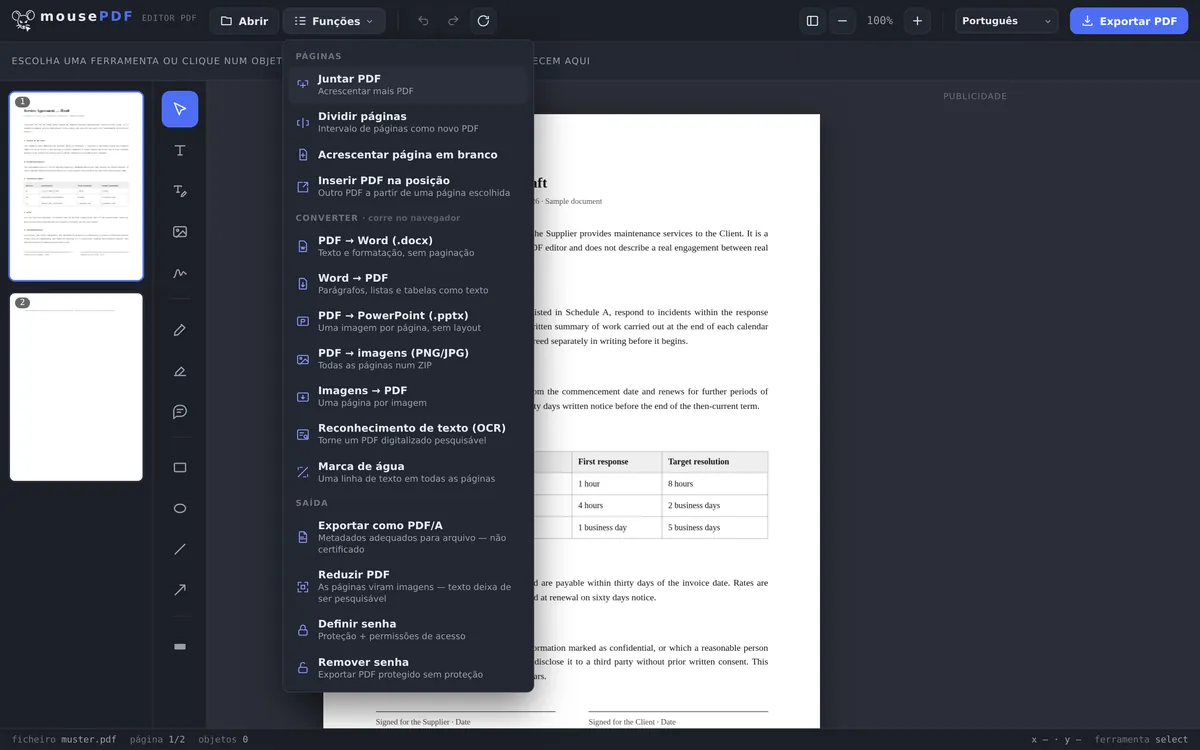
Em três passos
Abrir o PDF
Arrasta o primeiro ficheiro ou seleciona-o.
Adicionar mais PDF
Escolhe «Juntar PDF» no menu e acrescenta quantos ficheiros mais quiseres — ou insere-os numa página específica.
Exportar
Guarda o PDF combinado sem marca de água.
Sem limite de quantidade nem de tamanho
Outras ferramentas de PDF gratuitas limitam quantos ficheiros podes juntar, ou exigem uma conta. No mousePDF esse limite não existe — como nada é enviado para um servidor, também não há nenhum servidor que tenha de limitar a quantidade.
Ainda assim há um limite, só que está noutro sítio: a memória do teu dispositivo. Cada ficheiro aberto fica totalmente na memória do navegador, para que a pré-visualização das páginas reaja sem esperas. O que aguenta depende menos do número de ficheiros do que do seu conteúdo — cem páginas de texto pesam muito menos do que dez digitalizações de alta resolução. Se o limite for atingido, notas isso porque a criação das miniaturas fica lenta. Num computador raramente é um problema; num smartphone mais antigo pode acontecer. Se tiveres problemas, experimenta simplesmente outro dispositivo.
Anexar no fim ou inserir numa página específica
O caso normal é anexar no fim: em «Funções › Juntar PDF» escolhes quantos ficheiros mais quiseres, e as suas páginas ficam no fim do documento atual — pela ordem em que os selecionaste.
Por vezes, porém, um documento tem de ir a meio, por exemplo um certificado entregue mais tarde entre o currículo e os anexos. Para isso existe «Inserir PDF numa posição»: escolhes o ficheiro e defines se as suas páginas ficam no início ou depois de uma página específica. Isso poupa-te a ter de reordenar tudo depois.
E se, no final, a ordem não estiver certa, basta arrastar as miniaturas na barra lateral até ficarem na ordem correta. Aí também podes rodar ou eliminar páginas individuais antes de exportares.
O que se mantém — e o que não
O conteúdo das páginas mantém-se inalterado. Os tipos de letra, as imagens e os gráficos vetoriais são retirados dos ficheiros de origem, sem serem redesenhados nem recomprimidos. O que entra sai com a mesma qualidade.
PDF protegidos por palavra-passe podem ser inseridos, desde que conheças a palavra-passe — ser-te-á pedida ao abrires. O resultado fica, no entanto, sem proteção. Se quiseres que o ficheiro combinado volte a ter uma palavra-passe, podes definir uma palavra-passe de PDF no editor.
Os marcadores perdem-se. Preferimos dizê-lo antes: se um dos teus ficheiros tiver um índice de navegação — o índice de capítulos clicável que alguns leitores de PDF mostram na lateral —, este deixa de constar no resultado. A razão é estrutural: esse índice está associado ao documento como um todo, não às páginas individuais, e ao juntar ficheiros cria-se um documento novo. Para a maioria dos documentos isso não tem importância, para um manual de 300 páginas já tem.
Porque é que juntar localmente é mais seguro
Muitos PDF contêm conteúdo confidencial — contratos, faturas, documentação de candidaturas. Ao juntá-los através de um serviço online, todos os ficheiros envolvidos ficam temporariamente num servidor alheio. Não tens qualquer controlo sobre isso e nunca podes ter a certeza do que acontece a esses documentos guardados. O mousePDF processa-os exclusivamente na memória do teu navegador, localmente no teu dispositivo. Assim, não entras em conflito com leis de proteção de dados nem com políticas de empresa.
Para que juntar ficheiros PDF?
Candidaturas de emprego. Carta de apresentação, currículo e certificados andam juntos — ninguém quer abrir cinco anexos separados. Com um único PDF, a candidatura fica completa e com bom aspeto.
Comparar propostas. Recebeste três propostas de fornecedores diferentes? Em vez de alternares entre separadores, juntas todas num PDF e simplesmente vais folheando.
Documentação de projetos. Briefings, aprovações, atas — num projeto acumulam-se muitos documentos. Com todos os ficheiros relevantes reunidos num PDF, toda a equipa tem a mesma versão.
Requerimentos e comprovativos. Quem faz um requerimento costuma ter de juntar vários comprovativos: certificado de morada, extrato bancário, contrato. Mas muitos formulários e portais só aceitam um único anexo. Um ficheiro combinado resolve isto sem que tenhas de deixar nada de fora.
Perguntas frequentes
Quantos PDF posso juntar ao mesmo tempo? +
Quantos quiseres — o mousePDF não impõe nenhum limite técnico. O único limite é a memória do teu dispositivo. Em dispositivos modernos, várias centenas de páginas não são problema nenhum.
A qualidade mantém-se ao juntar os ficheiros? +
Sim. As páginas são incorporadas sem alterações, não há qualquer compressão adicional.
Posso alterar depois a ordem das páginas? +
Sim, no editor podes reordenar todas as páginas por arrastamento, rodá-las ou eliminá-las antes de exportares.
Também posso juntar PDF protegidos por palavra-passe? +
Sim, desde que conheças a palavra-passe. Ser-te-á pedida ao abrires, e depois podem ser inseridos como qualquer outro ficheiro. Tem em conta que o resultado fica sem proteção — podes definir uma palavra-passe nova no editor.
Posso combinar apenas determinadas páginas de vários PDF? +
Sim. O caminho mais simples: primeiro anexa todos os ficheiros, depois elimina na pré-visualização das páginas tudo o que não precisares. Fica exatamente a seleção que queres exportar.
Como junto ficheiros Word e PDF? +
Em dois passos: primeiro converte o ficheiro Word em PDF, depois anexa-o como qualquer outro ficheiro. Ambos os passos são feitos no mesmo editor, sem gravações intermédias e sem envio.
Os meus ficheiros são guardados ou analisados? +
Não. Não há envio — os ficheiros são abertos na memória do teu navegador e não saem do teu dispositivo. Por isso, também não há nenhum servidor onde algo possa ficar guardado ou ser analisado.
Isto também pode ajudar
Dividir PDF
Seleciona um intervalo de páginas e guarda-o como um PDF independente. O original mantém-se inalterado.
Eliminar páginas de PDF
Remove uma ou várias páginas de um PDF sem teres de recompor o resto.
Rodar páginas de PDF
Roda páginas digitalizadas na horizontal ou mal orientadas — uma a uma ou todas de uma vez.
Converter imagens em PDF
Converte imagens JPG ou PNG num documento PDF.
Adicionar página em branco ao PDF
Insere uma página em branco em vez do conteúdo de um segundo PDF.
Converter Word em PDF
Converte primeiro os ficheiros Word em PDF, depois junta-os.