 mousePDF
Dividir PDF — sem envio, diretamente no navegador
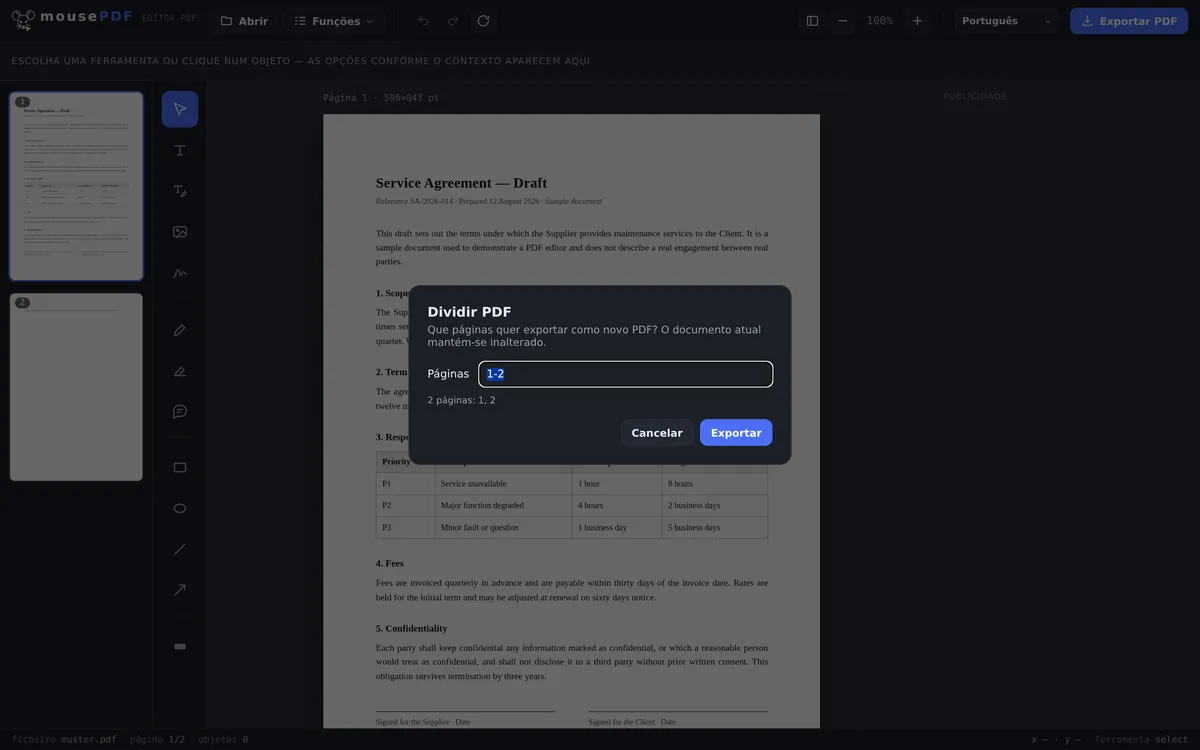
Seleciona um intervalo de páginas (por exemplo 1-3, 5, 8-10) e guarda-o como um PDF independente. O documento original mantém-se inalterado.
Em três passos
Abrir o PDF
Arrasta o PDF ou abre-o através do seletor de ficheiros.
Escolher o intervalo de páginas
No menu «Dividir páginas», introduz as páginas pretendidas, por exemplo 1-3, 5, 8-10.
Exportar como novo PDF
O intervalo de páginas escolhido é guardado como um ficheiro novo e independente.
O original permanece intocado
Dividir um PDF no mousePDF gera sempre um ficheiro novo — o documento original no editor não é alterado. Podes assim exportar vários intervalos de páginas diferentes sem teres de voltar a carregar a origem. Ao contrário, com Juntar PDF podes voltar a combinar vários ficheiros num só.
A entrada aceita páginas individuais e intervalos combinados, por exemplo «1-3, 5, 8-10» — prático quando só queres extrair determinados capítulos ou anexos de um PDF grande.
Indicar intervalos de páginas, não clicar uma a uma
O campo de seleção de páginas entende intervalos e enumerações na mesma expressão: 1-3, 5 resulta num PDF com as páginas 1, 2, 3 e 5. As vírgulas separam, o hífen abre um intervalo.
A ordem na expressão não importa — as páginas saem sempre pela sua ordem natural, e páginas repetidas aparecem apenas uma vez no resultado. Um intervalo invertido como 7-4 é interpretado como 4-7 em vez de ser rejeitado.
Para quem preferir ver a digitar: na pré-visualização das páginas também podes eliminar páginas uma a uma e exportar o resto como novo ficheiro. O resultado é o mesmo, mas com poucas páginas é bem mais rápido.
O que se mantém ao dividir — e o que não
O ficheiro de partida mantém-se intocado. Dividir gera um ficheiro novo; o original no teu disco não é substituído nem alterado. Podes assim extrair vários trechos seguidos do mesmo modelo sem qualquer risco.
O conteúdo das páginas não muda. As páginas selecionadas são copiadas da origem, não são redesenhadas nem recomprimidas — os tipos de letra, as imagens e os gráficos vetoriais saem tal como entraram.
Os marcadores perdem-se. Se o teu ficheiro tiver um índice de navegação — o índice de capítulos clicável, na barra lateral de alguns leitores de PDF —, este deixa de constar no trecho extraído. A razão é estrutural: um índice de navegação está associado ao documento completo, não às páginas individuais, e a divisão cria um documento novo. Num trecho de três páginas isso quase não se nota, num capítulo de manual com 200 páginas já se nota.
Perguntas frequentes
Posso extrair vários intervalos de páginas de uma vez? +
Sim, podes combinar páginas individuais e intervalos, por exemplo «1-3, 5, 8-10» — todas as páginas escolhidas ficam no mesmo ficheiro novo.
Dividir altera o meu PDF original? +
Não. É sempre exportado um ficheiro novo, o documento aberto mantém-se inalterado.
Funciona também com PDF muito extensos? +
Sim, mesmo com documentos de centenas de páginas — a lista de páginas é apresentada de forma virtualizada, para que o navegador não fique lento.
Posso exportar as páginas uma a uma como ficheiros separados? +
Não de uma vez — escolhes um intervalo por exportação e repetes o processo. Como o ficheiro original se mantém no editor, podes exportar quantos intervalos quiseres, um a seguir ao outro.
Posso extrair vários intervalos de uma vez? +
Sim, numa única expressão: 1-3, 8, 12-14 resulta em um ficheiro com todas as páginas indicadas. Se precisares de vários ficheiros separados, divides um a seguir ao outro — o original mantém-se inalterado de qualquer forma.
O meu ficheiro de partida é alterado no processo? +
Não. É sempre criado um ficheiro novo; o modelo fica como estava. Nada é substituído, e nada é enviado.
Os marcadores mantêm-se no trecho extraído? +
Não. O índice de navegação de um PDF está associado ao documento completo, e a divisão cria um novo. Já o conteúdo das páginas mantém-se totalmente inalterado.
Isto também pode ajudar
Juntar PDF
Junta vários PDF num único ficheiro ou insere um documento numa página específica.
Eliminar páginas de PDF
Remove uma ou várias páginas de um PDF sem teres de recompor o resto.
Rodar páginas de PDF
Roda páginas digitalizadas na horizontal ou mal orientadas — uma a uma ou todas de uma vez.
Comprimir PDF
Reduz significativamente PDF com muitas imagens — as páginas são convertidas em imagens.
Converter PDF em imagens
Exporta páginas individuais como imagem PNG.