 mousePDF
Combină fișiere PDF — gratuit și fără încărcare
Combină mai multe PDF-uri într-un singur fișier sau inserează un document la o anumită pagină. Totul rulează local, în browserul tău — niciun fișier nu-ți părăsește dispozitivul.
În trei pași
Deschide PDF-ul
Trage primul fișier prin drag-and-drop sau selectează-l.
Atașează alte PDF-uri
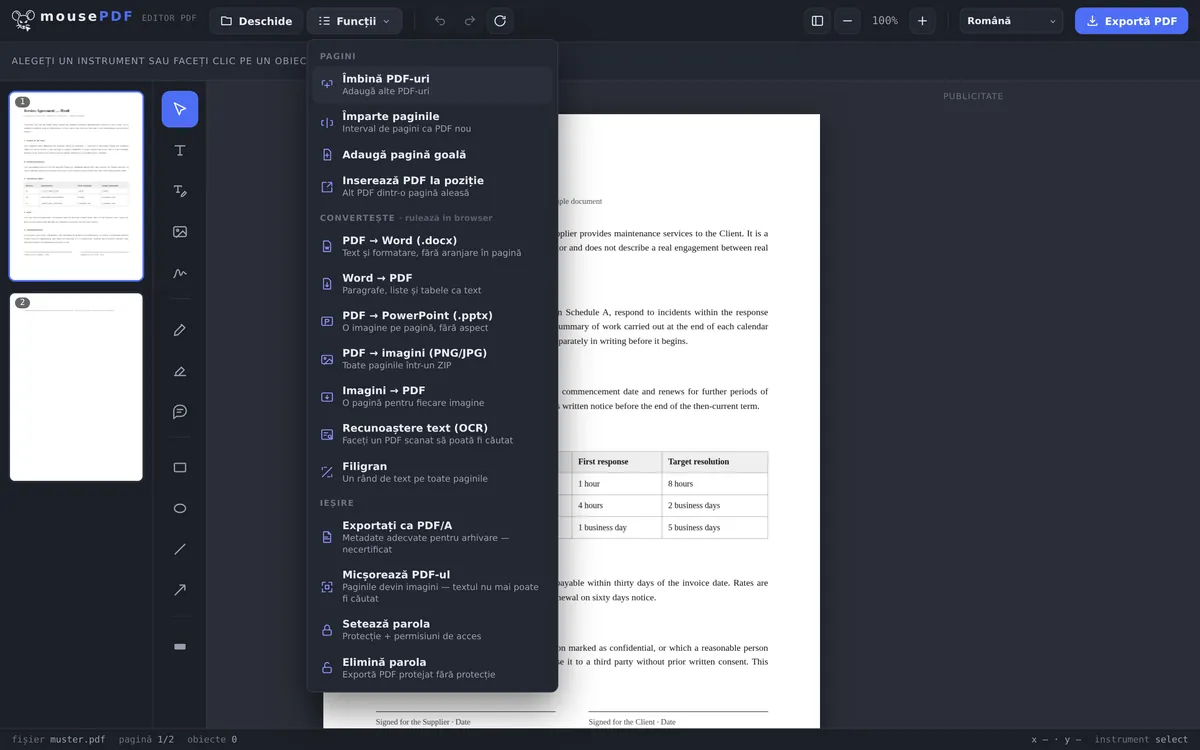
În meniul „Combină PDF-uri”, atașează oricâte alte fișiere dorești — sau inserează-le la o anumită pagină.
Exportă
Salvează PDF-ul combinat, fără filigran.
Fără limită de număr și dimensiune
Alte instrumente PDF gratuite limitează câte fișiere poți combina sau cer un cont. La mousePDF această limită nu există — pentru că nimic nu este încărcat pe un server, nu există nici server care ar trebui să limiteze cantitatea.
O limită există totuși, doar că se află în altă parte: în memoria dispozitivului tău. Fiecare fișier deschis stă complet în memoria browserului, ca previzualizarea paginilor să reacționeze fără timp de așteptare. Cât de departe merge asta depinde mai puțin de numărul fișierelor, cât de conținutul lor — o sută de pagini de text cântăresc semnificativ mai puțin decât zece scanări de rezoluție înaltă. Când se strânge locul, îți dai seama pentru că generarea miniaturilor devine lentă. Pe un PC este rareori o problemă, pe un smartphone mai vechi se poate totuși întâmpla. Dacă ai probleme, încearcă pur și simplu un alt dispozitiv.
Atașare sau inserare la o anumită pagină
Cazul normal este atașarea: prin „Funcții › Combină PDF-uri” selectezi oricâte alte fișiere dorești, paginile lor ajung la finalul documentului curent — în ordinea în care le-ai ales.
Uneori însă un document trebuie inserat la mijloc, de exemplu o diplomă trimisă ulterior, între CV și anexe. Pentru asta există „Inserează PDF la poziție”: alegi fișierul și stabilești dacă paginile lui vin la început sau urmează după o anumită pagină. Asta scutește de reordonarea de mai târziu.
Iar dacă ordinea nu iese totuși corect la final, tragi pur și simplu previzualizarea paginilor din bara laterală în ordinea potrivită. Paginile individuale pot fi acolo și rotite sau șterse, înainte să exporți.
Ce se păstrează — și ce nu
Conținutul paginilor rămâne neschimbat. Fonturile, imaginile și graficele vectoriale sunt preluate din fișierele sursă, nu sunt redesenate și nu sunt recomprimate. Ce intră iese în aceeași calitate.
PDF-urile protejate cu parolă pot fi inserate, dacă știi parola — vei fi întrebat la deschidere. Rezultatul este însă neprotejat după aceea. Dacă vrei ca fișierul combinat să aibă din nou o parolă, poți seta o parolă PDF în editor.
Semnele de carte se pierd. Preferăm să spunem asta dinainte: dacă unul dintre fișierele tale are o structură de cuprins — cuprinsul de capitole accesibil pe care unele vizualizatoare PDF îl afișează lateral —, acesta nu mai este inclus în rezultat. Motivul ține de construcție: o astfel de structură este legată de document ca întreg, nu de paginile individuale, iar la combinare apare un document nou. Pentru majoritatea documentelor asta nu contează, pentru un manual de 300 de pagini contează.
De ce combinarea locală este mai sigură
Multe PDF-uri conțin conținut confidențial — contracte, facturi, dosare de candidatură. La combinarea printr-un serviciu online, toate fișierele implicate se află pentru scurt timp pe un server străin. Nu ai niciun control asupra asta și nu poți fi niciodată sigur ce se întâmplă cu aceste documente stocate. mousePDF le procesează exclusiv în memoria browserului tău, local, pe dispozitivul tău. Astfel nu intri în conflict cu legile privind protecția datelor sau politicile companiei.
Pentru ce combini PDF-uri?
Candidaturi. Scrisoarea de intenție, CV-ul și diplomele merg împreună — nimeni nu vrea să deschidă cinci anexe separate. Cu un singur PDF, candidatura este completă și arată ordonat.
Compararea ofertelor. Ai primit trei oferte de la furnizori diferiți? În loc să comuți între file, le combini pe toate într-un singur PDF și răsfoiești pur și simplu.
Documente de proiect. Briefinguri, aprobări, procese-verbale — pentru un proiect se adună multe documente. Toate fișierele relevante grupate într-un singur PDF, fiecare din echipă are aceeași informație.
Cereri și dovezi. Cine depune o cerere trebuie de regulă să atașeze mai multe dovezi: certificat de domiciliu, extras de cont, contract. Multe formulare și portaluri acceptă însă doar o singură anexă. Un fișier combinat rezolvă asta, fără să fie nevoie să renunți la ceva.
Întrebări frecvente
Câte PDF-uri pot combina deodată? +
Câte vrei — nu există limitare tehnică din partea mousePDF. Limita este stabilită doar de memoria dispozitivului tău. La dispozitivele moderne, câteva sute de pagini nu sunt deloc o problemă.
Se păstrează calitatea la combinare? +
Da. Paginile sunt preluate neschimbate, nu are loc nicio recomprimare.
Pot schimba ordinea paginilor după aceea? +
Da, în editor toate paginile pot fi reordonate prin drag-and-drop, rotite sau șterse, înainte să exporți.
Pot combina și PDF-uri protejate cu parolă? +
Da, cât timp știi parola. Vei fi întrebat la deschidere, apoi pot fi inserate ca orice alt fișier. Reține că rezultatul este neprotejat — o parolă nouă o setezi în editor.
Pot combina doar anumite pagini din mai multe PDF-uri? +
Da. Cel mai simplu mod: atașezi mai întâi toate fișierele, apoi ștergi în previzualizarea paginilor tot ce nu ai nevoie. Rămâne exact selecția pe care vrei s-o exporți.
Cum combin fișiere Word și PDF-uri? +
În doi pași: convertești mai întâi fișierul Word într-un PDF, apoi îl atașezi ca orice alt fișier. Ambele se fac în același editor, fără salvare intermediară și fără încărcare.
Sunt stocate sau analizate fișierele mele? +
Nu. Nu există încărcare — fișierele sunt deschise în memoria browserului tău și nu-ți părăsesc dispozitivul. În consecință, nu există nici server pe care ceva ar putea rămâne sau ar putea fi analizat.
Te-ar mai putea ajuta
Împarte PDF
Selectează un interval de pagini și salvează-l ca PDF separat. Originalul rămâne neschimbat.
Șterge pagini PDF
Elimină una sau mai multe pagini dintr-un PDF, fără să reasamblezi restul.
Rotește pagini PDF
Rotește paginile scanate transversal sau greșit orientate — individual sau toate deodată.
Convertește imagini în PDF
Transformă imagini JPG sau PNG într-un document PDF.
Inserează pagină PDF goală
Inserează o pagină goală, în loc de conținutul unui al doilea PDF.
Convertește Word în PDF
Convertește mai întâi fișierele Word în PDF, apoi combină-le.