 mousePDF
Împarte PDF — fără încărcare, direct în browser
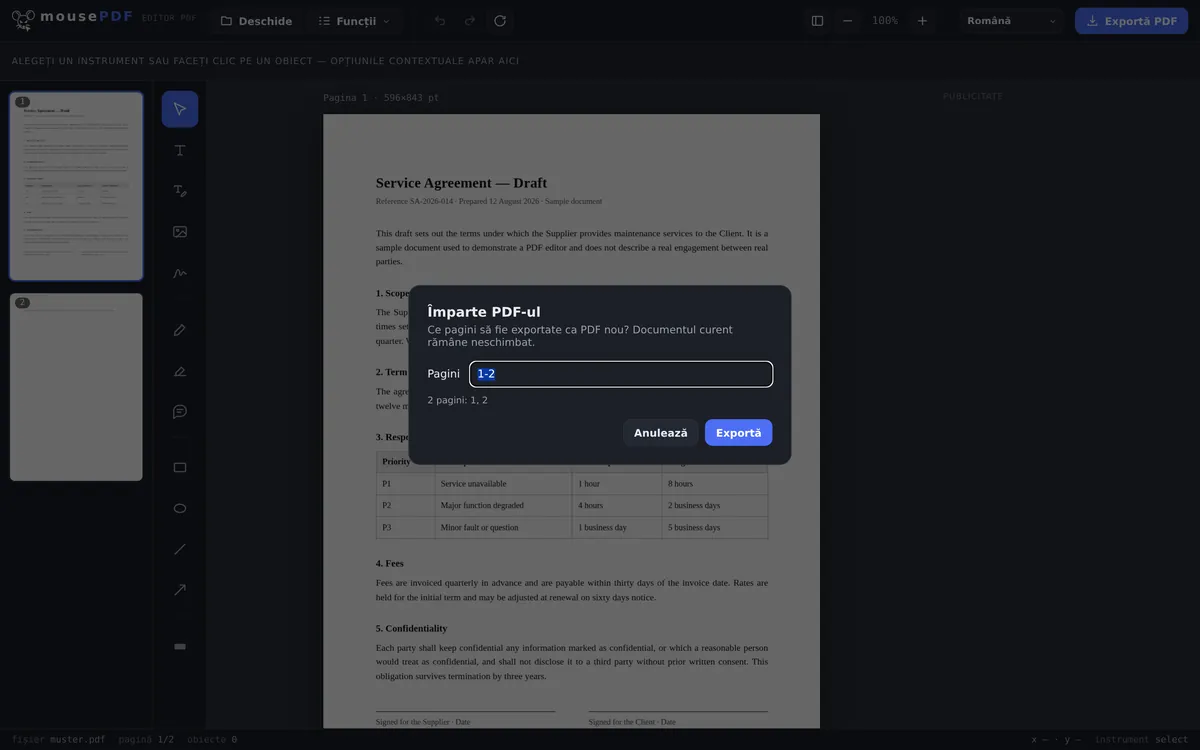
Selectează un interval de pagini (de ex. 1-3, 5, 8-10) și salvează-l ca PDF separat. Documentul original rămâne astfel neschimbat.
În trei pași
Deschide PDF-ul
Trage PDF-ul sau deschide-l prin dialogul de fișiere.
Alege intervalul de pagini
În meniul „Împarte pagini”, introdu paginile dorite, de ex. 1-3, 5, 8-10.
Exportă ca PDF nou
Intervalul de pagini ales este salvat ca fișier nou, independent.
Originalul rămâne neatins
Împărțirea PDF-ului la mousePDF generează întotdeauna un fișier nou — documentul original din editor nu este modificat. Poți deci exporta de mai multe ori intervale diferite de pagini, fără să fie nevoie să reîncarci sursa. Invers, poți folosi combinarea PDF-urilor pentru a reuni mai multe fișiere într-unul singur.
Câmpul de introducere permite pagini individuale și intervale amestecate, de exemplu „1-3, 5, 8-10” — util când vrei să extragi doar anumite capitole sau anexe dintr-un PDF mare.
Specifică intervale de pagini, nu selectează individual
Câmpul de selecție a paginilor înțelege intervale și enumerări în aceeași expresie: 1-3, 5 produce un PDF cu paginile 1, 2, 3 și 5. Virgulele separă, cratima deschide un interval.
Ordinea din expresie nu contează — paginile ies întotdeauna în ordinea lor naturală, iar paginile menționate de două ori ajung o singură dată în rezultat. Un interval inversat precum 7-4 este citit ca 4-7, în loc să fie respins.
Pentru cine preferă să privească decât să taste: în previzualizarea paginilor, paginile pot fi și șterse individual, iar restul exportat ca fișier nou. Se ajunge la același rezultat, dar la puține pagini este mult mai rapid.
Ce se păstrează la împărțire — și ce nu
Fișierul original rămâne neatins. Împărțirea generează un fișier nou; originalul de pe discul tău nu este suprascris și nu este modificat. Poți deci extrage fără riscuri mai multe fragmente succesive din același șablon.
Conținutul paginilor rămâne neschimbat. Paginile selectate sunt copiate din sursă, nu redesenate și nu recomprimate — fonturile, imaginile și graficele vectoriale ies exact așa cum au intrat.
Semnele de carte se pierd. Dacă fișierul tău are o structură de cuprins — cuprinsul de capitole accesibil din bara laterală a unor vizualizatoare PDF —, aceasta nu mai este inclusă în fragment. Motivul ține de construcție: o structură de cuprins este legată de document ca întreg, nu de paginile individuale, iar la împărțire apare un document nou. La un fragment de trei pagini asta nu contează, la un capitol de manual de 200 de pagini contează.
Întrebări frecvente
Pot extrage mai multe intervale de pagini deodată? +
Da, poți combina pagini individuale și intervale, de ex. „1-3, 5, 8-10” — toate paginile alese ajung în același fișier nou.
Modifică împărțirea PDF-ul meu original? +
Nu. Este exportat întotdeauna un fișier nou, documentul deschis rămâne neschimbat.
Funcționează și la PDF-uri foarte lungi? +
Da, și la documente cu sute de pagini — lista de pagini este afișată virtualizat, ca browserul să nu se blocheze.
Pot exporta paginile individual, ca fișiere separate? +
Nu deodată — alegi un interval per export și repeți procesul. Deoarece fișierul original rămâne păstrat în editor, poți exporta oricâte intervale succesive dorești.
Pot extrage mai multe intervale deodată? +
Da, într-o singură expresie: 1-3, 8, 12-14 produce un fișier cu toate paginile menționate. Dacă ai nevoie de mai multe fișiere separate din acestea, împarți succesiv — originalul rămâne oricum neschimbat.
Este modificat fișierul meu original? +
Nu. Apare întotdeauna un fișier nou; șablonul rămâne așa cum a fost. Nimic nu este suprascris și nimic nu este încărcat.
Rămân semnele de carte în fragment? +
Nu. Structura de cuprins a unui PDF aparține documentului complet, iar la împărțire apare unul nou. Conținutul paginilor în sine rămâne însă complet păstrat.
Te-ar mai putea ajuta
Combină PDF-uri
Combină mai multe PDF-uri într-un singur fișier sau inserează un document la o anumită pagină.
Șterge pagini PDF
Elimină una sau mai multe pagini dintr-un PDF, fără să reasamblezi restul.
Rotește pagini PDF
Rotește paginile scanate transversal sau greșit orientate — individual sau toate deodată.
Comprimă PDF
Micșorează semnificativ PDF-urile cu multe imagini — paginile devin astfel imagini.
Convertește PDF în imagini
Exportă pagini individuale ca imagine PNG.