 mousePDF
Rozdeliť PDF — bez nahrávania, priamo v prehliadači
Vyber rozsah strán (napr. 1-3, 5, 8-10) a ulož ako samostatné PDF. Pôvodný dokument pritom zostáva nezmenený.
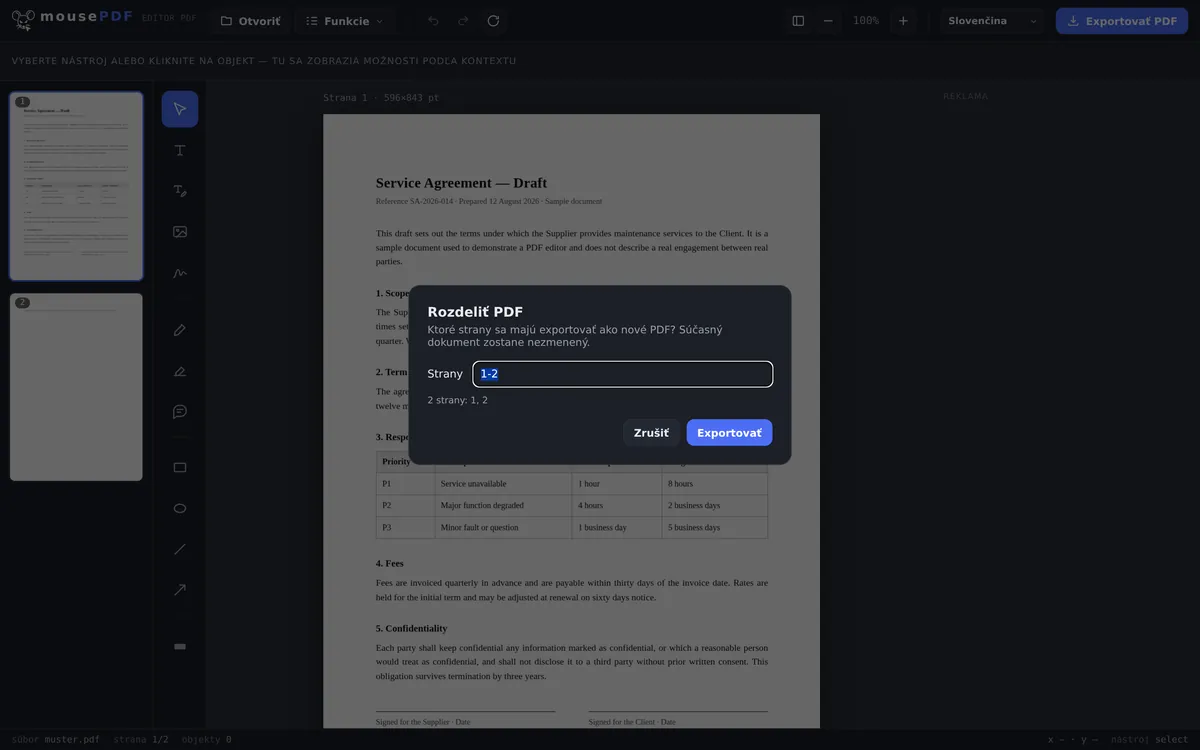
V troch krokoch
Otvoriť PDF
PDF vlož alebo otvor cez dialóg výberu súboru.
Vybrať rozsah strán
V ponuke „Rozdeliť strany” zadaj požadované strany, napr. 1-3, 5, 8-10.
Exportovať ako nové PDF
Zvolený rozsah strán sa uloží ako samostatný, nový súbor.
Originál zostáva nedotknutý
Rozdelenie PDF v mousePDF vždy vytvorí nový súbor — pôvodný dokument v editore sa nemení. Môžeš teda opakovane exportovať rôzne rozsahy strán bez nutnosti znova načítať zdroj. Naopak, pomocou zlúčenia PDF môžeš viacero súborov znova spojiť do jedného.
Zadanie umožňuje kombinovať jednotlivé strany a rozsahy, napríklad „1-3, 5, 8-10” — praktické, keď chceš z veľkého PDF vybrať iba určité kapitoly alebo prílohy.
Zadaj rozsahy strán, neklikaj jednotlivo
Pole na výber strán rozumie rozsahom aj výpočtom v jednom výraze: 1-3, 5 dá PDF so stranami 1, 2, 3 a 5. Čiarka oddeľuje, pomlčka rozpína rozsah.
Poradie vo výraze nehrá rolu — strany vždy vyjdú vo svojom prirodzenom poradí, a dvakrát uvedená strana sa vo výsledku objaví iba raz. Obrátený rozsah ako 7-4 sa prečíta ako 4-7 namiesto toho, aby bol odmietnutý.
Kto radšej pozerá než píše: v náhľade strán sa dajú strany aj jednotlivo odstrániť a zvyšok exportovať ako nový súbor. Vedie to k rovnakému výsledku, no pri malom počte strán je to oveľa rýchlejšie.
Čo pri rozdelení zostáva zachované — a čo nie
Pôvodný súbor zostáva nedotknutý. Rozdelenie vytvorí nový súbor; originál na tvojom disku sa neprepisuje ani nemení. Môžeš teda bez rizika postupne vytiahnuť viacero výťahov z tej istej šablóny.
Obsah strán zostáva nezmenený. Vybrané strany sa kopírujú zo zdroja, nekreslia sa nanovo a nekomprimujú sa nanovo — písma, obrázky a vektorová grafika vychádzajú tak, ako vošli.
Záložky sa strácajú. Ak má tvoj súbor osnovu — klikateľný prehľad kapitol v bočnom paneli niektorých čítačiek PDF —, vo výťahu už nie je obsiahnutá. Je to dané konštrukciou: osnova sa viaže na dokument ako celok, nie na jednotlivé strany, a pri rozdelení vzniká nový dokument. Pri výťahu troch strán to nehrá rolu, pri 200-stranovej kapitole príručky áno.
Časté otázky
Môžem extrahovať viacero rozsahov strán naraz? +
Áno, môžeš kombinovať jednotlivé strany a rozsahy, napr. „1-3, 5, 8-10” — všetky vybrané strany sa ocitnú v tom istom novom súbore.
Zmení rozdelenie moje originálne PDF? +
Nie. Vždy sa exportuje nový súbor, otvorený dokument zostáva nezmenený.
Funguje to aj pri veľmi dlhých PDF súboroch? +
Áno, aj pri dokumentoch so stovkami strán — zoznam strán sa zobrazuje virtualizovane, aby sa prehliadač nezasekol.
Môžem strany exportovať jednotlivo ako samostatné súbory? +
Nie naraz — zvolíš jeden rozsah na export a zopakuješ to. Keďže pôvodný súbor v editore zostáva zachovaný, môžeš exportovať ľubovoľný počet rozsahov postupne.
Môžem vytiahnuť viacero rozsahov naraz? +
Áno, v jednom výraze: 1-3, 8, 12-14 dá jeden súbor so všetkými uvedenými stranami. Ak z toho potrebuješ viacero samostatných súborov, rozdeľuj postupne — originál predsa zostáva nezmenený.
Zmení sa pritom môj pôvodný súbor? +
Nie. Vždy vzniká nový súbor; šablóna zostáva taká, aká bola. Nič sa neprepisuje a nič sa nenahráva.
Zostanú záložky vo výťahu zachované? +
Nie. Osnova PDF patrí k celému dokumentu, a pri rozdelení vzniká nový. Samotný obsah strán naopak zostáva úplne zachovaný.
Toto by mohlo tiež pomôcť
Zlúčiť PDF súbory
Spoj viacero PDF do jedného súboru alebo vlož dokument na určitú stranu.
Odstrániť strany PDF
Odstráň jednotlivé alebo viaceré strany z PDF bez nového zostavovania zvyšku.
Otočiť strany PDF
Otoč naskenované na šírku alebo nesprávne orientované strany — jednotlivo alebo všetky naraz.
Komprimovať PDF
Výrazne zmenši PDF s množstvom obrázkov — strany sa pritom stanú obrázkami.
Previesť PDF na obrázky
Export jednotlivých strán namiesto toho ako obrázka PNG.