 mousePDF
Zlúčiť súbory PDF — zadarmo a bez nahrávania
Spoj viacero PDF do jedného súboru alebo vlož dokument na určitú stranu. Všetko prebieha lokálne v tvojom prehliadači — žiadny súbor neopustí tvoje zariadenie.
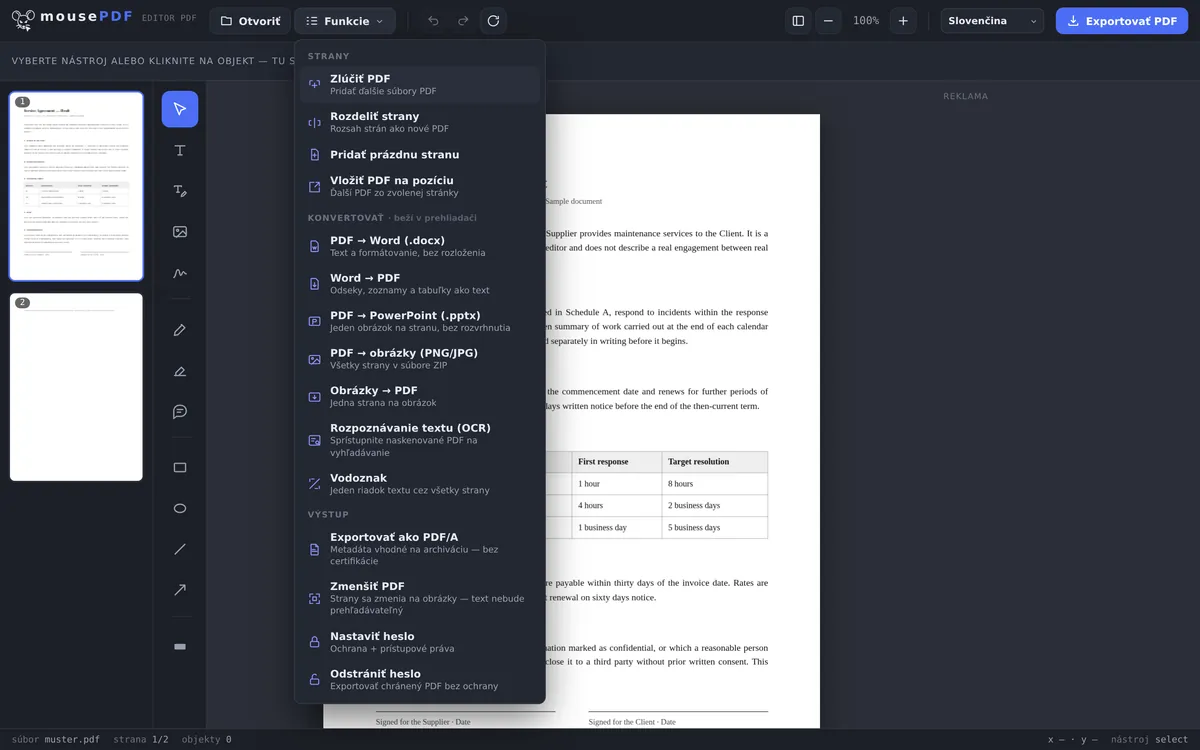
V troch krokoch
Otvoriť PDF
Prvý súbor pretiahni myšou (drag-and-drop) alebo vyber.
Pridať ďalšie PDF súbory
V ponuke zvoľ „Zlúčiť PDF súbory” a pridaj ľubovoľný počet ďalších súborov — alebo ich vlož na určitú stranu.
Exportovať
Ulož zlúčené PDF bez vodoznaku.
Bez obmedzenia počtu a veľkosti
Iné bezplatné nástroje na PDF obmedzujú, koľko súborov smieš zlúčiť, alebo vyžadujú účet. V mousePDF takéto obmedzenie neexistuje — pretože sa nič nenahráva na server, neexistuje ani server, ktorý by musel obmedzovať množstvo.
Hranica napriek tomu existuje, len je inde: v pamäti tvojho zariadenia. Každý otvorený súbor leží celý v pamäti prehliadača, aby náhľad strán reagoval bez čakania. Ako ďaleko to vydrží, závisí menej od počtu súborov než od ich obsahu — sto strán textu váži výrazne menej než desať skenov vo vysokom rozlíšení. Keď sa robí tesno, spoznáš to podľa toho, že vykresľovanie náhľadov spomalí. Na počítači to zriedka je téma, na staršom smartfóne sa to však môže stať. Ak by si mal problémy, skús jednoducho iné zariadenie.
Pridanie na koniec alebo vloženie na určitú stranu
Bežný prípad je pridanie na koniec: cez „Funkcie › Zlúčiť PDF súbory“ vyberieš ľubovoľný počet ďalších súborov, ich strany sa ocitnú na konci aktuálneho dokumentu — v poradí, v akom si ich vybral.
Niekedy má však dokument ísť doprostred, napríklad dodatočne zaslané vysvedčenie medzi životopis a prílohy. Na to slúži „Vložiť PDF na pozíciu“: vyberieš súbor a určíš, či majú jeho strany stáť na začiatku alebo nasledovať za určitou stranou. To ušetrí neskoršie prerovnávanie.
A ak poradie na konci predsa len nesedí, jednoducho pretiahneš náhľad strán na okraji do správneho poradia. Jednotlivé strany sa tam dajú aj otočiť alebo vymazať, skôr než exportuješ.
Čo zostáva zachované — a čo nie
Obsah strán zostáva nezmenený. Písma, obrázky a vektorová grafika sa preberajú z pôvodných súborov, nekreslia sa nanovo a nekomprimujú sa znova. Čo vojde, vyjde v rovnakej kvalite.
Heslom chránené PDF sa dajú vložiť, ak poznáš heslo — pri otváraní sa naň opýta. Výsledok je potom ale nechránený. Ak má mať zlúčený súbor opäť heslo, môžeš v editore nastaviť heslo PDF.
Záložky sa strácajú. To radšej povieme vopred: ak má niektorý z tvojich súborov osnovu — klikateľný prehľad kapitol, ktorý niektoré čítačky PDF zobrazujú vzadu —, vo výsledku už nie je obsiahnutá. Dôvod je konštrukčný: takáto osnova sa viaže na dokument ako celok, nie na jednotlivé strany, a pri zlúčení vzniká nový dokument. Pre väčšinu dokumentov to nehrá rolu, pre 300-stranovú príručku áno.
Prečo je lokálne zlúčenie bezpečnejšie
Mnohé PDF súbory obsahujú dôverný obsah — zmluvy, faktúry, podklady k žiadosti o zamestnanie. Pri zlučovaní cez online službu ležia všetky zúčastnené súbory krátkodobo na cudzom serveri. Nemáš nad tým žiadnu kontrolu a nikdy si nemôžeš byť istý, čo sa s týmito uloženými dokumentmi deje. mousePDF ich spracúva výlučne v pamäti tvojho prehliadača lokálne na tvojom zariadení. Tým sa nedostaneš do konfliktu so zákonmi o ochrane údajov ani firemnými smernicami.
Na čo zlučovať PDF súbory?
Žiadosti o zamestnanie. Sprievodný list, životopis a vysvedčenia patria k sebe — nikto nechce otvárať päť samostatných príloh. S jedným jediným PDF je žiadosť kompletná a vyzerá upravene.
Porovnávanie ponúk. Dostal si tri ponuky od rôznych dodávateľov? Namiesto prepínania medzi kartami ich všetky zlúčiš do jedného PDF a jednoducho prelistuješ.
Projektové podklady. Zadania, schválenia, zápisnice — okolo projektu sa nahromadí veľa dokumentov. Keď sú všetky relevantné súbory zoskupené v jednom PDF, má celý tím rovnaký stav.
Žiadosti a potvrdenia. Kto podáva žiadosť, musí väčšinou priložiť viacero potvrdení: potvrdenie o pobyte, výpis z účtu, zmluvu. Mnohé formuláre a portály však prijímajú iba jednu jedinú prílohu. Zlúčený súbor to vyrieši bez toho, aby si musel čokoľvek vynechať.
Časté otázky
Koľko PDF súborov môžem zlúčiť naraz? +
Koľko chceš — mousePDF nemá žiadne technické obmedzenie. Hranicu tvorí iba pamäť tvojho zariadenia. Na moderných zariadeniach nie je niekoľko stoviek strán vôbec problém.
Zostane kvalita pri zlučovaní zachovaná? +
Áno. Strany sa preberajú nezmenené, k žiadnej opätovnej kompresii nedochádza.
Môžem potom ešte zmeniť poradie strán? +
Áno, v editore sa dajú všetky strany presúvaním myšou (drag-and-drop) preusporiadať, otočiť alebo vymazať, skôr než exportuješ.
Môžem zlúčiť aj heslom chránené PDF súbory? +
Áno, pokým poznáš heslo. Pri otváraní sa naň opýta, potom sa dajú vložiť ako každý iný súbor. Maj na pamäti, že výsledok je nechránený — nové heslo nastavíš v editore.
Môžem skombinovať iba určité strany z viacerých PDF súborov? +
Áno. Najjednoduchšia cesta: najprv pridaj všetky súbory, potom v náhľade strán vymaž všetko nepotrebné. Zostane presne taký výber, aký chceš exportovať.
Ako zlúčim súbory Word a PDF? +
V dvoch krokoch: súbor Word najprv preveď na PDF, potom ho pridaj ako každý iný súbor. Oboje ide v tom istom editore, bez medziuloženia a bez nahrávania.
Ukladajú sa alebo vyhodnocujú moje súbory? +
Nie. Neexistuje žiadny upload — súbory sa otvárajú v pamäti tvojho prehliadača a neopustia tvoje zariadenie. Preto neexistuje ani server, na ktorom by niečo mohlo zostať alebo byť vyhodnotené.
Toto by mohlo tiež pomôcť
Rozdeliť PDF
Vyber rozsah strán a ulož ako samostatné PDF. Originál zostáva nezmenený.
Odstrániť strany PDF
Odstráň jednotlivé alebo viaceré strany z PDF bez nového zostavovania zvyšku.
Otočiť strany PDF
Otoč naskenované na šírku alebo nesprávne orientované strany — jednotlivo alebo všetky naraz.
Previesť obrázky na PDF
Preveď obrázky JPG alebo PNG na dokument PDF.
Vložiť prázdnu stranu PDF
Vlož prázdnu stranu namiesto obsahu druhého PDF.
Previesť Word na PDF
Najprv preveď súbory Word na PDF, potom ich zlúč.