 mousePDF
Združite datoteke PDF — brezplačno in brez nalaganja
Združite več datotek PDF v eno ali vstavite dokument na določeno stran. Vse poteka lokalno v vašem brskalniku — nobena datoteka ne zapusti vaše naprave.
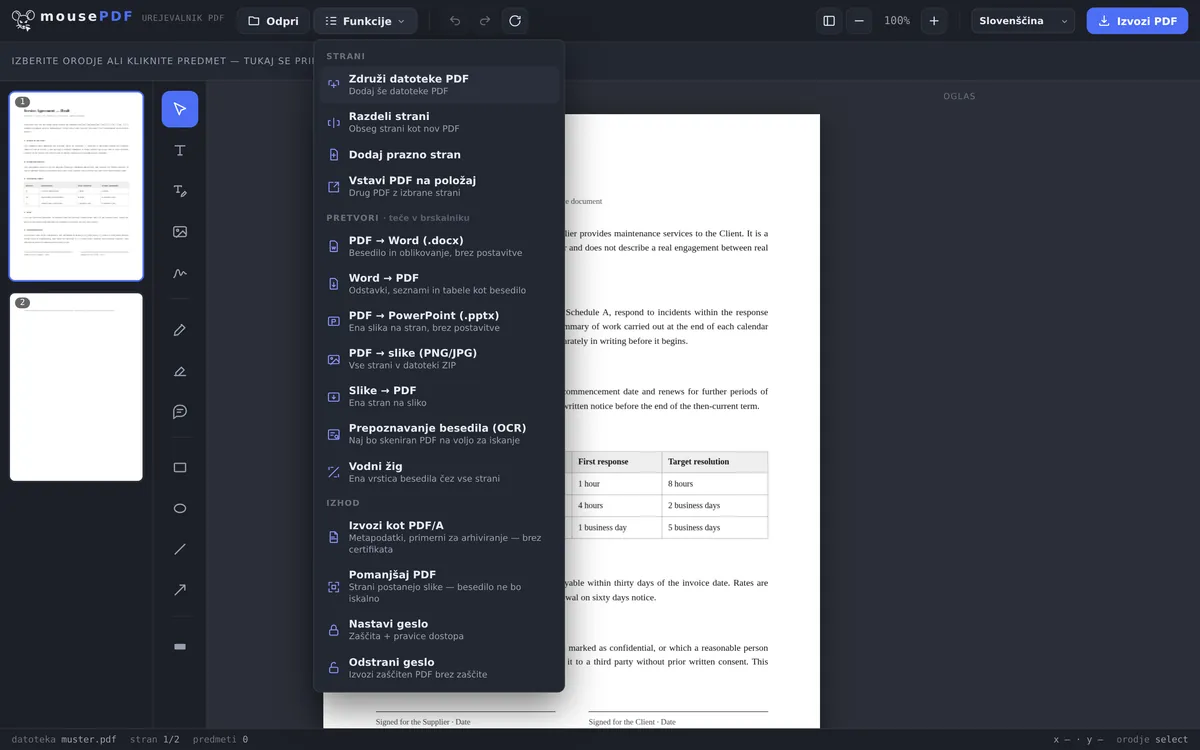
V treh korakih
Odprite PDF
Prvo datoteko povlecite in spustite ali jo izberite.
Dodajte nadaljnje datoteke PDF
V meniju izberite »Združi datoteke PDF« in dodajte poljubno število nadaljnjih datotek — ali jih vstavite na določeno stran.
Izvozite
Shranite združen PDF brez vodnega žiga.
Brez omejitve števila in velikosti
Druga brezplačna orodja PDF omejujejo, koliko datotek smete združiti, ali zahtevajo račun. Pri mousePDF te meje ni — ker se nič ne naloži na strežnik, tudi ni strežnika, ki bi moral omejevati količino.
Meja kljub temu obstaja, le drugje: pri delovnem pomnilniku vaše naprave. Vsaka odprta datoteka leži v celoti v pomnilniku brskalnika, da predogled strani odziva brez čakanja. Koliko to nese, je manj odvisno od števila datotek kot od njihove vsebine — sto strani besedila tehta precej manj kot deset visokoločljivih skenov. Ko postane tesno, to opazite po tem, da postane izgradnja sličic za predogled leno. Na osebnem računalniku je to redko težava, na starejšem pametnem telefonu pa se to lahko že zgodi. Če imate težave, preprosto poskusite uporabiti drugo napravo.
Dodajanje na konec ali vstavljanje na določeno stran
Običajen primer je dodajanje na konec: prek »Funkcije › Združi datoteke PDF« izberete poljubno število nadaljnjih datotek, njihove strani pristanejo na koncu trenutnega dokumenta — v vrstnem redu, v katerem ste jih izbrali.
Včasih pa mora dokument na sredino, na primer naknadno dostavljeno spričevalo med življenjepis in priloge. Za to je namenjeno »Vstavi PDF na mesto«: izberete datoteko in določite, ali naj njene strani stojijo na začetku ali sledijo za določeno stranjo. To prihrani naknadno razvrščanje.
In če vrstni red na koncu vendarle ne drži, preprosto povlecite predogled strani ob robu v pravi vrstni red. Posamezne strani lahko tam tudi zavrtite ali izbrišete, preden izvozite.
Kaj ostane ohranjeno — in kaj ne
Vsebina strani ostane nespremenjena. Pisave, slike in vektorska grafika se prevzamejo iz izvornih datotek, niso na novo izrisane niti na novo stisnjene. Kar gre noter, pride nazaj v isti kakovosti.
Z geslom zaščitene datoteke PDF je mogoče vstaviti, če poznate geslo — ob odpiranju vas bo vprašalo zanj. Rezultat je nato vendarle nezaščiten. Če naj združena datoteka spet nosi geslo, lahko v urejevalniku nastavite geslo PDF.
Zaznamki se izgubijo. To raje povemo vnaprej: če ima ena od vaših datotek kazalo — klikljiv pregled poglavij, ki ga nekateri pregledovalniki PDF prikažejo ob strani —, v rezultatu ni več vsebovano. Razlog je v zgradbi: tako kazalo je vezano na dokument kot celoto, ne na posamezne strani, pri združevanju pa nastane nov dokument. Za večino dokumentov to ni pomembno, za 300-stranski priročnik pa je.
Zakaj je lokalno združevanje varnejše
Mnogi PDF-ji vsebujejo zaupno vsebino — pogodbe, račune, prijavno dokumentacijo. Pri združevanju prek spletne storitve vse vpletene datoteke za kratek čas ležijo na tujem strežniku. Nad tem nimate nadzora in nikoli ne morete biti prepričani, kaj se zgodi s temi shranjenimi dokumenti. mousePDF jih obdeluje izključno v pomnilniku vašega brskalnika, lokalno na vaši napravi. Tako ne pridete v konflikt z zakoni o varstvu podatkov in pravilniki podjetja.
Za kaj združevati datoteke PDF?
Prijave na delovna mesta. Spremno pismo, življenjepis in spričevala spadajo skupaj — nihče ne želi odpirati petih ločenih prilog. Z eno samo datoteko PDF je prijava popolna in videti urejeno.
Primerjava ponudb. Ste prejeli tri ponudbe različnih ponudnikov? Namesto preklapljanja med zavihki jih vse združite v en PDF in preprosto listate skoznje.
Projektna dokumentacija. Napotki, odobritve, zapisniki — okoli projekta se nabere veliko dokumentov. Ko so vse pomembne datoteke združene v en PDF, ima vsak v ekipi enak pregled.
Vloge in dokazila. Kdor vloži vlogo, mora večinoma priložiti več dokazil: potrdilo o prijavi prebivališča, izpisek računa, pogodbo. Mnogi obrazci in portali pa sprejmejo samo eno samo prilogo. Združena datoteka to reši, ne da bi morali karkoli izpustiti.
Pogosta vprašanja
Koliko datotek PDF lahko združim hkrati? +
Kolikor želite — mousePDF ne postavlja tehnične omejitve. Mejo postavlja le delovni pomnilnik vaše naprave. Na sodobnih napravah več sto strani sploh ni težava.
Ali kakovost ob združevanju ostane ohranjena? +
Da. Strani se prevzamejo nespremenjene, ponovnega stiskanja ni.
Ali lahko vrstni red strani nato še spremenim? +
Da, v urejevalniku lahko vse strani znova razvrstite, zavrtite ali izbrišete z metodo povleci in spusti, preden izvozite.
Ali lahko združim tudi z geslom zaščitene datoteke PDF? +
Da, če poznate geslo. Ob odpiranju vas bo vprašalo zanj, nato jih lahko vstavite kot vsako drugo datoteko. Upoštevajte, da je rezultat nezaščiten — novo geslo nastavite v urejevalniku.
Ali lahko kombiniram samo določene strani iz več datotek PDF? +
Da. Najpreprostejša pot: najprej dodajte vse datoteke, nato v predogledu strani izbrišite vse, kar ni potrebno. Ostane natanko izbor, ki ga želite izvoziti.
Kako združim datoteke Word in PDF? +
V dveh korakih: datoteko Word najprej pretvorite v PDF, nato jo dodajte kot vsako drugo datoteko. Oboje poteka v istem urejevalniku, brez vmesnega shranjevanja in brez nalaganja.
Ali se moje datoteke shranjujejo ali analizirajo? +
Ne. Ni nalaganja — datoteke se odprejo v pomnilniku vašega brskalnika in ne zapustijo vaše naprave. Zato tudi ni strežnika, na katerem bi karkoli ostalo ali bilo analizirano.
To bi vam lahko tudi pomagalo
Razdelitev PDF
Izberite obseg strani in ga shranite kot samostojen PDF. Izvirnik ostane nespremenjen.
Brisanje strani PDF
Odstranite posamezne ali več strani iz PDF-ja, ne da bi morali ostalo znova sestaviti.
Vrtenje strani PDF
Zavrtite postrani skenirane ali napačno usmerjene strani — posamezno ali vse hkrati.
Pretvorba slik v PDF
Pretvorite slike JPG ali PNG v dokument PDF.
Vstavljanje prazne strani PDF
Vstavite prazno stran namesto vsebine druge datoteke PDF.
Pretvorba Word v PDF
Datoteke Word najprej pretvorite v PDF, nato jih združite.