 mousePDF
Brišite strani PDF — brez nalaganja
Odstranite posamezne ali več strani iz PDF-ja, ne da bi morali preostanek dokumenta znova sestaviti. Deluje popolnoma v brskalniku.
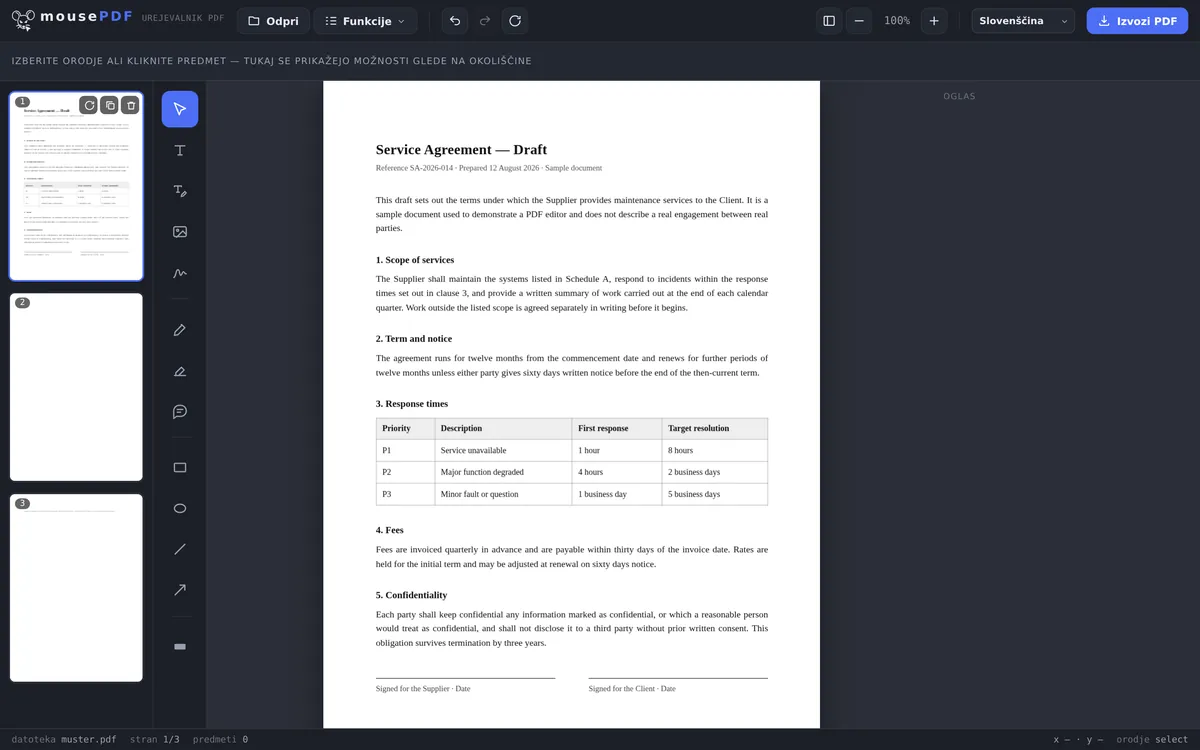
V treh korakih
Odprite PDF
Povlecite PDF ali ga odprite prek pogovornega okna za izbiro datoteke.
Izberite in izbrišite stran(i)
V pregledu strani odstranite odvečno stran (ali več označenih strani).
Izvozite
Preostale strani shranite kot nov PDF.
Hitreje kot znova sestavljanje
Namesto da PDF razdelite in nato želene strani spet združite, lahko posamezne odvečne strani — na primer naslovnico, prazno stran ali prilogo — neposredno v pregledu strani odstranite s klikom. Vrstni red preostalih strani pri tem ostane nespremenjen.
Odstranite več strani naenkrat
Pri obsežnih dokumentih je pogosto hitreje izbrisati več strani hkrati. Preprosto označite želene strani v pregledu strani — s Ctrl+klikom za posamezno izbiro ali Shift+klikom za strnjen obseg — in jih nato odstranite v enem koraku. To je še posebej uporabno, če želite na primer odstraniti vse prazne strani iz skeniranega dokumenta ali naenkrat odstraniti več prilog.
Pomembno: izbrisane strani so po izvozu nepovratno izginile. Dokler pa imate dokument še odprt v urejevalniku, lahko s Ctrl+Z razveljavite zadnji izbris. Če niste prepričani, katere strani res želite odstraniti, lahko PDF prej razdelite in dele preverite posamično.
Brisanje brez ogrožanja izvirnika
Brisanje poteka vedno le v delovni različici v brskalniku. Vaša datoteka na disku ostane nedotaknjena — ob izvozu nastane nova datoteka, nič se ne prepiše. Tako lahko brez tveganja preizkušate, katere strani naj gredo stran.
Dokler ste v urejevalniku, je vsak korak mogoče razveljaviti. Šele izvoz rezultat trajno zapiše, in celo takrat predloga ostane tam, kjer je bila.
V predogledu strani vidite ob izbiri, kaj odstranjujete — to je razlika glede na tipkanje številk strani na pamet. Prav pri prilogah in naslovnicah se sicer zlahka zmotite.
Kaj se zgodi z ostalimi stranmi — in kaj se izgubi
Preostale strani ostanejo nespremenjene. Kopirane so iz vira, niso na novo izrisane niti na novo stisnjene. Pisave, slike in vektorska grafika pridejo iz tega postopka takšne, kakršne so vanj vstopile.
Oštevilčenje se ne prilagodi. Če je številka strani natisnjena v dokumentu, ostane, kot je: po izbrisu strani 4 sledi natisnjeni »3« natisnjena »5«. To ni napaka — številka je del vsebine strani, ne lastnost PDF-ja.
Zaznamki se izgubijo. Če ima vaša datoteka kazalo, v rezultatu ni več vsebovano. Razlog je v zgradbi: kazalo je vezano na dokument kot celoto, pri izvozu pa nastane nov dokument.
Če odstranjenih strani ne želite zavreči, temveč jih obdržati ločeno, je Razdelitev PDF prava pot — pri tem oba dela ostaneta ohranjena.
Pogosta vprašanja
Ali lahko izbrišem več strani naenkrat? +
Da, več strani lahko označite in jih skupaj odstranite.
Ali je brisanje mogoče razveljaviti? +
Da, dokler je datoteka odprta v urejevalniku, prek funkcije razveljavitve.
Ali se s tem spremeni vrstni red preostalih strani? +
Ne, vse preostale strani ohranijo svoj vrstni red.
Ali lahko izbrisane strani obnovim? +
Dokler dokumenta še niste znova izvozili, da — s Ctrl+Z (razveljavi) v urejevalniku. Po izvozu so izbrisane strani iz shranjene datoteke nepovratno odstranjene.
Ali se moja izvorna datoteka spremeni? +
Ne. Ob izvozu nastane nova datoteka; predloga ostane nespremenjena na disku. Nič se ne prepiše in nič se ne naloži.
Ali se oštevilčenje strani samodejno prilagodi? +
Le štetje v urejevalniku. Številka strani, ki je natisnjena v dokumentu, je del vsebine strani in zato ostane, kot je.
Ali lahko brisanje razveljavim? +
V urejevalniku kadar koli pred izvozom. Po izvozu pomaga izvorna datoteka, ki je vendarle ostala nespremenjena.
To bi vam lahko tudi pomagalo
Združevanje datotek PDF
Združite več datotek PDF v eno ali vstavite dokument na določeno stran.
Razdelitev PDF
Izberite obseg strani in ga shranite kot samostojen PDF. Izvirnik ostane nespremenjen.
Vrtenje strani PDF
Zavrtite postrani skenirane ali napačno usmerjene strani — posamezno ali vse hkrati.
Podvojitev strani PDF
Kopirajte stran z vso njeno vsebino, namesto da jo odstranite.
Vstavljanje prazne strani PDF
Namesto da stran odstranite, na njeno mesto postavite prazno.