 mousePDF
Razdelite PDF — brez nalaganja, neposredno v brskalniku
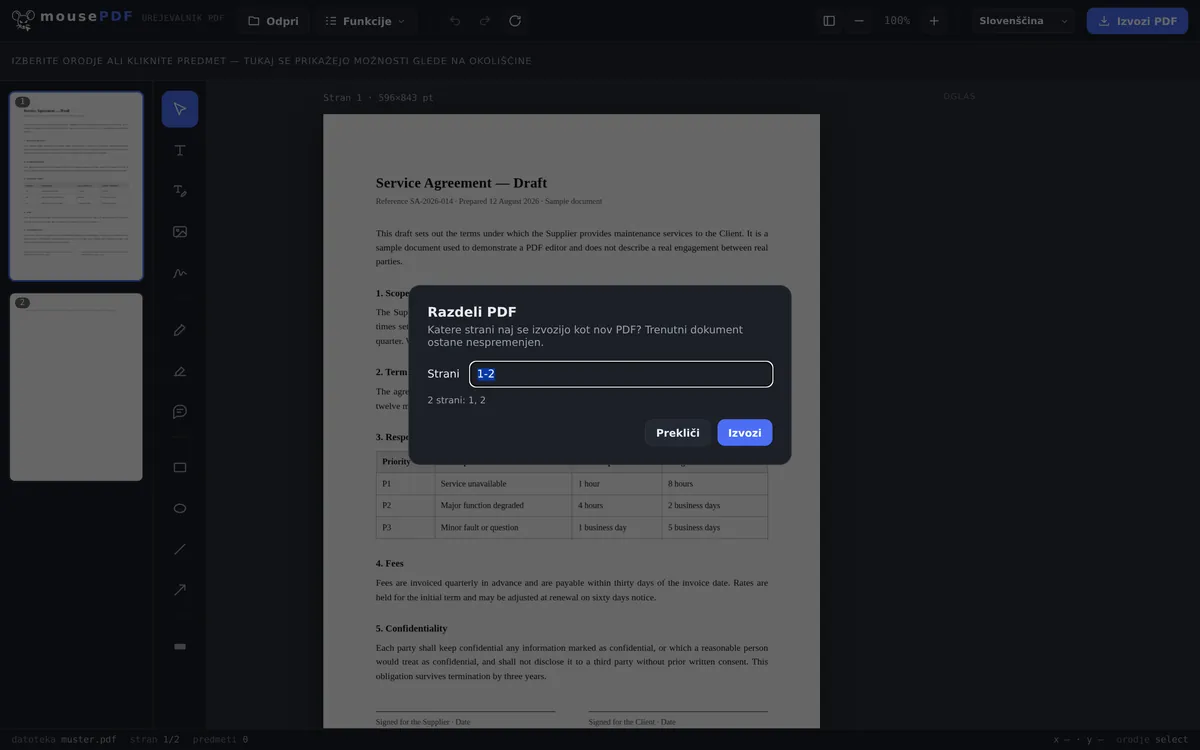
Izberite obseg strani (npr. 1-3, 5, 8-10) in ga shranite kot samostojen PDF. Izvirni dokument pri tem ostane nespremenjen.
V treh korakih
Odprite PDF
Povlecite PDF ali ga odprite prek pogovornega okna za izbiro datoteke.
Izberite obseg strani
V meniju »Razdeli strani« vnesite želene strani, npr. 1-3, 5, 8-10.
Izvozite kot nov PDF
Izbrani obseg strani se shrani kot samostojna, nova datoteka.
Izvirnik ostane nedotaknjen
Razdelitev PDF pri mousePDF vedno ustvari novo datoteko — izvirni dokument v urejevalniku ostane nespremenjen. Tako lahko večkrat izvozite različne obsege strani, ne da bi morali vir znova naložiti. Obratno lahko z Združevanjem datotek PDF več datotek spet združite v eno.
Vnos dovoljuje mešanje posameznih strani in obsegov, na primer »1-3, 5, 8-10« — praktično, kadar želite iz obsežnega PDF-ja izločiti le določena poglavja ali priloge.
Navedite obsege strani, namesto da kliknete vsako posebej
Polje za izbiro strani razume obsege in naštevanja v istem izrazu: 1-3, 5 da PDF s stranmi 1, 2, 3 in 5. Vejice ločujejo, vezaj razpne obseg.
Vrstni red v izrazu ni pomemben — strani vedno pridejo v svojem naravnem zaporedju, dvakrat navedene strani pa pristanejo v rezultatu le enkrat. Obrnjen obseg, kot je 7-4, se prebere kot 4-7, namesto da bi bil zavrnjen.
Kdor raje gleda kot tipka: v predogledu strani lahko strani tudi posamično izbrišete in preostanek izvozite kot novo datoteko. To vodi do enakega rezultata, a je pri malo straneh precej hitrejše.
Kaj ostane ohranjeno pri razdelitvi — in kaj ne
Izvorna datoteka ostane nedotaknjena. Razdelitev ustvari novo datoteko; izvirnik na vašem disku ni prepisan in ni spremenjen. Iz iste predloge lahko tako brez tveganja zaporedoma izvlečete več izsekov.
Vsebina strani ostane nespremenjena. Izbrane strani so kopirane iz vira, niso na novo izrisane niti na novo stisnjene — pisave, slike in vektorska grafika pridejo iz tega postopka takšne, kakršne so vanj vstopile.
Zaznamki se izgubijo. Če ima vaša datoteka kazalo — klikljiv pregled poglavij v stranski vrstici nekaterih pregledovalnikov PDF —, ta v izsekih ni več vsebovan. To izhaja iz zgradbe: kazalo je vezano na dokument kot celoto, ne na posamezne strani, pri razdelitvi pa nastane nov dokument. Pri izseku treh strani to ne igra vloge, pri 200-stranskem poglavju priročnika pa že.
Pogosta vprašanja
Ali lahko izvlečem več obsegov strani naenkrat? +
Da, posamezne strani in obsege lahko kombinirate, npr. »1-3, 5, 8-10« — vse izbrane strani pristanejo v isti novi datoteki.
Ali razdelitev spremeni moj izvirni PDF? +
Ne. Vedno se izvozi nova datoteka, odprti dokument ostane nespremenjen.
Ali deluje tudi pri zelo dolgih datotekah PDF? +
Da, tudi pri dokumentih s stotinami strani — seznam strani je prikazan virtualizirano, da brskalnik ne zastane.
Ali lahko strani izvozim posamično kot ločene datoteke? +
Ne naenkrat — izberete en obseg na izvoz in to ponovite. Ker izvirna datoteka v urejevalniku ostane ohranjena, lahko zaporedoma izvozite poljubno število obsegov.
Ali lahko naenkrat izvlečem več obsegov? +
Da, v enem izrazu: 1-3, 8, 12-14 da eno datoteko z vsemi navedenimi stranmi. Če iz tega potrebujete več ločenih datotek, razdelite zaporedoma — izvirnik ostane vendarle nespremenjen.
Ali se moja izvorna datoteka pri tem spremeni? +
Ne. Vedno nastane nova datoteka; predloga ostane, kakršna je bila. Nič ni prepisano in nič ni naloženo.
Ali zaznamki ostanejo ohranjeni v izseku? +
Ne. Kazalo PDF-ja pripada celotnemu dokumentu, pri razdelitvi pa nastane nov. Vsebina strani sama pa ostane v celoti ohranjena.
To bi vam lahko tudi pomagalo
Združevanje datotek PDF
Združite več datotek PDF v eno ali vstavite dokument na določeno stran.
Brisanje strani PDF
Odstranite posamezne ali več strani iz PDF-ja, ne da bi morali ostalo znova sestaviti.
Vrtenje strani PDF
Zavrtite postrani skenirane ali napačno usmerjene strani — posamezno ali vse hkrati.
Stiskanje PDF
Znatno pomanjšajte datoteke PDF z veliko slikami — strani pri tem postanejo slike.
Pretvorba PDF v slike
Namesto tega izvozite posamezne strani kot sliko PNG.