 mousePDF
PDF صفحات حذف کریں — بغیر اپ لوڈ کے
PDF سے ایک یا کئی صفحات ہٹائیں، بغیر باقی دستاویز کو نئے سرے سے ترتیب دیے۔ مکمل طور پر براؤزر میں چلتا ہے۔
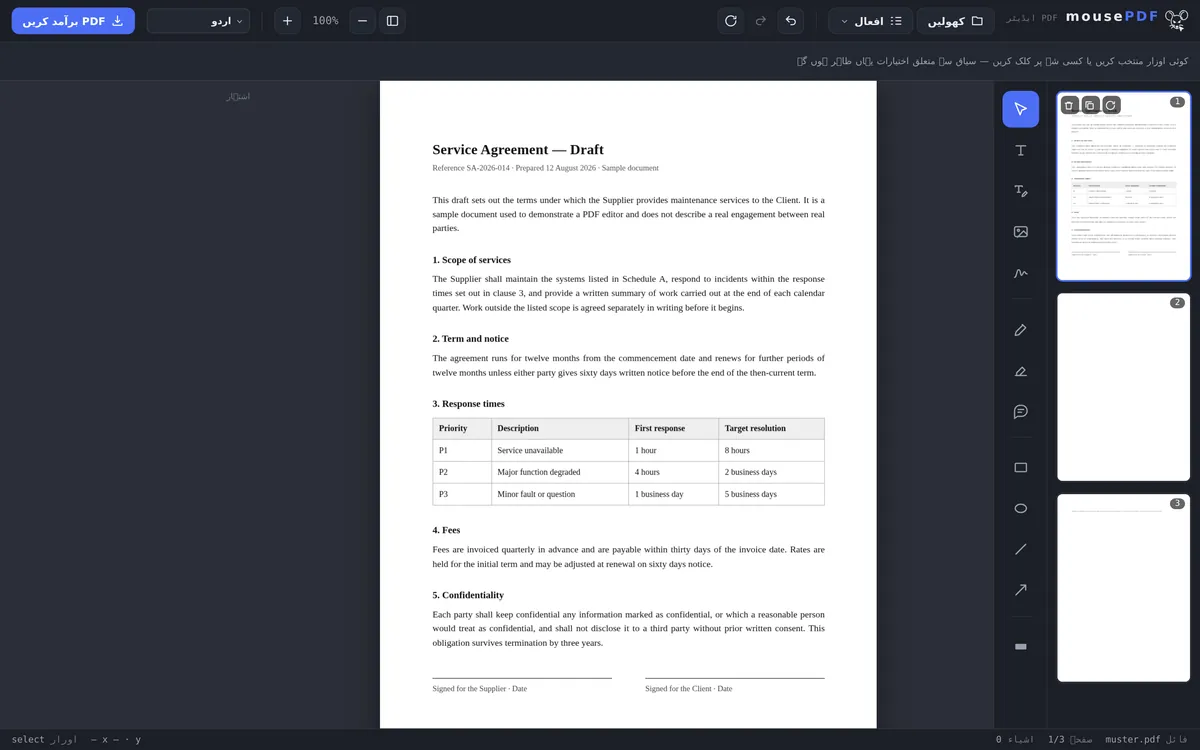
تین مراحل میں
PDF کھولیں
PDF کو گھسیٹ کر لائیں یا فائل ڈائیلاگ کے ذریعے کھولیں۔
صفحہ (یا صفحات) منتخب کر کے حذف کریں
صفحہ جائزہ میں غیر ضروری صفحہ (یا کئی نشان زد صفحات) ہٹائیں۔
ایکسپورٹ کریں
باقی ماندہ صفحات کو نئی PDF کے طور پر محفوظ کریں۔
نئے سرے سے ترتیب دینے سے تیز
PDF کو تقسیم کر کے مطلوبہ صفحات دوبارہ جوڑنے کے بجائے، انفرادی غیر ضروری صفحات — مثلاً ٹائٹل پیج، خالی صفحہ یا کوئی ضمیمہ — کو صفحہ جائزہ میں براہ راست کلک کر کے ہٹایا جا سکتا ہے۔ باقی صفحات کی ترتیب اس دوران بغیر تبدیلی کے رہتی ہے۔
کئی صفحات ایک ساتھ ہٹانا
بڑی دستاویزات میں کئی صفحات بیک وقت حذف کرنا اکثر زیادہ تیز ہوتا ہے۔ بس صفحہ جائزہ میں مطلوبہ صفحات نشان زد کریں — انفرادی انتخاب کے لیے Ctrl+کلک یا مسلسل حد کے لیے Shift+کلک — اور پھر انہیں ایک ہی مرحلے میں ہٹا دیں۔ یہ خاص طور پر اس وقت مفید ہے جب آپ کسی اسکین شدہ دستاویز سے تمام خالی صفحات ہٹانا چاہیں یا کئی ضمیمے ایک ساتھ نکالنا چاہیں۔
اہم بات: ایکسپورٹ کے بعد حذف شدہ صفحات ناقابل واپسی طور پر ختم ہو جاتے ہیں۔ لیکن جب تک دستاویز ایڈیٹر میں کھلی ہو، آپ Ctrl+Z سے آخری حذف کو واپس لے سکتے ہیں۔ اگر آپ کو یقین نہیں کہ کون سے صفحات واقعی ہٹانے ہیں، تو آپ PDF کو پہلے تقسیم کر کے حصوں کو الگ الگ جانچ سکتے ہیں۔
اصل فائل کو خطرے میں ڈالے بغیر حذف کرنا
حذف کرنا ہمیشہ صرف براؤزر میں موجود ورکنگ کاپی میں ہوتا ہے۔ آپ کی ہارڈ ڈسک پر موجود فائل بغیر چھیڑے رہتی ہے — ایکسپورٹ کے وقت ایک نئی فائل بنتی ہے، کچھ بھی اوور رائٹ نہیں ہوتا۔ اس لیے آپ بلا خطرہ آزما سکتے ہیں کہ کون سے صفحات ہٹانے ہیں۔
جب تک آپ ایڈیٹر میں ہوں، ہر مرحلہ واپس لیا جا سکتا ہے۔ صرف ایکسپورٹ ہی نتیجے کو حتمی بناتا ہے، اور تب بھی اصل فائل وہیں موجود رہتی ہے جہاں وہ تھی۔
صفحہ پیش منظر میں آپ منتخب کرتے وقت دیکھ سکتے ہیں کہ کیا ہٹا رہے ہیں — یہی حافظے سے صفحہ نمبر ٹائپ کرنے سے فرق ہے۔ خاص طور پر ضمیموں اور ٹائٹل پیجز میں گنتی میں غلطی آسانی سے ہو سکتی ہے۔
باقی صفحات کے ساتھ کیا ہوتا ہے — اور کیا ضائع ہوتا ہے
باقی رہنے والے صفحات بغیر تبدیلی کے رہتے ہیں۔ انہیں ذریعے سے کاپی کیا جاتا ہے، نہ دوبارہ بنایا جاتا ہے نہ دوبارہ کمپریس کیا جاتا ہے۔ فونٹس، تصاویر اور ویکٹر گرافکس بالکل ویسے ہی نکلتے ہیں جیسے وہ اندر گئے تھے۔
نمبرنگ خودکار طور پر ایڈجسٹ نہیں ہوتی۔ اگر کوئی صفحہ نمبر دستاویز میں چھپا ہوا ہو، تو وہ ویسے ہی رہتا ہے: صفحہ 4 حذف کرنے کے بعد چھپے ہوئے „3“ کے بعد چھپا ہوا „5“ آتا ہے۔ یہ کوئی خرابی نہیں — یہ نمبر صفحے کے مواد کا حصہ ہے، PDF کی کوئی خصوصیت نہیں۔
بُک مارکس ضائع ہو جاتے ہیں۔ اگر آپ کی فائل میں کوئی خاکہ ہو، تو وہ نتیجے میں شامل نہیں رہتا۔ اس کی وجہ ساخت ہے: خاکہ پوری دستاویز سے جڑا ہوتا ہے، اور ایکسپورٹ کے وقت ایک نئی دستاویز بنتی ہے۔
اگر آپ ہٹائے گئے صفحات پھینکنا نہیں، بلکہ الگ سے محفوظ رکھنا چاہتے ہیں، تو PDF تقسیم کرنا موزوں طریقہ ہے — اس میں دونوں حصے محفوظ رہتے ہیں۔
عمومی سوالات
کیا میں کئی صفحات ایک ساتھ حذف کر سکتا ہوں؟ +
جی ہاں، کئی صفحات نشان زد کر کے ایک ساتھ ہٹائے جا سکتے ہیں۔
کیا حذف کرنا واپس لیا جا سکتا ہے؟ +
جی ہاں، جب تک فائل ایڈیٹر میں کھلی ہو، واپس لینے کے فنکشن کے ذریعے۔
کیا اس سے باقی صفحات کی ترتیب بدل جاتی ہے؟ +
نہیں، تمام باقی رہنے والے صفحات اپنی ترتیب برقرار رکھتے ہیں۔
کیا میں حذف شدہ صفحات بحال کر سکتا ہوں؟ +
جب تک آپ نے دستاویز نئے سرے سے ایکسپورٹ نہ کی ہو، جی ہاں — ایڈیٹر میں Ctrl+Z (واپس لینا) سے۔ ایکسپورٹ کے بعد حذف شدہ صفحات محفوظ شدہ فائل سے ناقابل واپسی طور پر ہٹ چکے ہوتے ہیں۔
کیا میری اصل فائل تبدیل ہوتی ہے؟ +
نہیں۔ ایکسپورٹ کے وقت ایک نئی فائل بنتی ہے؛ اصل فائل ہارڈ ڈسک پر بغیر تبدیلی کے رہتی ہے۔ کچھ بھی اوور رائٹ نہیں ہوتا، اور کچھ بھی اپ لوڈ نہیں ہوتا۔
کیا صفحہ نمبرنگ خودکار طور پر ایڈجسٹ ہو جاتی ہے؟ +
صرف ایڈیٹر کی گنتی۔ جو صفحہ نمبر دستاویز میں چھپا ہوا ہو، وہ صفحے کے مواد کا حصہ ہے اور اسی لیے ویسا ہی رہتا ہے۔
کیا میں حذف کرنا واپس لے سکتا ہوں؟ +
ایڈیٹر میں ایکسپورٹ سے پہلے کسی بھی وقت۔ اس کے بعد اصل فائل کام آتی ہے، جو بہرحال بغیر تبدیلی کے رہی ہے۔
یہ بھی مددگار ہو سکتا ہے
PDF یکجا کریں
کئی PDFs کو ایک فائل میں یکجا کریں یا کسی مخصوص صفحے پر دستاویز شامل کریں۔
PDF تقسیم کریں
صفحات کی حد منتخب کریں اور علیحدہ PDF کے طور پر محفوظ کریں۔ اصل فائل بغیر تبدیلی کے رہتی ہے۔
PDF صفحات گھمائیں
ترچھے اسکین شدہ یا غلط سمت کے صفحات گھمائیں — الگ الگ یا سب ایک ساتھ۔
PDF صفحہ ڈپلیکیٹ کریں
کسی صفحے کو ہٹانے کے بجائے اس کے پورے مواد سمیت کاپی کریں۔
خالی PDF صفحہ شامل کریں
صفحہ ہٹانے کے بجائے، اس کی جگہ ایک خالی صفحہ رکھ دیں۔