 mousePDF
PDF تقسیم کریں — بغیر اپ لوڈ کے، براہ راست براؤزر میں
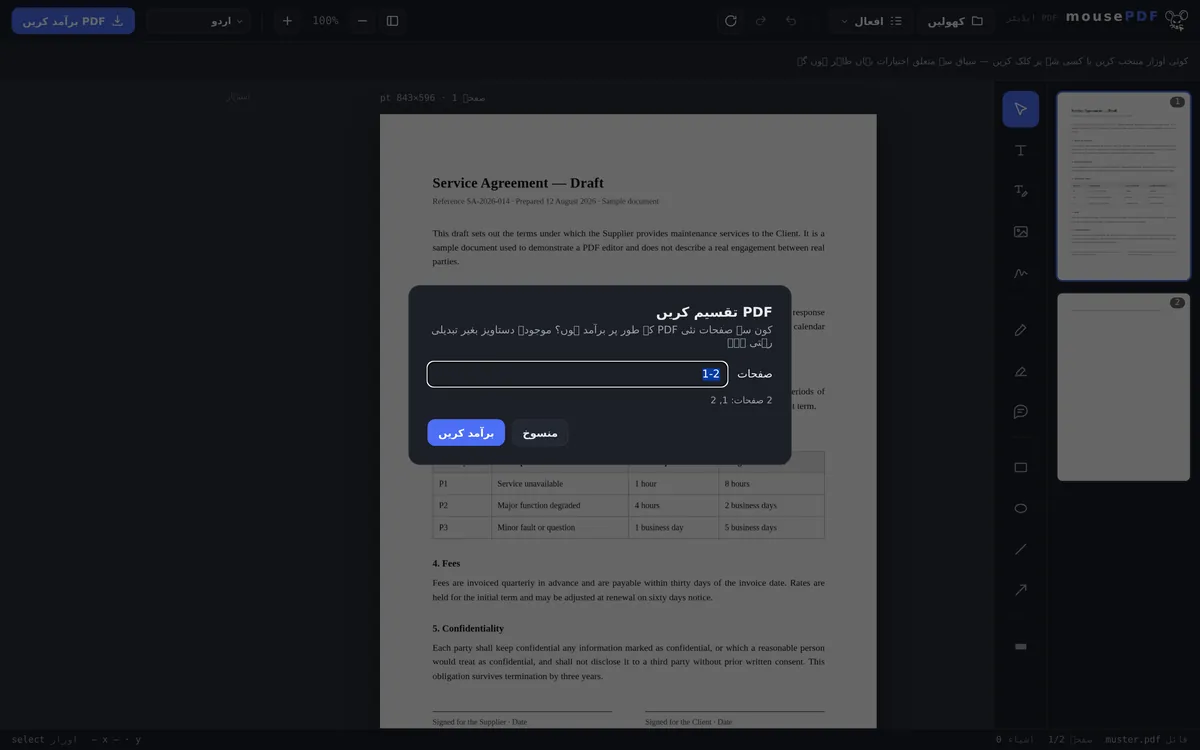
صفحات کی حد منتخب کریں (مثلاً 1-3, 5, 8-10) اور انہیں الگ PDF کے طور پر محفوظ کریں۔ اصل دستاویز اس دوران بغیر تبدیلی کے رہتی ہے۔
تین مراحل میں
PDF کھولیں
PDF کو گھسیٹ کر لائیں یا فائل ڈائیلاگ کے ذریعے کھولیں۔
صفحات کی حد منتخب کریں
„صفحات تقسیم کریں” مینو میں مطلوبہ صفحات درج کریں، مثلاً 1-3, 5, 8-10۔
نئی PDF کے طور پر ایکسپورٹ کریں
منتخب کردہ صفحات کی حد ایک الگ، نئی فائل کے طور پر محفوظ کی جاتی ہے۔
اصل فائل بغیر چھیڑے رہتی ہے
mousePDF میں PDF تقسیم کرنے سے ہمیشہ ایک نئی فائل بنتی ہے — ایڈیٹر میں موجود اصل دستاویز تبدیل نہیں ہوتی۔ اس لیے آپ ذریعے کو دوبارہ لوڈ کیے بغیر کئی بار مختلف صفحات کی حدیں ایکسپورٹ کر سکتے ہیں۔ اس کے برعکس آپ PDF یکجا کرنے سے کئی فائلوں کو دوبارہ ایک میں جوڑ سکتے ہیں۔
اندراج میں انفرادی صفحات اور حدود کو ملا کر لکھا جا سکتا ہے، مثلاً „1-3, 5, 8-10” — یہ اس وقت مفید ہے جب آپ کسی بڑی PDF سے صرف مخصوص ابواب یا ضمیمے نکالنا چاہیں۔
صفحات کی حدیں درج کریں، ایک ایک کر کے کلک نہ کریں
صفحات منتخب کرنے کا خانہ ایک ہی اظہار میں حدیں اور فہرستیں دونوں سمجھتا ہے: 1-3, 5 سے صفحہ 1، 2، 3 اور 5 پر مشتمل PDF بنتی ہے۔ کوما الگ کرتا ہے، ہائفن ایک حد بناتا ہے۔
اظہار میں ترتیب کوئی معنی نہیں رکھتی — صفحات ہمیشہ اپنی فطری ترتیب میں نکلتے ہیں، اور دو بار درج کیا گیا صفحہ نتیجے میں صرف ایک بار آتا ہے۔ الٹی حد جیسے 7-4 کو مسترد کرنے کے بجائے 4-7 کے طور پر پڑھا جاتا ہے۔
جو ٹائپ کرنے کے بجائے دیکھ کر کام کرنا پسند کریں: صفحہ پیش منظر میں صفحات کو انفرادی طور پر حذف بھی کیا جا سکتا ہے اور باقی کو نئی فائل کے طور پر ایکسپورٹ کیا جا سکتا ہے۔ اس سے وہی نتیجہ ملتا ہے، لیکن تھوڑے صفحات کی صورت میں یہ کہیں زیادہ تیز ہے۔
تقسیم کے دوران کیا برقرار رہتا ہے — اور کیا نہیں
اصل فائل بغیر چھیڑے رہتی ہے۔ تقسیم کرنے سے ایک نئی فائل بنتی ہے؛ آپ کی ہارڈ ڈسک پر موجود اصل فائل نہ اوور رائٹ ہوتی ہے نہ تبدیل ہوتی ہے۔ اس لیے آپ بلا خطرہ ایک ہی اصل فائل سے کئی حصے یکے بعد دیگرے نکال سکتے ہیں۔
صفحے کا مواد بغیر تبدیلی کے رہتا ہے۔ منتخب صفحات کو ذریعے سے کاپی کیا جاتا ہے، نہ دوبارہ بنایا جاتا ہے نہ دوبارہ کمپریس کیا جاتا ہے — فونٹس، تصاویر اور ویکٹر گرافکس بالکل ویسے ہی نکلتے ہیں جیسے وہ اندر گئے تھے۔
بُک مارکس ضائع ہو جاتے ہیں۔ اگر آپ کی فائل میں کوئی خاکہ (آؤٹ لائن) ہو — بعض PDF ویورز کی سائیڈبار میں دکھنے والی کلک کرنے کے قابل ابواب کی فہرست — تو وہ نکالے گئے حصے میں شامل نہیں رہتا۔ اس کی وجہ ساخت ہے: خاکہ پوری دستاویز سے جڑا ہوتا ہے، انفرادی صفحات سے نہیں، اور تقسیم کرنے سے ایک نئی دستاویز بنتی ہے۔ تین صفحات کے حصے میں یہ زیادہ اہم نہیں، لیکن 200 صفحات کے کسی مینوئل باب میں یہ اہمیت رکھتا ہے۔
عمومی سوالات
کیا میں ایک ہی وقت میں کئی صفحات کی حدیں نکال سکتا ہوں؟ +
جی ہاں، آپ انفرادی صفحات اور حدود کو ملا سکتے ہیں، مثلاً „1-3, 5, 8-10” — تمام منتخب صفحات ایک ہی نئی فائل میں آ جاتے ہیں۔
کیا تقسیم کرنے سے میری اصل PDF تبدیل ہو جاتی ہے؟ +
نہیں۔ ہمیشہ ایک نئی فائل ایکسپورٹ ہوتی ہے، کھلی ہوئی دستاویز بغیر تبدیلی کے رہتی ہے۔
کیا یہ بہت لمبی PDFs پر بھی کام کرتا ہے؟ +
جی ہاں، سینکڑوں صفحات والی دستاویزات پر بھی — صفحات کی فہرست ورچوئلائزڈ انداز میں دکھائی جاتی ہے، تاکہ براؤزر سست نہ ہو۔
کیا میں صفحات کو انفرادی طور پر الگ الگ فائلوں کے طور پر ایکسپورٹ کر سکتا ہوں؟ +
ایک ہی وقت میں نہیں — آپ ہر ایکسپورٹ کے لیے ایک حد منتخب کرتے ہیں اور یہ عمل دہراتے ہیں۔ چونکہ ایڈیٹر میں اصل فائل برقرار رہتی ہے، آپ جتنی چاہیں حدیں یکے بعد دیگرے ایکسپورٹ کر سکتے ہیں۔
کیا میں ایک ہی وقت میں کئی حدیں نکال سکتا ہوں؟ +
جی ہاں، ایک ہی اظہار میں: 1-3, 8, 12-14 سے تمام درج کردہ صفحات پر مشتمل ایک فائل بنتی ہے۔ اگر آپ کو اس سے کئی الگ الگ فائلیں چاہئیں تو یکے بعد دیگرے تقسیم کریں — اصل فائل تو ویسے بھی بغیر تبدیلی کے رہتی ہے۔
کیا اس دوران میری اصل فائل تبدیل ہوتی ہے؟ +
نہیں۔ ہمیشہ ایک نئی فائل بنتی ہے؛ اصل فائل ویسی ہی رہتی ہے جیسی تھی۔ کچھ بھی اوور رائٹ نہیں ہوتا، اور کچھ بھی اپ لوڈ نہیں ہوتا۔
کیا نکالے گئے حصے میں بُک مارکس برقرار رہتے ہیں؟ +
نہیں۔ PDF کا خاکہ پوری دستاویز سے تعلق رکھتا ہے، اور تقسیم کرنے سے ایک نئی دستاویز بنتی ہے۔ اس کے برعکس صفحے کا مواد خود مکمل طور پر برقرار رہتا ہے۔
یہ بھی مددگار ہو سکتا ہے
PDF یکجا کریں
کئی PDFs کو ایک فائل میں یکجا کریں یا کسی مخصوص صفحے پر دستاویز شامل کریں۔
PDF صفحات حذف کریں
PDF سے ایک یا کئی صفحات ہٹائیں، باقی کو نئے سرے سے ترتیب دیے بغیر۔
PDF صفحات گھمائیں
ترچھے اسکین شدہ یا غلط سمت کے صفحات گھمائیں — الگ الگ یا سب ایک ساتھ۔
PDF کمپریس کریں
تصویروں سے بھری PDFs کو نمایاں طور پر چھوٹا کریں — اس عمل میں صفحات تصاویر بن جاتے ہیں۔
PDF کو تصاویر میں تبدیل کریں
اس کے بجائے انفرادی صفحات کو PNG تصویر کے طور پر ایکسپورٹ کریں۔