 mousePDF
PDF فائلیں یکجا کریں — مفت اور بغیر اپ لوڈ کے
کئی PDFs کو ایک فائل میں یکجا کریں یا کسی مخصوص صفحے پر دستاویز شامل کریں۔ سب کچھ آپ کے براؤزر میں مقامی طور پر چلتا ہے — کوئی فائل آپ کے آلے سے باہر نہیں جاتی۔
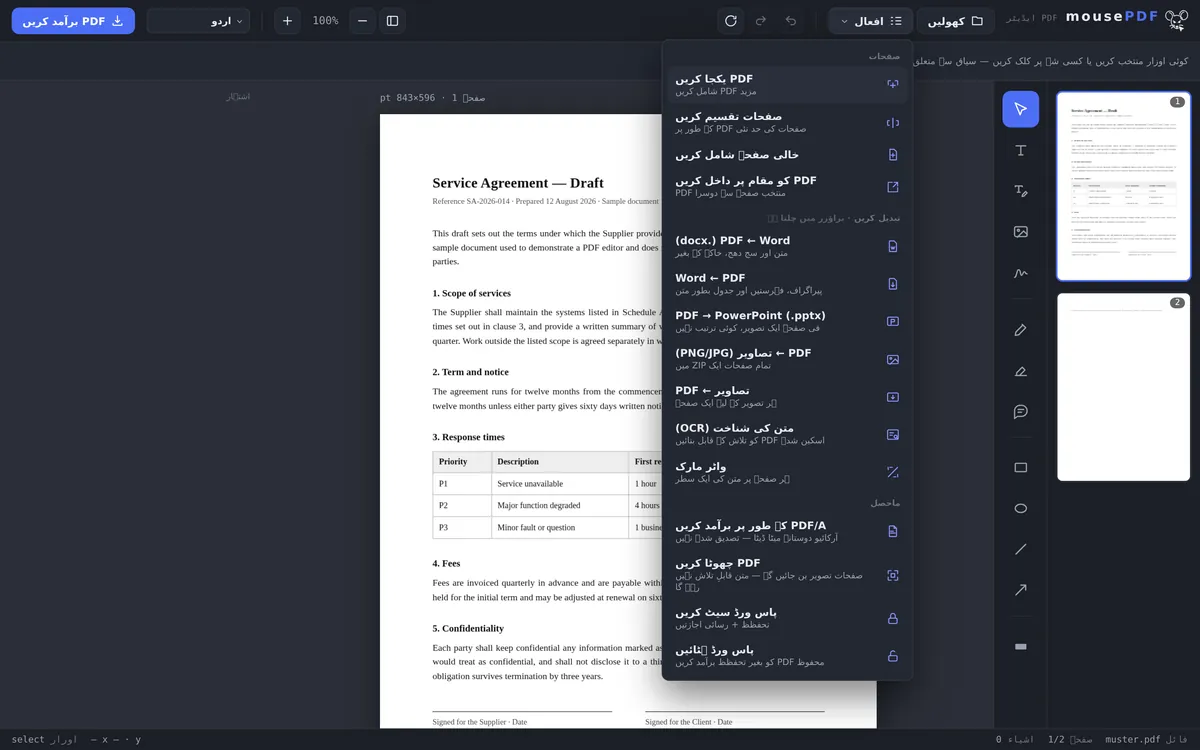
تین مراحل میں
PDF کھولیں
پہلی فائل گھسیٹ کر لائیں یا منتخب کریں۔
مزید PDFs شامل کریں
„PDFs یکجا کریں” مینو منتخب کریں اور جتنی چاہیں مزید فائلیں شامل کریں — یا کسی مخصوص صفحے پر داخل کریں۔
ایکسپورٹ کریں
یکجا شدہ PDF بغیر واٹر مارک کے محفوظ کریں۔
تعداد اور سائز کی کوئی حد نہیں
دوسرے مفت PDF ٹولز یہ محدود کرتے ہیں کہ آپ کتنی فائلیں یکجا کر سکتے ہیں، یا اکاؤنٹ کا مطالبہ کرتے ہیں۔ mousePDF میں یہ حد موجود نہیں — چونکہ کچھ بھی سرور پر اپ لوڈ نہیں ہوتا، اس لیے کوئی ایسا سرور بھی نہیں جو مقدار محدود کرے۔
پھر بھی ایک حد موجود ہے، بس وہ کہیں اور ہے: آپ کے آلے کی میموری۔ ہر کھلی ہوئی فائل مکمل طور پر براؤزر کی میموری میں رہتی ہے، تاکہ صفحہ پیش منظر بغیر انتظار کے جواب دے۔ یہ کہاں تک چلے گا، اس کا انحصار فائلوں کی تعداد سے زیادہ ان کے مواد پر ہے — سو صفحات کا متن دس ہائی ریزولوشن اسکینز سے کہیں کم وزن رکھتا ہے۔ اگر جگہ کم پڑنے لگے، تو آپ کو یہ اس بات سے پتا چلے گا کہ پیش منظر تصاویر کا بننا سست ہو جائے گا۔ پی سی پر یہ شاذ و نادر ہی مسئلہ بنتا ہے، لیکن پرانے اسمارٹ فون پر یہ ہو سکتا ہے۔ اگر آپ کو مسائل ہوں، تو بس کوئی دوسرا آلہ آزمائیں۔
شامل کرنا یا کسی مخصوص صفحے پر داخل کرنا
معمول کی صورت شامل کرنا ہے: „فنکشنز › PDFs یکجا کریں“ کے ذریعے آپ جتنی چاہیں مزید فائلیں منتخب کرتے ہیں، ان کے صفحات موجودہ دستاویز کے آخر میں آ جاتے ہیں — اسی ترتیب میں جس میں آپ نے انہیں منتخب کیا۔
کبھی کبھار کسی دستاویز کو درمیان میں جانا ہوتا ہے، مثلاً بعد میں جمع کرایا گیا سرٹیفکیٹ سی وی اور ضمیموں کے درمیان۔ اس کے لیے „PDF کو مخصوص جگہ پر داخل کریں“ موجود ہے: آپ فائل منتخب کرتے ہیں اور طے کرتے ہیں کہ اس کے صفحات شروع میں آئیں یا کسی مخصوص صفحے کے بعد۔ اس سے بعد میں دوبارہ ترتیب دینے کی ضرورت نہیں رہتی۔
اور اگر آخر میں ترتیب پھر بھی درست نہ ہو، تو آپ کنارے پر موجود صفحہ پیش منظر کو بس صحیح ترتیب میں گھسیٹ لیں۔ انفرادی صفحات وہاں ایکسپورٹ سے پہلے گھمائے یا حذف بھی کیے جا سکتے ہیں۔
کیا برقرار رہتا ہے — اور کیا نہیں
صفحے کا مواد بغیر تبدیلی کے رہتا ہے۔ فونٹس، تصاویر اور ویکٹر گرافکس اصل فائلوں سے لیے جاتے ہیں، نہ دوبارہ بنائے جاتے ہیں نہ دوبارہ کمپریس کیے جاتے ہیں۔ جو اندر جاتا ہے، وہی معیار کے ساتھ باہر آتا ہے۔
پاس ورڈ سے محفوظ PDFs بھی شامل کی جا سکتی ہیں، بشرطیکہ آپ کو پاس ورڈ معلوم ہو — کھولتے وقت آپ سے یہ پوچھا جائے گا۔ نتیجے کی فائل تاہم بغیر تحفظ کے ہوگی۔ اگر یکجا شدہ فائل پر دوبارہ پاس ورڈ چاہیے، تو آپ ایڈیٹر میں PDF پاس ورڈ لگا سکتے ہیں۔
بُک مارکس ضائع ہو جاتے ہیں۔ یہ ہم پہلے ہی بتا دیں: اگر آپ کی کسی فائل میں کوئی خاکہ ہو — کلک کیے جانے کے قابل ابواب کی فہرست جو بعض PDF ویورز سائیڈ میں دکھاتے ہیں — تو وہ نتیجے میں شامل نہیں رہتا۔ اس کی وجہ ساخت ہے: ایسا خاکہ پوری دستاویز سے جڑا ہوتا ہے، انفرادی صفحات سے نہیں، اور یکجا کرنے سے ایک نئی دستاویز بنتی ہے۔ زیادہ تر دستاویزات کے لیے یہ اہم نہیں، لیکن 300 صفحات کے مینوئل کے لیے اہم ہے۔
مقامی طور پر یکجا کرنا زیادہ محفوظ کیوں ہے
بہت سی PDFs میں خفیہ مواد ہوتا ہے — معاہدے، رسیدیں، نوکری کی درخواست کے کاغذات۔ کسی آن لائن سروس کے ذریعے یکجا کرتے وقت شامل تمام فائلیں کچھ وقت کے لیے کسی اجنبی سرور پر موجود ہوتی ہیں۔ اس پر آپ کا کوئی کنٹرول نہیں ہوتا اور آپ کبھی یقین سے نہیں کہہ سکتے کہ ان محفوظ شدہ دستاویزات کے ساتھ کیا ہوتا ہے۔ mousePDF انہیں صرف آپ کے آلے پر، آپ کے براؤزر کی میموری میں پروسیس کرتا ہے۔ اس طرح آپ ڈیٹا تحفظ کے قوانین اور کمپنی کی پالیسیوں سے متصادم نہیں ہوتے۔
PDFs یکجا کیوں کریں؟
نوکری کی درخواستیں۔ کور لیٹر، سی وی اور سرٹیفکیٹس ایک ساتھ ہونے چاہئیں — کوئی بھی پانچ الگ الگ منسلکات کھولنا نہیں چاہتا۔ ایک ہی PDF کے ساتھ درخواست مکمل ہوتی ہے اور صاف ستھری نظر آتی ہے۔
آفرز کا موازنہ کرنا۔ آپ کو مختلف فراہم کنندگان سے تین آفرز ملے ہیں؟ ٹیبز کے درمیان بار بار جانے کے بجائے، آپ سب کو ایک PDF میں یکجا کر کے بس ورق گردانی کر لیں۔
پراجیکٹ کے کاغذات۔ بریفنگز، منظوریاں، رپورٹس — کسی پراجیکٹ کے بارے میں کئی دستاویزات جمع ہو جاتی ہیں۔ تمام متعلقہ فائلیں ایک PDF میں یکجا کرنے سے ٹیم کے ہر فرد کے پاس ایک ہی موجودہ صورتحال ہوتی ہے۔
درخواستیں اور ثبوت۔ جو کوئی درخواست دیتا ہے، اسے عموماً کئی ثبوت منسلک کرنے پڑتے ہیں: رجسٹریشن سرٹیفکیٹ، بینک اسٹیٹمنٹ، معاہدہ۔ لیکن بہت سے فارمز اور پورٹلز صرف ایک ہی منسلکہ قبول کرتے ہیں۔ ایک یکجا شدہ فائل یہ مسئلہ حل کرتی ہے، بغیر اس کے کہ آپ کو کچھ چھوڑنا پڑے۔
عمومی سوالات
میں ایک ہی وقت میں کتنی PDFs یکجا کر سکتا ہوں؟ +
جتنی چاہیں — mousePDF کی طرف سے کوئی تکنیکی حد نہیں۔ حد صرف آپ کے آلے کی میموری طے کرتی ہے۔ جدید آلات پر کئی سو صفحات بھی کوئی مسئلہ نہیں۔
کیا یکجا کرتے وقت معیار برقرار رہتا ہے؟ +
جی ہاں۔ صفحات بغیر تبدیلی کے شامل کیے جاتے ہیں، دوبارہ کمپریشن نہیں ہوتی۔
کیا میں بعد میں صفحات کی ترتیب تبدیل کر سکتا ہوں؟ +
جی ہاں، ایڈیٹر میں تمام صفحات ایکسپورٹ سے پہلے گھسیٹ کر دوبارہ ترتیب دیے، گھمائے یا حذف کیے جا سکتے ہیں۔
کیا میں پاس ورڈ سے محفوظ PDFs بھی یکجا کر سکتا ہوں؟ +
جی ہاں، بشرطیکہ آپ کو پاس ورڈ معلوم ہو۔ کھولتے وقت آپ سے پوچھا جائے گا، اس کے بعد وہ ہر دوسری فائل کی طرح شامل کی جا سکتی ہیں۔ دھیان رکھیں کہ نتیجہ بغیر تحفظ کے ہوگا — نیا پاس ورڈ آپ ایڈیٹر میں لگاتے ہیں۔
کیا میں کئی PDFs سے صرف مخصوص صفحات کو یکجا کر سکتا ہوں؟ +
جی ہاں۔ سب سے آسان طریقہ: پہلے تمام فائلیں شامل کریں، پھر صفحہ پیش منظر میں وہ سب کچھ حذف کریں جس کی ضرورت نہیں۔ باقی بالکل وہی انتخاب رہ جاتا ہے جسے آپ ایکسپورٹ کرنا چاہتے ہیں۔
میں Word فائلوں اور PDFs کو کیسے یکجا کروں؟ +
دو مراحل میں: پہلے Word فائل کو PDF میں تبدیل کریں، پھر اسے ہر دوسری فائل کی طرح شامل کریں۔ دونوں کام اسی ایڈیٹر میں ہوتے ہیں، بغیر کسی درمیانی محفوظ کاری اور بغیر اپ لوڈ کے۔
کیا میری فائلیں محفوظ یا تجزیہ کی جاتی ہیں؟ +
نہیں۔ کوئی اپ لوڈ نہیں ہوتا — فائلیں آپ کے براؤزر کی میموری میں کھلتی ہیں اور آپ کے آلے سے باہر نہیں جاتیں۔ اسی طرح کوئی ایسا سرور بھی نہیں جہاں کچھ رہ جائے یا تجزیہ کیا جا سکے۔
یہ بھی مددگار ہو سکتا ہے
PDF تقسیم کریں
صفحات کی حد منتخب کریں اور علیحدہ PDF کے طور پر محفوظ کریں۔ اصل فائل بغیر تبدیلی کے رہتی ہے۔
PDF صفحات حذف کریں
PDF سے ایک یا کئی صفحات ہٹائیں، باقی کو نئے سرے سے ترتیب دیے بغیر۔
PDF صفحات گھمائیں
ترچھے اسکین شدہ یا غلط سمت کے صفحات گھمائیں — الگ الگ یا سب ایک ساتھ۔
تصاویر کو PDF میں تبدیل کریں
JPG یا PNG تصاویر کو PDF دستاویز میں تبدیل کریں۔
خالی PDF صفحہ شامل کریں
دوسری PDF کا مواد شامل کرنے کے بجائے ایک خالی صفحہ شامل کریں۔
Word کو PDF میں تبدیل کریں
پہلے Word فائلوں کو PDF میں تبدیل کریں، پھر یکجا کریں۔