 mousePDF
I-redact ang PDF — walang pag-upload, takpan ang mga kumpidensyal na bahagi
Permanenteng takpan ang mga sensitibong detalye sa isang PDF — account number, pangalan, buong paragraph — bago mo ipasa ang dokumento. Tumatakbo nang lokal, hindi kailanman ina-upload ang orihinal na file.
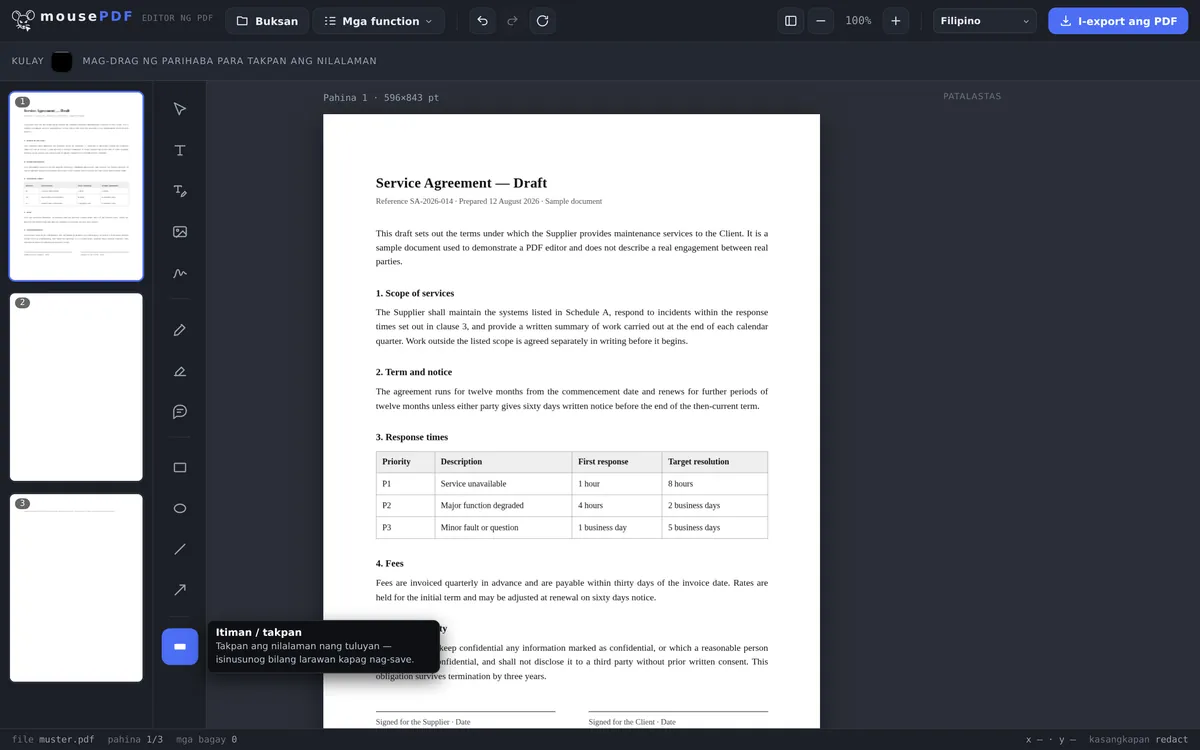
Sa Tatlong Hakbang
Buksan ang PDF
I-drag ang dokumento papasok sa browser.
Piliin ang „I-redact / Takpan”
I-drag sa ibabaw ng mga bahaging dapat protektahan.
Ligtas na Mag-export
Naka-embed bilang larawan ang natakpang content sa oras ng pag-save — hindi na ito ma-e-extract.
Bakit Hindi Sapat ang Isang Itim na Kahon Lang
Hindi sapat ang isang itim na kahon sa ibabaw ng teksto: sa maraming PDF, pwede pa ring i-mark at kopyahin ang tekstong nasa ilalim, kung graphic lang na nakapatong ang pantakip. Kaya binubuo ulit ng mousePDF ang pahina bilang larawan sa oras ng pag-save — dahil dito, talagang nawawala ang content sa ilalim.
Eksakto dahil hindi kailanman ina-upload ang PDF, angkop na angkop ang mousePDF para sa mga dokumentong talagang hindi dapat makita ng iba — kontrata, kopya ng ID, bank statement.
Para sa karagdagang proteksyon, pwede mo ring lagyan ng password ang PDF pagkatapos — saka lang mabubuksan ito ng sinumang may alam sa password.
Ang I-redact ay Nangangahulugang Alisin, Hindi Takpan
Ito ang pinakamahalagang paragraph sa pahinang ito, kaya nasa itaas ito. Ang isang itim na parihaba sa ibabaw ng isang salita ay hindi pa redaction: sa maraming PDF tool, nananatili sa ilalim nito ang orihinal na teksto, na kayang kunin ulit ng sinuman gamit ang „i-select all at kopyahin”. Ganito rin naging balita ang mga ahensya ng gobyerno at law firm — na-redact na raw ang file pero nandoon pa rin ang teksto.
Sa mousePDF, binubuo ulit bilang larawan ang bawat pahinang may redaction sa oras ng pag-export. Wala nang umiiral ang teksto sa ilalim nito pagkatapos — hindi ito natatakpan lang, talagang wala na ito. Kaya walang sinumang makakapagbalik ng na-redact na teksto pagkatapos.
At walang mali kang pwedeng ma-set dito. Walang toggle, walang checkbox, at walang default setting na pwedeng magpawalang-bisa nito. Ang isang security feature na umaasa sa ibang setting sa ibang lugar ay hindi talaga security feature — kaya wala nito rito.
Ano ang Presyo Nito, At Paano Mo Ito Ma-verify
Larawan ang mga naka-embed na pahina. Hindi na searchable o ma-mamark ang teksto doon — kahit ang mga hindi mo naman gustong i-redact. Ito ang presyo para talagang mawala ang na-redact na bahagi, at sulit ito.
Ang mga pahinang talagang may redaction lang ang apektado. Halimbawa, isang 40-pahinang kontrata na may dalawang na-redact na bahagi ay mawawalan ng searchability sa dalawang pahina lang, hindi sa apatnapu. Pwede mo pa ring idagdag ang natirang teksto sa PDF gamit ang OCR pagkatapos.
Gayunpaman, i-verify mo mismo bago mo ipasa ang file. Buksan ang na-export na PDF at subukang i-mark at kopyahin ang na-redact na bahagi. Kung walang lumabas, wala nang naiwan. Sampung segundo lang ito — at isang test na dapat mong gawin sa bawat PDF editor mula sa anumang provider, kasama na kami. Mabuti ang tiwala, pero mas mabuti ang pagsuri!
Isang huling paalala tungkol sa pagkakaiba: nag-i-highlight ang isang text marker, hindi ito nagtatago — para sa mga komento ang I-highlight ang PDF, hindi para gawing hindi makilala. At kung gusto mo lang i-correct ang isang bahagi ng teksto, na hindi naman dapat lihim, ang I-edit ang Teksto ng PDF ang tama.
Mga Madalas na Tanong
Sapat na ba talaga ang isang itim na kahon para sa redaction? +
Oo. Binubuo ulit bilang larawan ang pahina sa oras ng pag-save, at kompletong nawawala ang teksto sa ilalim nito. Totoo ito nang walang kondisyon — walang setting na nagbabago dito.
Ina-upload ba ang file ko kahit saan para sa redaction? +
Hindi, tulad ng anumang ibang function, buong tumatakbo rin ang redaction sa browser.
Pwede ko bang i-redact ang maraming bahagi sa isang pahina? +
Oo, kahit ilang lugar bawat pahina, at kahit saan sa buong dokumento.
Pwede ko bang pagsamahin ang redaction sa ibang pag-edit? +
Oo, pwede kang mag-redact at sabay magdagdag ng teksto, pumirma, o maglagay ng komento sa parehong pahina — hindi mahalaga ang pagkakasunud-sunod. Sa pag-save, naka-embed pa rin bilang larawan ang pahina dahil may redaction dito.
Talaga bang wala na ang na-redact na teksto, o natatakpan lang? +
Talagang wala na. Binubuo ulit bilang larawan ang pahina sa oras ng export, at nawawala ang teksto sa ilalim nito.
May setting ba akong dapat pansinin dito? +
Wala — at sadya ito. Palaging naka-embed ang isang redaction; walang setting para dito, para walang sinumang hindi sinasadyang mag-publish ng kumpidensyal na impormasyon dahil sa maling paggamit.
Paano ko malalaman kung gumana ito? +
Buksan ang na-export na file at subukang i-mark at kopyahin ang na-redact na bahagi. Kung walang lumabas, wala nang naiwan. Sulit ang test na ito sa bawat sensitibong dokumento, kahit anong program ang ginamit dito.
Pwede ko bang i-undo ang isang redaction pagkatapos? +
Sa na-export na file, hindi — iyon nga ang layunin nito. Sa editor, pwede mo pa itong ilipat o burahin bago mag-export, at nananatiling hindi nababago ang orihinal mong file.
Baka makatulong din ito
Magtakda & Mag-alis ng Password ng PDF
Protektahan ang PDF gamit ang password o alisin ang umiiral na password.
I-edit ang Teksto ng PDF
I-click ang umiiral na teksto sa PDF at palitan ng bago.
I-highlight & Magkomento sa PDF
I-highlight ang mga bahagi ng teksto sa kulay at maglagay ng komento.