 mousePDF
Μαύρισμα PDF — χωρίς μεταφόρτωση, κάλυψε εμπιστευτικά σημεία
Κάλυψε μόνιμα ευαίσθητα στοιχεία σε ένα PDF — αριθμούς λογαριασμών, ονόματα, ολόκληρες παραγράφους — πριν προωθήσεις το έγγραφο. Λειτουργεί τοπικά, χωρίς το αρχικό αρχείο να μεταφορτωθεί ποτέ.
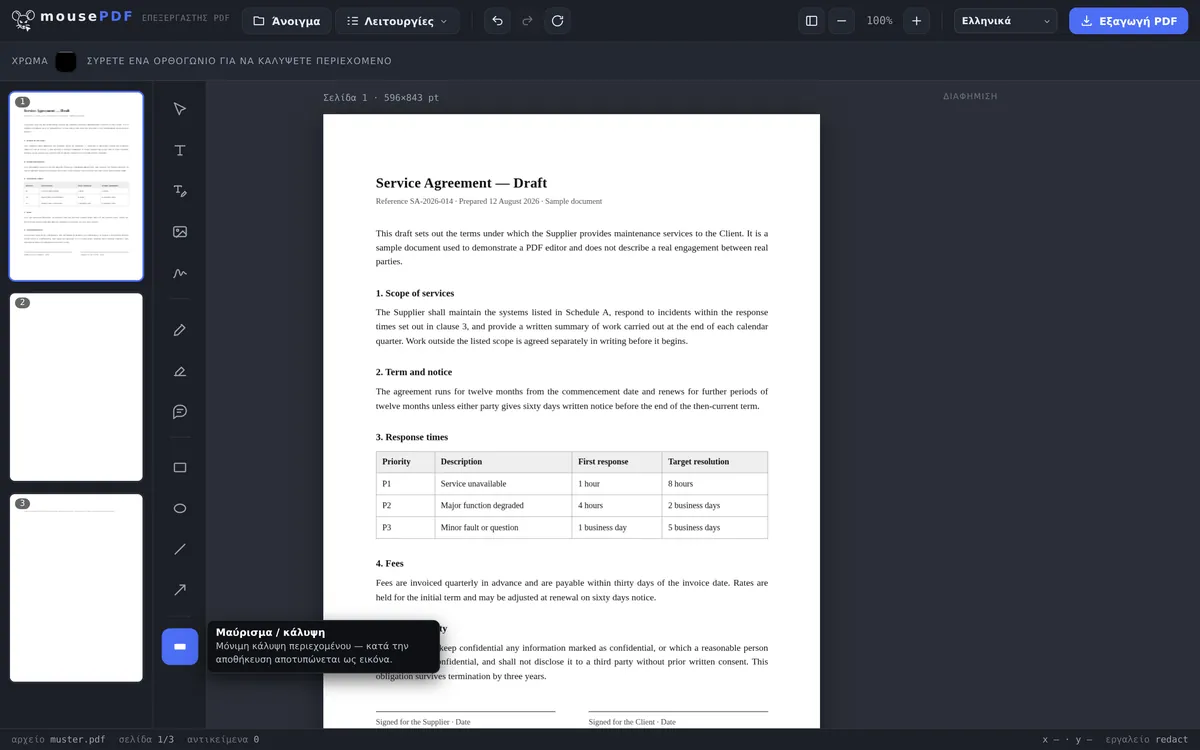
Σε τρία βήματα
Άνοιγμα PDF
Σύρε το έγγραφο με μεταφορά και απόθεση στο πρόγραμμα περιήγησης.
Επίλεξε «Μαύρισμα / Κάλυψη»
Σύρε πάνω από τα σημεία που θέλεις να προστατέψεις.
Ασφαλής εξαγωγή
Το καλυμμένο περιεχόμενο ενσωματώνεται ως εικόνα κατά την αποθήκευση — δεν μπορεί πια να εξαχθεί.
Γιατί ένα μαύρο κουτί από μόνο του δεν αρκεί
Ένα μαύρο κουτί πάνω από ένα κείμενο δεν αρκεί από μόνο του: σε πολλά PDF το κείμενο από κάτω μπορεί ακόμη να επισημανθεί και να αντιγραφεί, αν η κάλυψη είναι απλώς ένα γραφικό από πάνω. Το mousePDF ξαναδημιουργεί γι' αυτό τη σελίδα ως εικόνα κατά την αποθήκευση — έτσι το περιεχόμενο από κάτω εξαφανίζεται πραγματικά.
Ακριβώς επειδή το PDF δεν μεταφορτώνεται ποτέ, το mousePDF είναι ιδιαίτερα κατάλληλο για έγγραφα που πραγματικά δεν πρέπει να δει κανείς άλλος — συμβόλαια, αντίγραφα ταυτότητας, τραπεζικά αποσπάσματα.
Για επιπλέον προστασία μπορείς στη συνέχεια να προσθέσεις και κωδικό πρόσβασης στο PDF — τότε μπορεί να το ανοίξει μόνο όποιος γνωρίζει τον κωδικό.
Μαύρισμα σημαίνει αφαίρεση, όχι κάλυψη
Αυτή είναι η πιο σημαντική παράγραφος σε αυτή τη σελίδα, γι' αυτό βρίσκεται στην αρχή. Ένα μαύρο ορθογώνιο πάνω από μια λέξη δεν είναι ακόμη μαύρισμα: σε πολλά εργαλεία PDF από κάτω παραμένει το αρχικό κείμενο, που το βγάζει ξανά όποιος κάνει «Επιλογή όλων και αντιγραφή». Ακριβώς έτσι έχουν βρεθεί ήδη δημόσιες υπηρεσίες και δικηγορικά γραφεία στις εφημερίδες — ο φάκελος ήταν φαινομενικά μαυρισμένος, το κείμενο όμως υπήρχε ακόμη μέσα.
Στο mousePDF κάθε σελίδα με μαύρισμα ξαναδημιουργείται ως εικόνα κατά την εξαγωγή. Το κείμενο από κάτω δεν υπάρχει πια μετά — δεν καλύπτεται δηλαδή, αλλά έχει πράγματι φύγει. Έτσι κανείς δεν μπορεί εκ των υστέρων να αποκαταστήσει κείμενα που μαυρίστηκαν.
Και δεν μπορείς να κάνεις εδώ κάποιο λάθος στη ρύθμιση. Δεν υπάρχει διακόπτης, ούτε τετραγωνίδιο ούτε προεπιλογή που να μπορεί να το αναιρέσει. Μια λειτουργία ασφαλείας που εξαρτάται από μια ρύθμιση αλλού δεν είναι πραγματικά λειτουργία ασφαλείας — γι' αυτό εδώ δεν υπάρχει τέτοια.
Τι κοστίζει αυτό, και πώς το ελέγχεις μόνος σου
Οι ενσωματωμένες σελίδες είναι εικόνες. Το κείμενο πάνω τους δεν είναι πια αναζητήσιμο ή επισημάνσιμο — ούτε καν αυτό που δεν ήθελες καν να μαυρίσεις. Αυτό είναι το κόστος για να εξαφανιστεί πραγματικά το μαυρισμένο σημείο, και αξίζει τον κόπο.
Επηρεάζονται αποκλειστικά οι σελίδες στις οποίες υπάρχει πράγματι ένα μαύρισμα. Για παράδειγμα, ένα συμβόλαιο 40 σελίδων με δύο μαυρισμένα σημεία χάνει την αναζητησιμότητα σε δύο σελίδες, όχι σε σαράντα. Εκ των υστέρων μπορείς πάντα να προσθέσεις με OCR το υπόλοιπο κείμενο ξανά στο PDF.
Έλεγξέ το παρ' όλα αυτά μόνος σου, πριν προωθήσεις το αρχείο. Άνοιξε το εξαγόμενο PDF και προσπάθησε να επισημάνεις και να αντιγράψεις τη μαυρισμένη περιοχή. Αν δεν βγει τίποτα, δεν υπάρχει πια τίποτα εκεί. Αυτό κοστίζει δέκα δευτερόλεπτα — και είναι μια δοκιμή που θα έπρεπε να κάνεις σε κάθε επεξεργαστή PDF από κάθε πάροχο, εμάς συμπεριλαμβανομένων. Η εμπιστοσύνη είναι καλή, αλλά ο έλεγχος είναι καλύτερος!
Μια τελευταία διευκρίνιση: ένας μαρκαδόρος επισήμανσης αναδεικνύει, δεν καλύπτει — η Επισήμανση PDF είναι για σχόλια, όχι για απόκρυψη. Και όποιος θέλει απλώς να διορθώσει ένα σημείο κειμένου, χωρίς αυτό να είναι μυστικό, βρίσκει το κατάλληλο εργαλείο στην Επεξεργασία κειμένου PDF.
Συχνές ερωτήσεις
Αρκεί πραγματικά ένα μαύρο κουτί για μαύρισμα; +
Ναι. Η σελίδα ξαναδημιουργείται ως εικόνα κατά την αποθήκευση, το κείμενο από κάτω εξαφανίζεται πλήρως. Αυτό ισχύει χωρίς προϋπόθεση — δεν υπάρχει ρύθμιση που να αλλάζει κάτι σε αυτό.
Μεταφορτώνεται το αρχείο μου κάπου για το μαύρισμα; +
Όχι, όπως κάθε άλλη λειτουργία, έτσι και το μαύρισμα λειτουργεί εξ ολοκλήρου στο πρόγραμμα περιήγησης.
Μπορώ να μαυρίσω πολλά σημεία σε μια σελίδα; +
Ναι, όσες περιοχές θέλεις ανά σελίδα και σε όλο το έγγραφο.
Μπορώ να συνδυάσω το μαύρισμα με άλλες επεξεργασίες; +
Ναι, μπορείς στην ίδια σελίδα να μαυρίσεις και ταυτόχρονα να προσθέσεις κείμενο, να υπογράψεις ή να βάλεις σχόλια — η σειρά δεν έχει σημασία. Κατά την αποθήκευση η σελίδα ενσωματώνεται ούτως ή άλλως ως εικόνα, επειδή υπάρχει πάνω της ένα μαύρισμα.
Το μαυρισμένο κείμενο έχει πραγματικά φύγει ή είναι απλώς καλυμμένο; +
Έχει πραγματικά φύγει. Η σελίδα ξαναδημιουργείται ως εικόνα κατά την εξαγωγή, το κείμενο από κάτω εξαφανίζεται.
Πρέπει να προσέξω κάποια ρύθμιση γι' αυτό; +
Όχι — και αυτό είναι σκόπιμο. Ένα μαύρισμα ενσωματώνεται πάντα· δεν υπάρχει σχετική ρύθμιση, ακριβώς για να μην δημοσιεύσει κανείς κατά λάθος, από λανθασμένο χειρισμό, εμπιστευτικές πληροφορίες χωρίς να το γνωρίζει.
Πώς καταλαβαίνω ότι λειτούργησε; +
Άνοιξε το εξαγόμενο αρχείο και προσπάθησε να επισημάνεις και να αντιγράψεις τη μαυρισμένη περιοχή. Αν δεν βγει τίποτα, δεν υπάρχει πια τίποτα εκεί. Αυτή η δοκιμή αξίζει σε κάθε ευαίσθητο έγγραφο, ανεξάρτητα από το με ποιο πρόγραμμα επεξεργάστηκε.
Μπορώ να αναιρέσω αργότερα ένα μαύρισμα; +
Στο εξαγόμενο αρχείο όχι — αυτό είναι το νόημα. Στον επεξεργαστή μπορείς να το μετακινήσεις ή να το διαγράψεις πριν την εξαγωγή όσο θέλεις, και το αρχικό σου αρχείο παραμένει ούτως ή άλλως αμετάβλητο.
Αυτό μπορεί επίσης να βοηθήσει
Ορισμός & αφαίρεση κωδικού PDF
Προστάτεψε το PDF με κωδικό πρόσβασης ή αφαίρεσε έναν υπάρχοντα κωδικό.
Επεξεργασία κειμένου PDF
Κάνε κλικ σε υπάρχον κείμενο στο PDF και αντικατέστησέ το με νέο.
Επισήμανση & σχολιασμός PDF
Επισήμανε με χρώμα τμήματα κειμένου και πρόσθεσε σχόλια.