 mousePDF
PDF ਕਾਲਾ ਕਰੋ — ਬਿਨਾਂ ਅੱਪਲੋਡ ਦੇ, ਗੁਪਤ ਥਾਵਾਂ ਢੱਕੋ
PDF ਵਿੱਚ ਸੰਵੇਦਨਸ਼ੀਲ ਜਾਣਕਾਰੀ — ਖਾਤਾ ਨੰਬਰ, ਨਾਮ, ਪੂਰੇ ਪੈਰਾਗ੍ਰਾਫ — ਦਸਤਾਵੇਜ਼ ਭੇਜਣ ਤੋਂ ਪਹਿਲਾਂ ਸਥਾਈ ਤੌਰ 'ਤੇ ਢੱਕੋ। ਸਥਾਨਕ ਤੌਰ 'ਤੇ ਚੱਲਦਾ ਹੈ, ਅਸਲ ਫਾਈਲ ਕਦੇ ਅੱਪਲੋਡ ਨਹੀਂ ਹੁੰਦੀ।
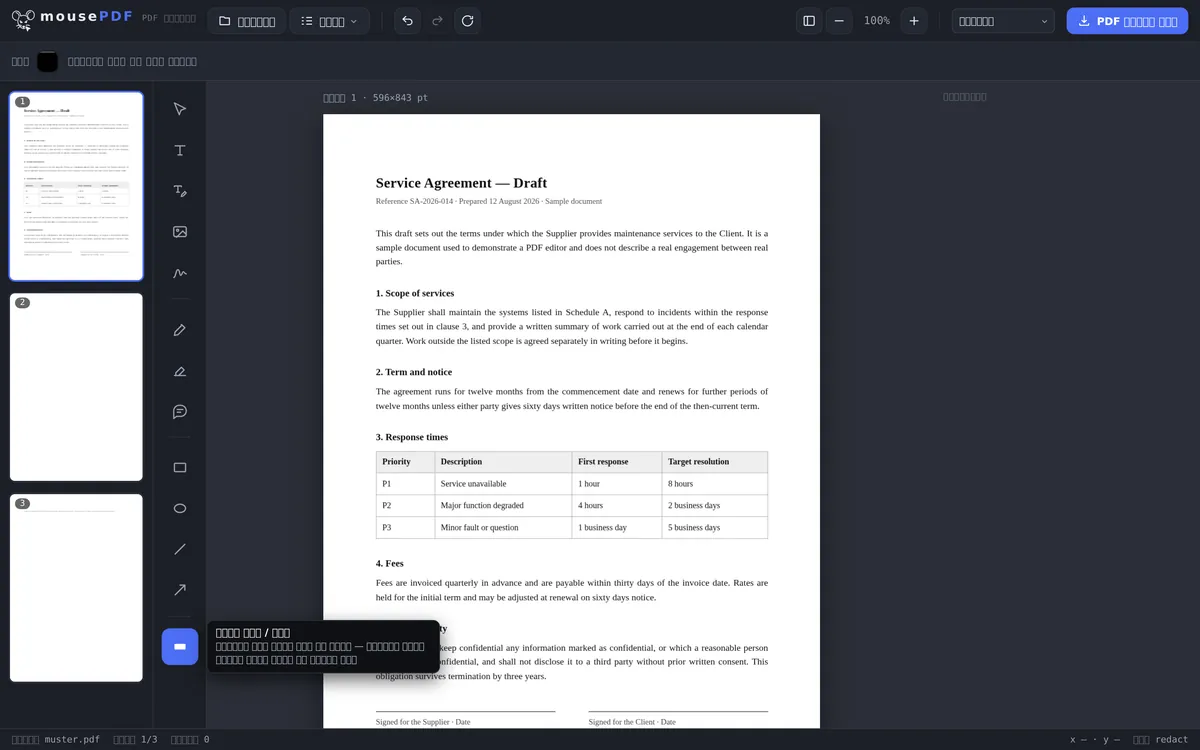
ਤਿੰਨ ਕਦਮਾਂ ਵਿੱਚ
PDF ਖੋਲ੍ਹੋ
ਦਸਤਾਵੇਜ਼ ਖਿੱਚ ਕੇ ਬ੍ਰਾਊਜ਼ਰ ਵਿੱਚ ਲਿਆਓ।
„ਕਾਲਾ ਕਰੋ / ਢੱਕੋ” ਚੁਣੋ
ਸੁਰੱਖਿਅਤ ਕਰਨ ਵਾਲੀਆਂ ਥਾਵਾਂ 'ਤੇ ਖਿੱਚੋ।
ਸੁਰੱਖਿਅਤ ਢੰਗ ਨਾਲ ਐਕਸਪੋਰਟ ਕਰੋ
ਢੱਕੀ ਹੋਈ ਸਮੱਗਰੀ ਸੇਵ ਕਰਦੇ ਸਮੇਂ ਤਸਵੀਰ ਵਜੋਂ ਪੱਕੀ ਕੀਤੀ ਜਾਂਦੀ ਹੈ — ਹੁਣ ਕੱਢੀ ਨਹੀਂ ਜਾ ਸਕਦੀ।
ਸਿਰਫ਼ ਕਾਲਾ ਬਾਕਸ ਹੀ ਕਾਫ਼ੀ ਕਿਉਂ ਨਹੀਂ
ਟੈਕਸਟ ਉੱਪਰ ਸਿਰਫ਼ ਕਾਲਾ ਬਾਕਸ ਕਾਫ਼ੀ ਨਹੀਂ: ਬਹੁਤ ਸਾਰੇ PDFs ਵਿੱਚ ਹੇਠਲਾ ਟੈਕਸਟ ਫਿਰ ਵੀ ਚੁਣਿਆ ਅਤੇ ਕਾਪੀ ਕੀਤਾ ਜਾ ਸਕਦਾ ਹੈ, ਜੇ ਢੱਕਣ ਸਿਰਫ਼ ਉੱਪਰ ਗ੍ਰਾਫਿਕ ਹੈ। mousePDF ਇਸ ਲਈ ਸੇਵ ਕਰਦੇ ਸਮੇਂ ਪੇਜ ਨੂੰ ਤਸਵੀਰ ਵਜੋਂ ਦੁਬਾਰਾ ਬਣਾਉਂਦਾ ਹੈ — ਇਸ ਨਾਲ ਹੇਠਲੀ ਸਮੱਗਰੀ ਸੱਚਮੁੱਚ ਮਿਟ ਜਾਂਦੀ ਹੈ।
ਬਿਲਕੁਲ ਇਸ ਲਈ ਕਿ PDF ਕਦੇ ਅੱਪਲੋਡ ਨਹੀਂ ਹੁੰਦਾ, mousePDF ਖਾਸ ਤੌਰ 'ਤੇ ਉਹਨਾਂ ਦਸਤਾਵੇਜ਼ਾਂ ਲਈ ਢੁਕਵਾਂ ਹੈ ਜੋ ਅਸਲ ਵਿੱਚ ਕਿਸੇ ਹੋਰ ਨੂੰ ਨਹੀਂ ਦੇਖਣੇ ਚਾਹੀਦੇ — ਇਕਰਾਰਨਾਮੇ, ਸ਼ਨਾਖਤੀ ਕਾਰਡ ਦੀਆਂ ਕਾਪੀਆਂ, ਖਾਤਾ ਸਟੇਟਮੈਂਟ।
ਵਾਧੂ ਸੁਰੱਖਿਆ ਲਈ, ਤੁਸੀਂ ਬਾਅਦ ਵਿੱਚ PDF ਨੂੰ ਪਾਸਵਰਡ ਵੀ ਦੇ ਸਕਦੇ ਹੋ — ਫਿਰ ਸਿਰਫ਼ ਉਹੀ ਖੋਲ੍ਹ ਸਕਦਾ ਹੈ ਜੋ ਪਾਸਵਰਡ ਜਾਣਦਾ ਹੈ।
ਕਾਲਾ ਕਰਨ ਦਾ ਮਤਲਬ ਹੈ ਹਟਾਉਣਾ, ਢੱਕਣਾ ਨਹੀਂ
ਇਹ ਇਸ ਪੰਨੇ ਦਾ ਸਭ ਤੋਂ ਜ਼ਰੂਰੀ ਪੈਰਾਗ੍ਰਾਫ ਹੈ, ਇਸ ਲਈ ਇਹ ਉੱਪਰ ਹੈ। ਕਿਸੇ ਸ਼ਬਦ ਉੱਪਰ ਕਾਲਾ ਆਇਤਾਕਾਰ ਅਜੇ ਕਾਲਾ ਕਰਨਾ ਨਹੀਂ ਹੈ: ਬਹੁਤ ਸਾਰੇ PDF ਟੂਲਾਂ ਵਿੱਚ ਹੇਠਾਂ ਅਜੇ ਵੀ ਅਸਲ ਟੈਕਸਟ ਹੁੰਦਾ ਹੈ, ਜਿਸ ਨੂੰ ਕੋਈ ਵੀ „ਸਭ ਚੁਣੋ ਅਤੇ ਕਾਪੀ ਕਰੋ” ਨਾਲ ਦੁਬਾਰਾ ਕੱਢ ਸਕਦਾ ਹੈ। ਬਿਲਕੁਲ ਇਸੇ ਤਰ੍ਹਾਂ ਅਦਾਰੇ ਅਤੇ ਕਾਨੂੰਨੀ ਦਫ਼ਤਰ ਪਹਿਲਾਂ ਅਖਬਾਰਾਂ ਵਿੱਚ ਆ ਚੁੱਕੇ ਹਨ — ਫਾਈਲ ਕਾਲੀ ਕੀਤੀ ਗਈ ਸੀ, ਟੈਕਸਟ ਫਿਰ ਵੀ ਅੰਦਰ ਸੀ।
mousePDF ਵਿੱਚ, ਕਾਲਾ ਕੀਤੇ ਹਰ ਪੇਜ ਨੂੰ ਐਕਸਪੋਰਟ ਸਮੇਂ ਤਸਵੀਰ ਵਜੋਂ ਦੁਬਾਰਾ ਬਣਾਇਆ ਜਾਂਦਾ ਹੈ। ਹੇਠਲਾ ਟੈਕਸਟ ਬਾਅਦ ਵਿੱਚ ਹੋਂਦ ਵਿੱਚ ਨਹੀਂ ਰਹਿੰਦਾ, ਇਸ ਲਈ ਇਹ ਢੱਕਿਆ ਨਹੀਂ ਜਾਂਦਾ, ਸਗੋਂ ਸੱਚਮੁੱਚ ਚਲਾ ਜਾਂਦਾ ਹੈ। ਇਸ ਲਈ ਕੋਈ ਵੀ ਬਾਅਦ ਵਿੱਚ ਕਾਲੇ ਕੀਤੇ ਟੈਕਸਟ ਨੂੰ ਦੁਬਾਰਾ ਹਾਸਲ ਨਹੀਂ ਕਰ ਸਕਦਾ।
ਅਤੇ ਤੁਸੀਂ ਇਸ ਵਿੱਚ ਕੁਝ ਵੀ ਗਲਤ ਸੈੱਟ ਨਹੀਂ ਕਰ ਸਕਦੇ। ਕੋਈ ਸਵਿੱਚ, ਕੋਈ ਟਿੱਕ ਨਿਸ਼ਾਨ ਅਤੇ ਕੋਈ ਪਹਿਲਾਂ ਤੋਂ ਸੈੱਟ ਕੀਤੀ ਸੈਟਿੰਗ ਨਹੀਂ ਹੈ ਜੋ ਇਸਨੂੰ ਰੱਦ ਕਰ ਸਕੇ। ਸੁਰੱਖਿਆ ਫੰਕਸ਼ਨ ਜੋ ਕਿਤੇ ਹੋਰ ਦੀ ਸੈਟਿੰਗ 'ਤੇ ਨਿਰਭਰ ਹੋਵੇ, ਸੁਰੱਖਿਆ ਫੰਕਸ਼ਨ ਨਹੀਂ ਹੈ — ਇਸ ਲਈ ਇੱਥੇ ਅਜਿਹੀ ਕੋਈ ਸੈਟਿੰਗ ਨਹੀਂ ਹੈ।
ਇਸਦੀ ਕੀਮਤ ਕੀ ਹੈ, ਅਤੇ ਤੁਸੀਂ ਖੁਦ ਕਿਵੇਂ ਜਾਂਚ ਸਕਦੇ ਹੋ
ਪੱਕੇ ਕੀਤੇ ਪੇਜ ਤਸਵੀਰਾਂ ਹਨ। ਉਹਨਾਂ 'ਤੇ ਟੈਕਸਟ ਹੁਣ ਖੋਜਯੋਗ ਜਾਂ ਚੁਣਨਯੋਗ ਨਹੀਂ ਰਹਿੰਦਾ — ਉਹ ਵੀ ਜਿਸਨੂੰ ਤੁਸੀਂ ਕਾਲਾ ਕਰਨਾ ਵੀ ਨਹੀਂ ਚਾਹੁੰਦੇ ਸੀ। ਇਹ ਇਸ ਗੱਲ ਦੀ ਕੀਮਤ ਹੈ ਕਿ ਕਾਲੀ ਕੀਤੀ ਥਾਂ ਸੱਚਮੁੱਚ ਮਿਟ ਜਾਵੇ, ਅਤੇ ਇਹ ਕੀਮਤ ਦੇਣ ਯੋਗ ਹੈ।
ਸਿਰਫ਼ ਉਹ ਪੇਜ ਪ੍ਰਭਾਵਿਤ ਹੁੰਦੇ ਹਨ ਜਿਨ੍ਹਾਂ 'ਤੇ ਅਸਲ ਵਿੱਚ ਕਾਲਾ ਕਰਨਾ ਹੋਇਆ ਹੈ। ਉਦਾਹਰਨ ਲਈ, ਦੋ ਕਾਲੀਆਂ ਥਾਵਾਂ ਵਾਲਾ 40-ਪੇਜ ਦਾ ਇਕਰਾਰਨਾਮਾ ਸਿਰਫ਼ ਦੋ ਪੇਜਾਂ 'ਤੇ ਖੋਜਯੋਗਤਾ ਗੁਆਉਂਦਾ ਹੈ, ਚਾਲੀਆਂ 'ਤੇ ਨਹੀਂ। ਬਾਅਦ ਵਿੱਚ ਤੁਸੀਂ OCR ਨਾਲ ਬਾਕੀ ਟੈਕਸਟ ਦੁਬਾਰਾ PDF ਵਿੱਚ ਜੋੜ ਸਕਦੇ ਹੋ।
ਫਿਰ ਵੀ ਫਾਈਲ ਭੇਜਣ ਤੋਂ ਪਹਿਲਾਂ ਖੁਦ ਜਾਂਚ ਕਰੋ। ਐਕਸਪੋਰਟ ਕੀਤਾ PDF ਖੋਲ੍ਹੋ ਅਤੇ ਕਾਲੀ ਕੀਤੀ ਥਾਂ ਚੁਣਨ ਅਤੇ ਕਾਪੀ ਕਰਨ ਦੀ ਕੋਸ਼ਿਸ਼ ਕਰੋ। ਜੇ ਕੁਝ ਨਾ ਆਵੇ, ਤਾਂ ਕੁਝ ਵੀ ਨਹੀਂ ਬਚਿਆ। ਇਸ ਵਿੱਚ ਦਸ ਸਕਿੰਟ ਲੱਗਦੇ ਹਨ — ਅਤੇ ਇਹ ਇੱਕ ਟੈਸਟ ਹੈ ਜੋ ਤੁਹਾਨੂੰ ਕਿਸੇ ਵੀ PDF ਐਡੀਟਰ ਨਾਲ ਕਿਸੇ ਵੀ ਕੰਪਨੀ ਤੋਂ ਕਰਨਾ ਚਾਹੀਦਾ ਹੈ, ਸਾਨੂੰ ਸ਼ਾਮਲ ਕਰਕੇ। ਭਰੋਸਾ ਚੰਗਾ ਹੈ, ਪਰ ਜਾਂਚ ਬਿਹਤਰ ਹੈ!
ਫਰਕ ਬਾਰੇ ਇੱਕ ਆਖਰੀ ਨੋਟ: ਟੈਕਸਟ ਮਾਰਕਰ ਉਭਾਰਦਾ ਹੈ, ਢੱਕਦਾ ਨਹੀਂ — PDF ਹਾਈਲਾਈਟ ਕਰੋ ਟਿੱਪਣੀਆਂ ਲਈ ਹੈ, ਪਛਾਣ ਲੁਕਾਉਣ ਲਈ ਨਹੀਂ। ਅਤੇ ਜੋ ਸਿਰਫ਼ ਕਿਸੇ ਟੈਕਸਟ ਥਾਂ ਨੂੰ ਸੁਧਾਰਨਾ ਚਾਹੁੰਦਾ ਹੈ, ਬਿਨਾਂ ਇਹ ਗੁਪਤ ਹੋਏ, ਉਸ ਲਈ PDF ਟੈਕਸਟ ਸੰਪਾਦਿਤ ਕਰੋ ਸਹੀ ਹੈ।
ਅਕਸਰ ਪੁੱਛੇ ਜਾਂਦੇ ਸਵਾਲ
ਕੀ ਕਾਲਾ ਕਰਨ ਲਈ ਸਿਰਫ਼ ਕਾਲਾ ਬਾਕਸ ਸੱਚਮੁੱਚ ਕਾਫ਼ੀ ਹੈ? +
ਹਾਂ। ਪੇਜ ਸੇਵ ਕਰਦੇ ਸਮੇਂ ਤਸਵੀਰ ਵਜੋਂ ਦੁਬਾਰਾ ਬਣਾਇਆ ਜਾਂਦਾ ਹੈ, ਹੇਠਲਾ ਟੈਕਸਟ ਪੂਰੀ ਤਰ੍ਹਾਂ ਮਿਟ ਜਾਂਦਾ ਹੈ। ਇਹ ਬਿਨਾਂ ਸ਼ਰਤ ਲਾਗੂ ਹੁੰਦਾ ਹੈ — ਕੋਈ ਸੈਟਿੰਗ ਨਹੀਂ ਹੈ ਜੋ ਇਸਨੂੰ ਬਦਲੇ।
ਕੀ ਕਾਲਾ ਕਰਨ ਲਈ ਮੇਰੀ ਫਾਈਲ ਕਿਤੇ ਅੱਪਲੋਡ ਹੁੰਦੀ ਹੈ? +
ਨਹੀਂ, ਹਰ ਦੂਜੇ ਫੰਕਸ਼ਨ ਵਾਂਗ ਕਾਲਾ ਕਰਨਾ ਵੀ ਪੂਰੀ ਤਰ੍ਹਾਂ ਬ੍ਰਾਊਜ਼ਰ ਵਿੱਚ ਚੱਲਦਾ ਹੈ।
ਕੀ ਮੈਂ ਇੱਕ ਪੇਜ 'ਤੇ ਕਈ ਥਾਵਾਂ ਕਾਲੀਆਂ ਕਰ ਸਕਦਾ ਹਾਂ? +
ਹਾਂ, ਹਰ ਪੇਜ 'ਤੇ ਜਿੰਨੇ ਚਾਹੋ ਖੇਤਰ ਅਤੇ ਪੂਰੇ ਦਸਤਾਵੇਜ਼ ਵਿੱਚ ਫੈਲੇ ਹੋਏ।
ਕੀ ਮੈਂ ਕਾਲਾ ਕਰਨ ਨੂੰ ਹੋਰ ਸੰਪਾਦਨਾਂ ਨਾਲ ਮਿਲਾ ਸਕਦਾ ਹਾਂ? +
ਹਾਂ, ਤੁਸੀਂ ਇੱਕੋ ਪੇਜ 'ਤੇ ਕਾਲਾ ਕਰ ਸਕਦੇ ਹੋ ਅਤੇ ਨਾਲ ਹੀ ਟੈਕਸਟ ਜੋੜ ਸਕਦੇ ਹੋ, ਦਸਤਖਤ ਕਰ ਸਕਦੇ ਹੋ ਜਾਂ ਟਿੱਪਣੀਆਂ ਪਾ ਸਕਦੇ ਹੋ — ਕ੍ਰਮ ਦਾ ਕੋਈ ਫਰਕ ਨਹੀਂ ਪੈਂਦਾ। ਸੇਵ ਕਰਦੇ ਸਮੇਂ ਪੇਜ ਵੈਸੇ ਵੀ ਤਸਵੀਰ ਵਜੋਂ ਪੱਕਾ ਹੋ ਜਾਂਦਾ ਹੈ, ਕਿਉਂਕਿ ਉਸ 'ਤੇ ਕਾਲਾ ਕਰਨਾ ਹੋਇਆ ਹੈ।
ਕੀ ਕਾਲਾ ਕੀਤਾ ਟੈਕਸਟ ਸੱਚਮੁੱਚ ਗਿਆ ਹੈ ਜਾਂ ਸਿਰਫ਼ ਢੱਕਿਆ ਹੈ? +
ਸੱਚਮੁੱਚ ਗਿਆ। ਐਕਸਪੋਰਟ ਸਮੇਂ ਪੇਜ ਤਸਵੀਰ ਵਜੋਂ ਦੁਬਾਰਾ ਬਣਾਇਆ ਜਾਂਦਾ ਹੈ, ਹੇਠਲਾ ਟੈਕਸਟ ਇਸ ਵਿੱਚ ਮਿਟ ਜਾਂਦਾ ਹੈ।
ਕੀ ਮੈਨੂੰ ਇਸ ਲਈ ਕੋਈ ਸੈਟਿੰਗ ਧਿਆਨ ਵਿੱਚ ਰੱਖਣੀ ਪਵੇਗੀ? +
ਨਹੀਂ — ਅਤੇ ਇਹ ਜਾਣਬੁੱਝ ਕੇ ਹੈ। ਕਾਲਾ ਕਰਨਾ ਹਮੇਸ਼ਾ ਪੱਕਾ ਕੀਤਾ ਜਾਂਦਾ ਹੈ; ਇਸ ਲਈ ਕੋਈ ਸੈਟਿੰਗ ਨਹੀਂ ਹੈ, ਤਾਂ ਜੋ ਕੋਈ ਗਲਤ ਵਰਤੋਂ ਨਾਲ ਅਣਜਾਣੇ ਵਿੱਚ ਗੁਪਤ ਜਾਣਕਾਰੀ ਪ੍ਰਕਾਸ਼ਿਤ ਨਾ ਕਰ ਦੇਵੇ।
ਮੈਨੂੰ ਕਿਵੇਂ ਪਤਾ ਲੱਗੇਗਾ ਕਿ ਇਹ ਕੰਮ ਕਰ ਗਿਆ ਹੈ? +
ਐਕਸਪੋਰਟ ਕੀਤੀ ਫਾਈਲ ਖੋਲ੍ਹੋ ਅਤੇ ਕਾਲੀ ਕੀਤੀ ਥਾਂ ਚੁਣਨ ਅਤੇ ਕਾਪੀ ਕਰਨ ਦੀ ਕੋਸ਼ਿਸ਼ ਕਰੋ। ਜੇ ਕੁਝ ਨਾ ਆਵੇ, ਤਾਂ ਕੁਝ ਵੀ ਨਹੀਂ ਬਚਿਆ। ਇਹ ਟੈਸਟ ਹਰ ਸੰਵੇਦਨਸ਼ੀਲ ਦਸਤਾਵੇਜ਼ ਲਈ ਲਾਭਦਾਇਕ ਹੈ, ਕਿਸੇ ਵੀ ਪ੍ਰੋਗਰਾਮ ਨਾਲ ਸੰਪਾਦਿਤ ਹੋਵੇ।
ਕੀ ਮੈਂ ਬਾਅਦ ਵਿੱਚ ਕਾਲਾ ਕਰਨਾ ਅਣਕੀਤਾ ਕਰ ਸਕਦਾ ਹਾਂ? +
ਐਕਸਪੋਰਟ ਕੀਤੀ ਫਾਈਲ ਵਿੱਚ ਨਹੀਂ — ਇਹੀ ਇਸਦਾ ਮਕਸਦ ਹੈ। ਐਡੀਟਰ ਵਿੱਚ ਤੁਸੀਂ ਐਕਸਪੋਰਟ ਤੋਂ ਪਹਿਲਾਂ ਇਸਨੂੰ ਜਿਵੇਂ ਚਾਹੋ ਹਿਲਾ ਸਕਦੇ ਹੋ ਜਾਂ ਮਿਟਾ ਸਕਦੇ ਹੋ, ਅਤੇ ਤੁਹਾਡੀ ਅਸਲ ਫਾਈਲ ਵੈਸੇ ਵੀ ਬਿਨਾਂ ਬਦਲੇ ਰਹਿੰਦੀ ਹੈ।
ਇਹ ਵੀ ਮਦਦਗਾਰ ਹੋ ਸਕਦਾ ਹੈ
PDF ਪਾਸਵਰਡ ਸੈਟ ਕਰੋ ਅਤੇ ਹਟਾਓ
PDF ਨੂੰ ਪਾਸਵਰਡ ਨਾਲ ਸੁਰੱਖਿਅਤ ਕਰੋ ਜਾਂ ਮੌਜੂਦਾ ਪਾਸਵਰਡ ਹਟਾਓ।
PDF ਟੈਕਸਟ ਸੰਪਾਦਿਤ ਕਰੋ
PDF ਵਿੱਚ ਮੌਜੂਦਾ ਟੈਕਸਟ 'ਤੇ ਕਲਿੱਕ ਕਰੋ ਅਤੇ ਨਵੇਂ ਨਾਲ ਬਦਲੋ।
PDF 'ਤੇ ਹਾਈਲਾਈਟ ਅਤੇ ਟਿੱਪਣੀ ਕਰੋ
ਟੈਕਸਟ ਹਿੱਸੇ ਰੰਗ ਨਾਲ ਹਾਈਲਾਈਟ ਕਰੋ ਅਤੇ ਟਿੱਪਣੀਆਂ ਜੋੜੋ।